XM Sports and Stocks
XM Sports and Stocks — это услуга, включенная в подписку на спутниковое радио XM для автомобилей Lexus с системой Enform. С помощью этой услуги вы можете получать через навигационную систему обновления по выбранным вами спортивным командам и акциям.
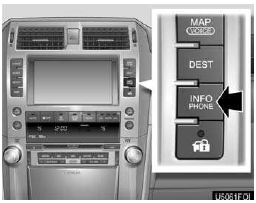
1. Нажмите кнопку «INFO/PHONE».

2. Коснитесь «XM Sports» или «XM Stocks». На экране отобразится экран «XM Sports» или «XM Stocks».
Можно выполнять следующие операции.
(a) XM Sports
- Получение спортивной информации
- Настройки XM Sports
(b) XM Stocks
- Получение данных по акциям
- Настройки XM Stocks
(a) XM Sports
Перед получением информации необходимо сначала добавить нужные команды.
Получение спортивной информации
1. Нажмите кнопку «INFO/PHONE».
2. Коснитесь «XM Sports» на экране «Information».
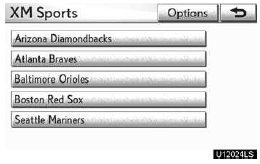
3. Коснитесь нужной команды, информацию о которой хотите получать.
Команды, по которым в данный момент нет данных, будут затенены, и их нельзя будет выбрать.
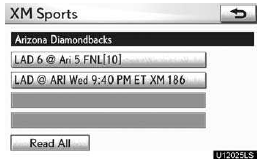
4. Коснитесь нужной информации или коснитесь «Read All», чтобы получить всю доступную информацию по этой команде.
Выбранная информация будет озвучена полностью.
Настройки XM Sports — добавление и удаление команд
Для ввода персональной команды XM Sports.
1. Нажмите кнопку «INFO/PHONE».
2. Коснитесь «XM Sports» на экране «Information».
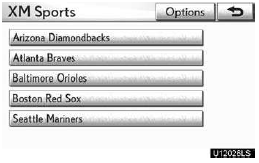
3. Коснитесь «Options».
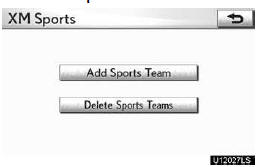
Настройки каждой функции см. на следующих страницах.
Персональную команду XM Sports также можно ввести на экране «Setup». (См. раздел «Прочие настройки» на странице 403.)
ДОБАВИТЬ СПОРТИВНУЮ КОМАНДУ
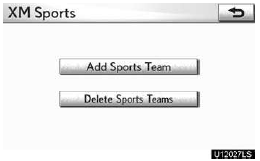
1. Коснитесь «Add Sports Team».
В системе можно добавить и сохранить до 5 команд, по которым будет поступать информация.
Команды можно изменить в любое время. Команды добавляются по одной.
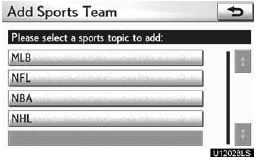
2. Коснитесь спортивной лиги, в которой играет нужная команда.
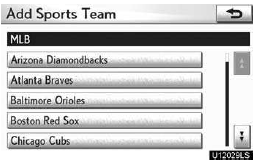
3. Коснитесь названия команды, которую хотите добавить, в появившемся списке.

4. Коснитесь «Yes», чтобы подтвердить, или «No», чтобы отменить.
УДАЛИТЬ СПОРТИВНЫЕ КОМАНДЫ
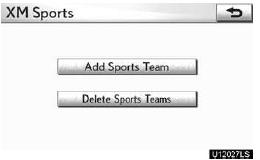
1. Коснитесь «Delete Sports Teams».

2. Коснитесь спортивной команды, которую хотите удалить, или коснитесь «Select All», чтобы удалить все команды.
3. Коснитесь «Delete».
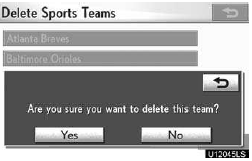
4. Коснитесь «Yes», чтобы подтвердить, или «No», чтобы отменить.
(b) XM Stocks
Перед получением данных необходимо сначала добавить нужные акции.
Получение данных по акциям
1. Нажмите кнопку «INFO/PHONE».
2. Коснитесь «XM Stocks» на экране «Information».
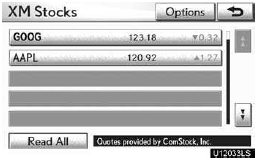
3. Коснитесь отдельной акции, по которой хотите получать голосовые данные, или коснитесь «Read All».
Выбранные доступные данные будут озвучены полностью.
Данные по акциям могут поступать с задержкой до 15 минут.
Настройки XM Stocks — добавление и удаление акций
Для ввода персональных настроек XM Stocks.
1. Нажмите кнопку «INFO/PHONE».
2. Коснитесь «XM Stocks» на экране «Information».
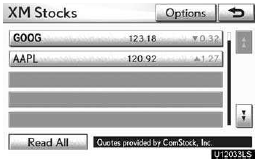
3. Коснитесь «Options».
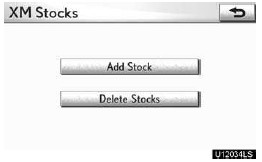
Настройки каждой функции см. на следующих страницах.
Персональные настройки XM Stocks также можно ввести на экране «Setup».
(См. раздел «Прочие настройки» на странице 403.)
ДОБАВИТЬ АКЦИЮ
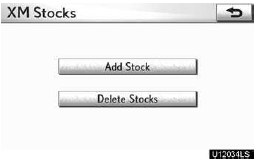
1. Коснитесь «Add Stock».
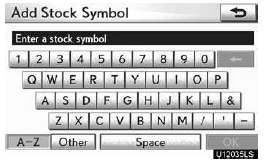
2. Введите символ акции, которую хотите добавить.
3. По завершении коснитесь «OK» для сохранения.
Можно ввести и сохранить до 10 отдельных символов акций, по которым хотите получать данные. Акции вводятся по одной. Необходимо знать символ акции, которую хотите ввести.
УДАЛИТЬ АКЦИИ
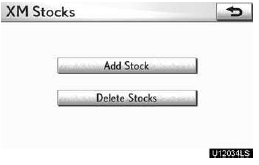
1. Коснитесь «Delete Stocks».

2. Коснитесь акции, которую хотите удалить, или коснитесь «Select All».
3. Коснитесь «Delete».

4. Коснитесь «Yes», чтобы подтвердить, или «No», чтобы отменить.
Проверьте себя
Короткий тест по Lexus GX: после ответа — пояснение и ссылка на страницу руководства.