XM Sports and Stocks
XM Sports and Stocks ist ein Dienst, der im Abonnement von XM Satellitenradio für Lexus Enform Fahrzeuge enthalten ist. Mit diesem Dienst können Sie über das Navigationssystem Aktualisierungen zu Ihren persönlich ausgewählten Sportmannschaften und Aktien erhalten.
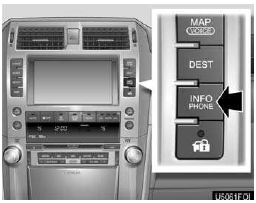
1. Drücken Sie die Taste „INFO/PHONE“.

2. Auf „XM Sports“ oder „XM Stocks“ tippen. Der Bildschirm „XM Sports“ bzw. „XM Stocks“ wird angezeigt.
Folgende Funktionen können ausgeführt werden.
(a) XM Sports
- Sportinformationen empfangen
- XM Sports Einstellungen
(b) XM Stocks
- Aktiendaten empfangen
- XM Stocks Einstellungen
(a) XM Sports
Sie müssen zuerst Ihre gewünschten Mannschaften hinzufügen, bevor Sie Informationen empfangen können.
Sportinformationen empfangen
1. Drücken Sie die Taste „INFO/PHONE“.
2. Auf „XM Sports“ im Bildschirm „Information“ tippen.
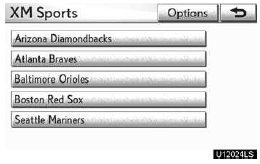
3. Die gewünschte Mannschaft antippen, zu der Sie Informationen erhalten möchten.
Mannschaften, zu denen derzeit keine Daten verfügbar sind, sind abgeblendet und können nicht ausgewählt werden.
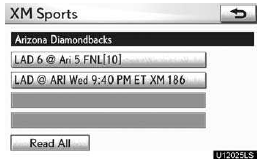
4. Die gewünschte Information antippen oder auf „Read All“ tippen, um alle verfügbaren Informationen zu dieser Mannschaft zu erhalten.
Die ausgewählte Information wird vollständig vorgelesen.
XM Sports Einstellungen – Mannschaften hinzufügen oder löschen
So geben Sie Ihre persönliche XM Sports Mannschaft ein.
1. Drücken Sie die Taste „INFO/PHONE“.
2. Auf „XM Sports“ im Bildschirm „Information“ tippen.
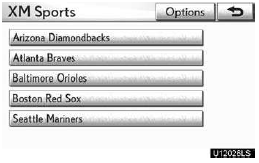
3. Auf „Options“ tippen.
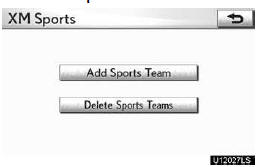
Die Einstellungen finden Sie auf den folgenden Seiten.
Sie können Ihre persönliche XM Sports Mannschaft auch im Bildschirm „Setup“ eingeben. (Siehe „Weitere Einstellungen“ auf Seite 403.)
SPORTMANNSCHAFT HINZUFÜGEN
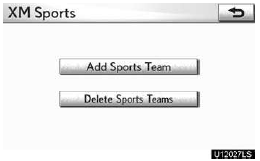
1. Auf „Add Sports Team“ tippen.
Bis zu 5 Mannschaften können hinzugefügt und im System gespeichert werden, zu denen Sie Informationen erhalten.
Sie können Ihre Mannschaften jederzeit ändern. Mannschaften müssen einzeln hinzugefügt werden.
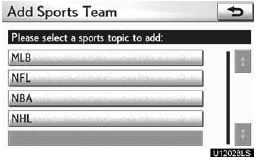
2. Die Sportliga der gewünschten Mannschaft antippen.
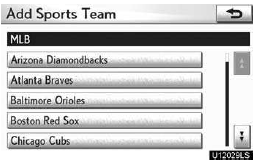
3. Den Namen der gewünschten Mannschaft aus der angezeigten Liste antippen.

4. Auf „Yes“ tippen, um zu bestätigen, oder auf „No“, um abzubrechen.
SPORTMANNSCHAFTEN LÖSCHEN
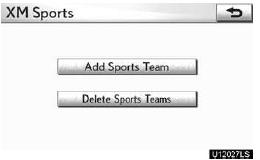
1. Auf „Delete Sports Teams“ tippen.

2. Die Sportmannschaft antippen, die Sie löschen möchten, oder auf „Select All“ tippen, um alle Mannschaften zu löschen.
3. Auf „Delete“ tippen.
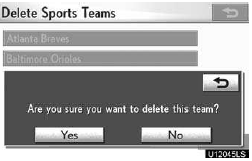
4. Auf „Yes“ tippen, um zu bestätigen, oder auf „No“, um abzubrechen.
(b) XM Stocks
Sie müssen zuerst Ihre gewünschten Aktien hinzufügen, bevor Sie Daten erhalten können.
Aktiendaten empfangen
1. Drücken Sie die Taste „INFO/PHONE“.
2. Auf „XM Stocks“ im Bildschirm „Information“ tippen.
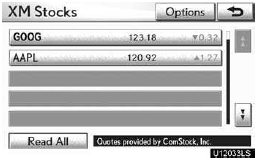
3. Die einzelne Aktie antippen, zu der Sie Sprachdaten erhalten möchten, oder auf „Read All“ tippen.
Die ausgewählten verfügbaren Daten werden vollständig vorgelesen.
Aktiendaten können um bis zu 15 Minuten verzögert sein.
XM Stocks Einstellungen – Aktien hinzufügen oder löschen
So geben Sie Ihre persönlichen XM Stocks Einstellungen ein.
1. Drücken Sie die Taste „INFO/PHONE“.
2. Auf „XM Stocks“ im Bildschirm „Information“ tippen.
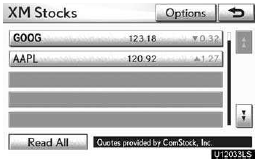
3. Auf „Options“ tippen.
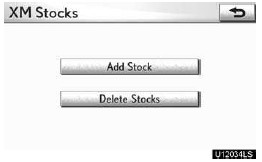
Die Einstellungen finden Sie auf den folgenden Seiten.
Sie können Ihre persönlichen XM Stocks Einstellungen auch im Bildschirm „Setup“ eingeben.
(Siehe „Weitere Einstellungen“ auf Seite 403.)
AKTIE HINZUFÜGEN
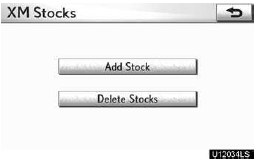
1. Auf „Add Stock“ tippen.
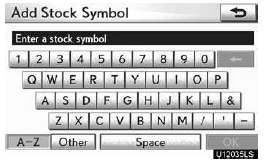
2. Das Aktiensymbol eingeben, das Sie hinzufügen möchten.
3. Nach Abschluss auf „OK“ tippen, um die Eingabe zu speichern.
Sie können bis zu 10 einzelne Aktiensymbole eingeben und speichern, zu denen Sie Daten erhalten möchten. Aktien müssen einzeln eingegeben werden. Sie müssen das Symbol der Aktie kennen, die Sie eingeben möchten.
AKTIEN LÖSCHEN
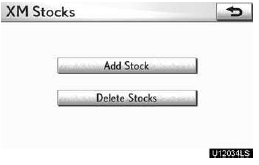
1. Auf „Delete Stocks“ tippen.

2. Die Aktie antippen, die Sie löschen möchten, oder auf „Select All“ tippen.
3. Auf „Delete“ tippen.

4. Auf „Yes“ tippen, um zu bestätigen, oder auf „No“, um abzubrechen.
Testen Sie sich
Ein kurzes Quiz zum Lexus GX: Zu jeder Antwort gibt es eine Erklärung und einen Link zur Handbuchseite.