XM Sports et Bourse
XM Sports and Stocks est un service inclus avec les abonnements à la radio satellite XM pour les véhicules équipés de Lexus Enform. Grâce à ce service, vous pouvez recevoir via le système de navigation des mises à jour sur les équipes sportives et les actions que vous avez choisies.
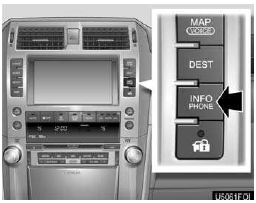
1. Appuyez sur la touche « INFO/PHONE ».

2. Touchez « XM Sports » ou « XM Stocks ». L'écran « XM Sports » ou « XM Stocks » s'affiche.
Les opérations suivantes peuvent être effectuées.
(a) XM Sports
- Recevoir des informations sportives
- Réglages de XM Sports
(b) XM Stocks
- Recevoir des données boursières
- Réglages de XM Stocks
(a) XM Sports
Vous devez d'abord ajouter les équipes souhaitées avant de recevoir des informations.
Recevoir des informations sportives
1. Appuyez sur la touche « INFO/PHONE ».
2. Touchez « XM Sports » sur l'écran « Information ».
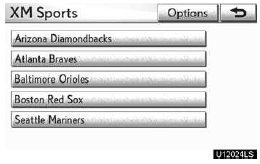
3. Touchez l'équipe pour laquelle vous souhaitez recevoir des informations.
Les équipes pour lesquelles aucune donnée n'est actuellement disponible sont grisées et ne peuvent pas être sélectionnées.
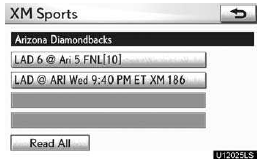
4. Touchez l'information souhaitée ou touchez « Read All » pour recevoir toutes les informations disponibles pour cette équipe.
L'information sélectionnée sera lue intégralement.
Réglages de XM Sports — Ajouter ou supprimer des équipes
Pour saisir votre équipe XM Sports personnalisée.
1. Appuyez sur la touche « INFO/PHONE ».
2. Touchez « XM Sports » sur l'écran « Information ».
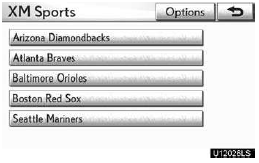
3. Touchez « Options ».
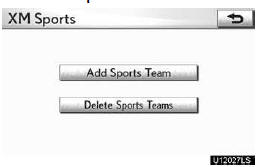
Reportez-vous aux pages suivantes pour chaque réglage.
Vous pouvez également saisir votre équipe XM Sports personnalisée depuis l'écran « Setup ». (Voir « Autres réglages » page 403.)
AJOUTER UNE ÉQUIPE SPORTIVE
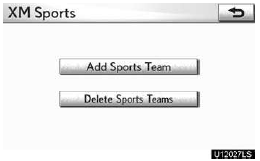
1. Touchez « Add Sports Team ».
Jusqu'à 5 équipes peuvent être ajoutées et enregistrées dans le système pour recevoir des informations.
Vous pouvez modifier vos équipes à tout moment. Les équipes doivent être ajoutées une à la fois.
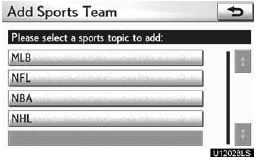
2. Appuyez sur la ligue sportive de l'équipe que vous souhaitez ajouter.
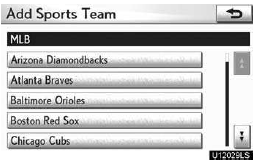
3. Appuyez sur le nom de l'équipe que vous souhaitez ajouter dans la liste qui apparaît.

4. Appuyez sur « Oui » pour confirmer ou sur « Non » pour annuler.
SUPPRIMER DES ÉQUIPES SPORTIVES
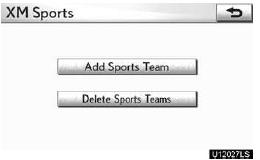
1. Appuyez sur « Supprimer des équipes sportives ».

2. Appuyez sur l'équipe sportive que vous souhaitez supprimer ou sur « Tout sélectionner » pour supprimer toutes les équipes.
3. Appuyez sur « Supprimer ».

4. Appuyez sur « Oui » pour confirmer ou sur « Non » pour annuler.
(b) XM Stocks
Vous devez d'abord ajouter les actions souhaitées avant de recevoir les données.
Recevoir les données boursières
1. Appuyez sur la touche « INFO/PHONE ».
2. Appuyez sur « XM Stocks » dans l'écran « Informations ».
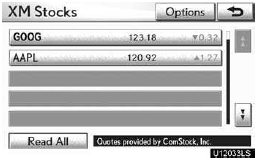
3. Appuyez sur l'action dont vous souhaitez recevoir les données vocales, ou sur « Tout lire ».
Les données sélectionnées disponibles seront lues intégralement.
Les données boursières peuvent être retardées de 15 minutes maximum.
Réglages de XM Stocks — Ajouter ou supprimer des actions
Pour saisir vos réglages personnalisés de XM Stocks.
1. Appuyez sur la touche « INFO/PHONE ».
2. Appuyez sur « XM Stocks » dans l'écran « Informations ».
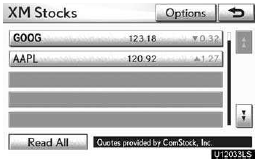
3. Appuyez sur « Options ».
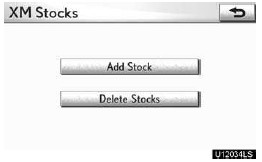
Reportez-vous aux pages suivantes pour chaque réglage.
Vous pouvez également saisir vos réglages personnalisés de XM Stocks depuis l'écran « Configuration ».
(Voir « Autres réglages » à la page 403.)
AJOUTER UNE ACTION
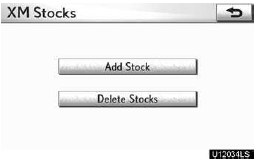
1. Appuyez sur « Ajouter une action ».
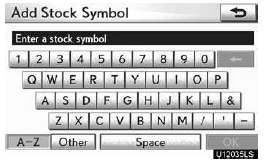
2. Saisissez le symbole boursier de l'action que vous souhaitez ajouter.
3. Une fois terminé, appuyez sur « OK » pour valider.
Vous pouvez saisir et enregistrer jusqu'à 10 symboles boursiers pour lesquels vous souhaitez recevoir des données. Les actions doivent être saisies une par une. Vous devez connaître le symbole de l'action que vous souhaitez saisir.
SUPPRIMER DES ACTIONS
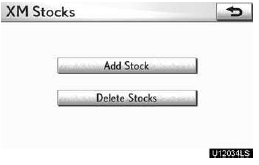
1. Appuyez sur « Supprimer des actions ».

2. Appuyez sur l'action que vous souhaitez supprimer ou sur « Tout sélectionner ».
3. Appuyez sur « Supprimer ».

4. Appuyez sur « Oui » pour confirmer ou sur « Non » pour annuler.
Testez-vous
Un quiz rapide sur Lexus GX : chaque réponse est expliquée, avec un lien vers la page du manuel.