XM Sport e Borsa
XM Sports and Stocks è un servizio incluso negli abbonamenti alla radio satellitare XM per i veicoli Lexus Enform. Con questo servizio è possibile ricevere tramite il sistema di navigazione aggiornamenti sulle squadre sportive e sulle azioni selezionate personalmente.
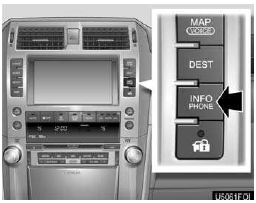
1. Premere il pulsante “INFO/PHONE”.

2. Toccare “XM Sports” o “XM Stocks”. Sullo schermo viene visualizzata la schermata “XM Sports” o “XM Stocks”.
È possibile eseguire le seguenti operazioni.
(a) XM Sports
- Ricevere informazioni sportive
- Impostazioni XM Sports
(b) XM Stocks
- Ricevere dati di borsa
- Impostazioni XM Stocks
(a) XM Sports
Per ricevere le informazioni è necessario prima aggiungere le squadre desiderate.
Ricevere informazioni sportive
1. Premere il pulsante “INFO/PHONE”.
2. Toccare “XM Sports” nella schermata “Informazioni”.
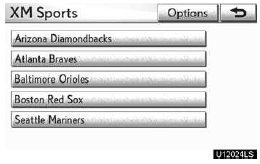
3. Toccare la squadra di cui si desidera ricevere le informazioni.
Le squadre per cui non sono disponibili dati attuali sono oscurate e non possono essere selezionate.
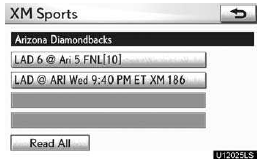
4. Toccare l'informazione specifica che si desidera ricevere oppure toccare “Leggi tutto” per ricevere tutte le informazioni disponibili per quella squadra.
Le informazioni selezionate verranno lette integralmente.
Impostazioni XM Sports — Aggiungere o eliminare squadre
Per inserire la squadra XM Sports personalizzata.
1. Premere il pulsante “INFO/PHONE”.
2. Toccare “XM Sports” nella schermata “Informazioni”.
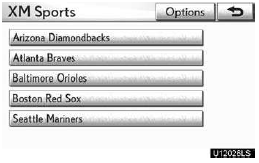
3. Toccare “Opzioni”.
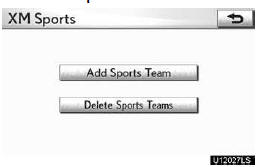
Per ogni impostazione, consultare le pagine seguenti.
È inoltre possibile inserire la squadra XM Sports personalizzata dalla schermata “Impostazioni”. (Vedere “Altre impostazioni” a pagina 403.)
AGGIUNGI SQUADRA SPORTIVA
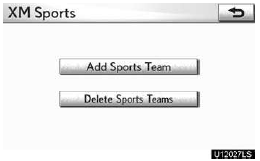
1. Toccare “Aggiungi squadra sportiva”.
È possibile aggiungere e salvare nel sistema fino a 5 squadre di cui si riceveranno le informazioni.
È possibile modificare le squadre in qualsiasi momento. Le squadre devono essere aggiunte una alla volta.
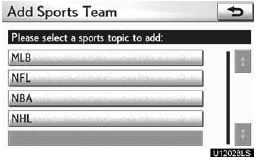
2. Toccare la lega sportiva della squadra che si desidera inserire.
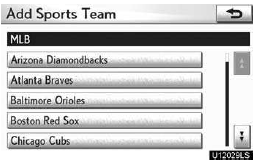
3. Toccare il nome della squadra da aggiungere nell'elenco visualizzato.

4. Toccare “Sì” per confermare oppure “No” per annullare.
ELIMINA SQUADRE SPORTIVE
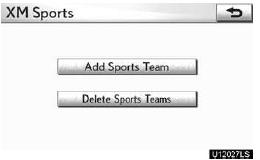
1. Toccare “Elimina squadre sportive”.

2. Toccare la squadra sportiva che si desidera eliminare oppure toccare “Seleziona tutto” per eliminare tutte le squadre.
3. Toccare “Elimina”.
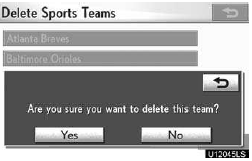
4. Toccare “Sì” per confermare oppure “No” per annullare.
(b) XM Stocks
Per ricevere i dati è necessario prima aggiungere le azioni desiderate.
Ricevere dati di borsa
1. Premere il pulsante “INFO/PHONE”.
2. Toccare “XM Stocks” nella schermata “Informazioni”.
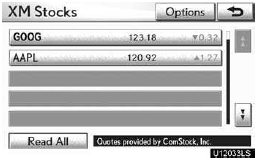
3. Toccare la singola azione di cui si desidera ricevere i dati vocali oppure toccare “Leggi tutto”.
I dati disponibili selezionati verranno letti integralmente.
I dati di borsa possono presentare un ritardo fino a 15 minuti.
Impostazioni XM Stocks — Aggiungere o eliminare azioni
Per inserire le impostazioni XM Stocks personalizzate.
1. Premere il pulsante “INFO/PHONE”.
2. Toccare “XM Stocks” nella schermata “Informazioni”.
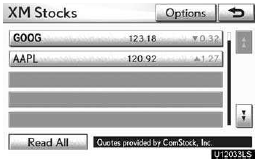
3. Toccare “Opzioni”
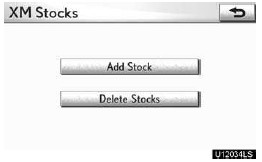
Per ogni impostazione, consultare le pagine seguenti.
È inoltre possibile inserire le impostazioni XM Stocks personalizzate dalla schermata “Impostazioni”.
(Vedere “Altre impostazioni” a pagina 403.)
AGGIUNGI AZIONE
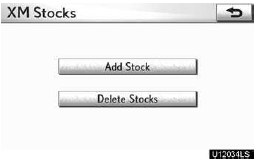
1. Toccare “Aggiungi azione”.
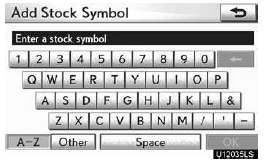
2. Inserire il simbolo dell'azione che si desidera aggiungere.
3. Al termine, toccare “OK” per inserire.
È possibile inserire e salvare fino a 10 singoli simboli azionari di cui si desidera ricevere i dati. Le azioni devono essere inserite una alla volta. È necessario conoscere il simbolo dell'azione che si desidera inserire.
ELIMINA AZIONI
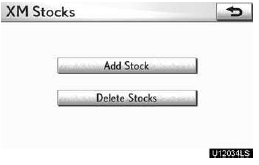
1. Toccare “Elimina azioni”.

2. Toccare l'azione che si desidera eliminare oppure toccare “Seleziona tutto”.
3. Toccare “Elimina”.

4. Toccare “Sì” per confermare oppure “No” per annullare.
Mettiti alla prova
Un breve quiz sulla Lexus GX: ogni risposta ha una spiegazione e un link alla pagina del manuale.