XM Deportes y Bolsa
XM Sports and Stocks es un servicio incluido con las suscripciones de radio satelital XM para vehículos Lexus Enform. Con este servicio, puede recibir actualizaciones a través del sistema de navegación sobre los equipos deportivos y las acciones que usted seleccione personalmente.
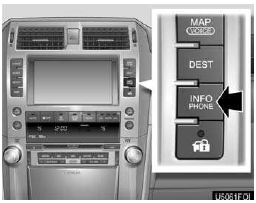
1. Pulse el botón “INFO/PHONE”.

2. Toque “XM Sports” o “XM Stocks”. En la pantalla se muestra la pantalla “XM Sports” o “XM Stocks”.
Se pueden realizar las siguientes operaciones.
(a) XM Sports
- Recibir información deportiva
- Ajustes de XM Sports
(b) XM Stocks
- Recibir datos bursátiles
- Ajustes de XM Stocks
(a) XM Sports
Primero debe añadir los equipos deseados antes de recibir información.
Recibir información deportiva
1. Pulse el botón “INFO/PHONE”.
2. Toque “XM Sports” en la pantalla “Información”.
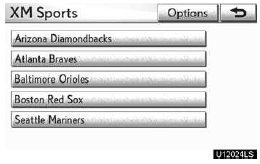
3. Toque el equipo del que desea recibir información.
Los equipos para los que no haya datos disponibles en ese momento aparecerán sombreados y no podrá seleccionarlos.
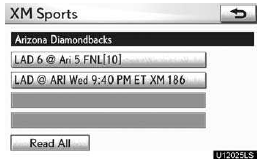
4. Toque la información específica que desea recibir o toque “Read All” (Leer todo) para recibir toda la información disponible de ese equipo.
La información seleccionada se leerá en su totalidad.
Ajustes de XM Sports: añadir o eliminar equipos
Para introducir su equipo personalizado de XM Sports.
1. Pulse el botón “INFO/PHONE”.
2. Toque “XM Sports” en la pantalla “Información”.
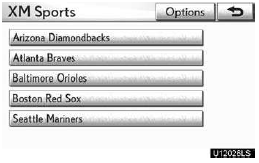
3. Toque “Options” (Opciones).
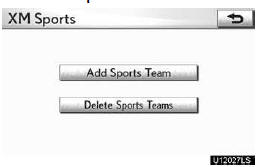
Consulte las siguientes páginas para cada ajuste.
También puede introducir su equipo personalizado de XM Sports desde la pantalla “Setup” (Configuración). (Consulte “Otros ajustes” en la página 403).
AÑADIR EQUIPO DEPORTIVO
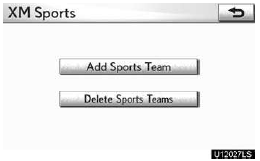
1. Toque “Add Sports Team” (Añadir equipo deportivo).
Se pueden añadir y guardar en el sistema hasta 5 equipos de los que recibirá información.
Puede cambiar sus equipos en cualquier momento. Los equipos deben añadirse uno a uno.
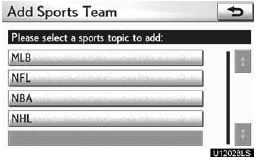
2. Toque la liga deportiva del equipo que desea introducir.
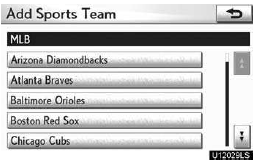
3. Toque el nombre del equipo que desea añadir de la lista que aparece.

4. Toque “Yes” (Sí) para confirmar o “No” para cancelar.
ELIMINAR EQUIPOS DEPORTIVOS
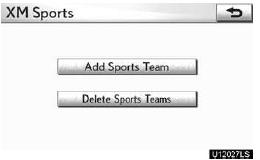
1. Toque “Delete Sports Teams” (Eliminar equipos deportivos).

2. Toque el equipo deportivo que desea eliminar o toque “Select All” (Seleccionar todo) para eliminar todos los equipos.
3. Toque “Delete” (Eliminar).
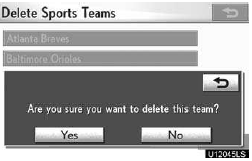
4. Toque “Yes” (Sí) para confirmar o “No” para cancelar.
(b) XM Stocks
Primero debe añadir las acciones deseadas antes de recibir datos.
Recibir datos bursátiles
1. Pulse el botón “INFO/PHONE”.
2. Toque “XM Stocks” en la pantalla “Información”.
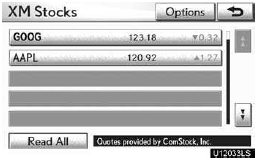
3. Toque la acción individual de la que desea recibir datos verbales o toque “Read All” (Leer todo).
Los datos disponibles seleccionados se leerán en su totalidad.
Los datos bursátiles pueden tener un retraso de hasta 15 minutos.
Ajustes de XM Stocks: añadir o eliminar acciones
Para introducir sus ajustes personalizados de XM Stocks.
1. Pulse el botón “INFO/PHONE”.
2. Toque “XM Stocks” en la pantalla “Información”.
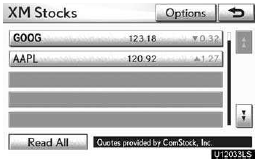
3. Toque “Options” (Opciones).
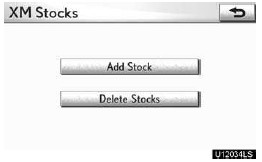
Consulte las siguientes páginas para cada ajuste.
También puede introducir sus ajustes personalizados de XM Stocks desde la pantalla “Setup” (Configuración).
(Consulte “Otros ajustes” en la página 403).
AÑADIR ACCIÓN
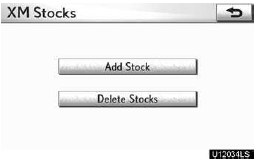
1. Toque “Add Stock” (Añadir acción).
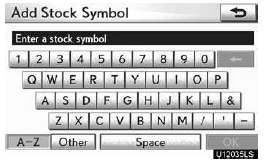
2. Introduzca el símbolo bursátil de la acción que desea añadir.
3. Cuando termine, toque “OK” (Aceptar) para introducirlo.
Se pueden introducir y guardar hasta 10 símbolos bursátiles individuales de los que desea recibir datos. Las acciones deben introducirse una a una. Debe conocer el símbolo de la acción que desea introducir.
ELIMINAR ACCIONES
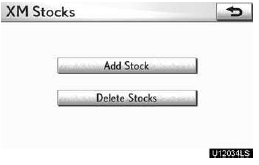
1. Toque “Delete Stocks” (Eliminar acciones).

2. Toque la acción que desea eliminar o toque “Select All” (Seleccionar todo).
3. Toque “Delete” (Eliminar).

4. Toque “Yes” (Sí) para confirmar o “No” para cancelar.
Pon a prueba tus conocimientos
Un test rápido sobre el Lexus GX: cada respuesta trae una explicación y un enlace a la página del manual.