Подробные настройки навигации
Можно задать среднюю скорость движения, содержимое отображаемого экрана и категории значков POI.

1. Нажмите кнопку «SETUP».
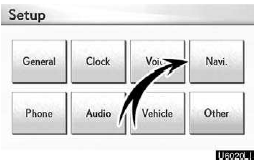
2. Коснитесь «Навигация».

3. Коснитесь «Подробные настройки навигации».
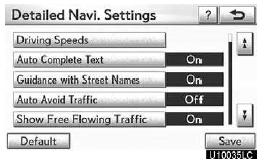
4. Коснитесь пункта, который нужно настроить.
5. Коснитесь «Сохранить».
ЭКРАНЫ НАСТРОЕК НАВИГАЦИИ
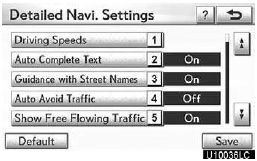

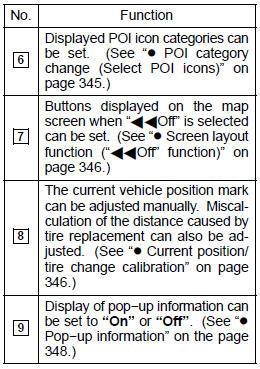
На этом экране можно выполнить следующие функции.
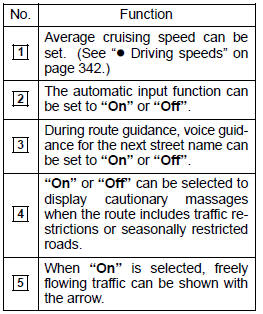
Скорости движения
Можно задать скорость, которая используется для расчета расчетного времени в пути и расчетного времени прибытия.
1. Нажмите кнопку «SETUP».
2. Нажмите «Навигация» на экране «Настройки».
3. Коснитесь «Подробные настройки навигации» на экране «Настройки навигации».
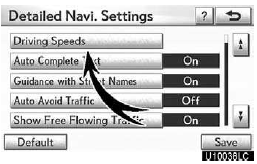
4. Коснитесь «Скорости движения».
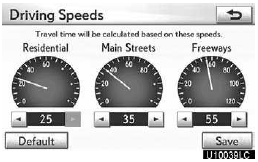
5. Коснитесь  или
 , чтобы задать среднюю скорость автомобиля для «Residential» (Жилые районы), «Main Streets» (Главные улицы) и «Freeways» (Автомагистрали).
Чтобы вернуть скорости по умолчанию, коснитесь «Default» (По умолчанию).
6. После задания нужных скоростей коснитесь «Сохранить».
ИНФОРМАЦИЯ
Отображаемое время до пункта назначения является приблизительным временем в пути, которое рассчитывается по выбранным скоростям и фактическому положению относительно маршрута движения.
Время, показываемое на экране, может сильно меняться в зависимости от прохождения маршрута, на которое влияют такие условия, как заторы и дорожные работы.
Можно отображать время до 99 часов 59 минут.
Автоматический объезд пробок
Маршрут движения автоматически меняется на другой, чтобы объехать сильные заторы.
Чтобы включить «Автоматический объезд пробок»:
1. Нажмите кнопку «SETUP».
2. Нажмите «Навигация» на экране «Настройки».
3. Коснитесь «Подробные настройки навигации» на экране «Настройки навигации».
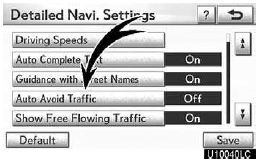
4. Коснитесь «Вкл.» в пункте «Автоматический объезд пробок».
5. Коснитесь «Сохранить».
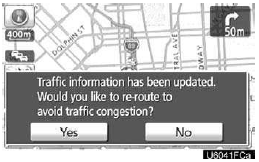
Когда получена информация о заторах на маршруте движения, появляется экран с вопросом, нужно ли перестроить маршрут, чтобы объехать затор.
Если хотите перестроить маршрут, коснитесь «Да». Появится другой маршрут, позволяющий объехать затор.
Если не хотите перестраивать маршрут, коснитесь «Нет».
ИНФОРМАЦИЯ
Если индикатор «Информация о пробках» неактивен, функции «Автоматический объезд пробок», «Голосовые подсказки о пробках» и «Показ свободного движения» не работают.
Показ свободного движения
Свободное движение транспорта отображается стрелкой.
Чтобы включить «Показ свободного движения»:
1. Нажмите кнопку «SETUP».
2. Нажмите «Навигация» на экране «Настройки».
3. Коснитесь «Подробные настройки навигации» на экране «Настройки навигации».

4. Коснитесь «Вкл.» в пункте «Показ свободного движения».
5. Коснитесь «Сохранить».
ИНФОРМАЦИЯ
Если индикатор «Информация о пробках» неактивен, функции «Автоматический объезд пробок», «Голосовые подсказки о пробках» и «Показ свободного движения» не работают.
Смена категории POI (выбор значков POI)
Выберите один из 6 значков, отображаемых на экране «Настройка значков POI», чтобы легко задать значки, которые будут показываться на экране карты.
1. Нажмите кнопку «SETUP».
2. Нажмите «Навигация» на экране «Настройки».
3. Коснитесь «Подробные настройки навигации» на экране «Настройки навигации».
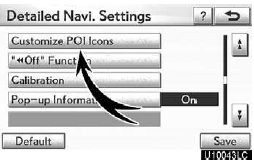
4. Коснитесь «Настройка значков POI».
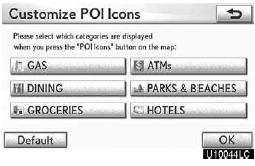
5. Коснитесь кнопки категории, которую нужно изменить.
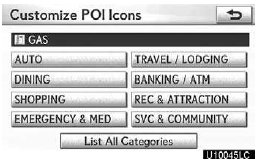
6. Коснитесь нужной группы.
Если нужной категории POI нет на экране, коснитесь «Список всех категорий», чтобы вывести все категории POI.

7. Коснитесь нужной категории.
8. Коснитесь «ОК».
Функция раскладки экрана (« Выкл.»)
Можно показывать или скрывать кнопки каждого экрана и название текущей улицы на экране карты.
1. Нажмите кнопку «SETUP».
2. Нажмите «Навигация» на экране «Настройки».
3. Коснитесь «Подробные настройки навигации» на экране «Настройки навигации».

4. Коснитесь функции «Выкл.».
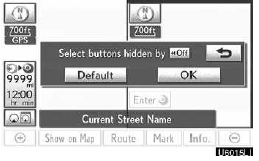
5. Коснитесь кнопки, которую нужно отключить.
Кнопка станет неактивной. Чтобы вернуть значение по умолчанию, коснитесь «Default» (По умолчанию).
6. Коснитесь «Сохранить».
Калибровка текущего положения и при замене шин
Метку текущего положения автомобиля можно корректировать вручную. Также можно скорректировать ошибку расчета расстояния, возникающую при замене шин.
1. Нажмите кнопку «SETUP».
2. Нажмите «Навигация» на экране «Настройки».
3. Коснитесь «Подробные настройки навигации» на экране «Настройки навигации».

4. Коснитесь «Калибровка».

5. Коснитесь нужной кнопки.
ИНФОРМАЦИЯ
Дополнительную информацию о точности определения текущего положения автомобиля см. в разделе «Ограничения навигационной системы» на странице 406.
КАЛИБРОВКА ПОЛОЖЕНИЯ/НАПРАВЛЕНИЯ
Во время движения метка текущего положения автомобиля автоматически корректируется по сигналам GPS. Если из-за местоположения прием сигналов GPS плохой, можно вручную отрегулировать метку текущего положения автомобиля.
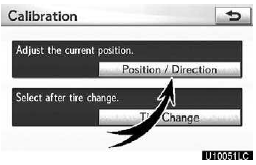
1. Коснитесь «Положение / направление».
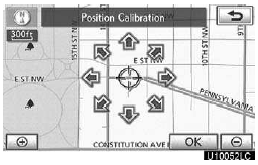
2. Коснитесь одной из 8 кнопок направления, чтобы переместить курсор в нужную точку на карте.
3. Коснитесь «OK».
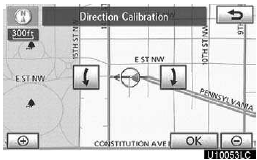
4. Коснитесь любой из кнопок или
 чтобы отрегулировать направление метки текущего положения автомобиля.
5. Коснитесь «ОК».
Отобразится карта.
КАЛИБРОВКА ПРИ ЗАМЕНЕ ШИН
Функция калибровки при замене шин используется при замене шин. Она компенсирует ошибку расчета, вызванную разницей длины окружности старых и новых шин. Если при замене шин эту процедуру не выполнить, метка текущего положения автомобиля может отображаться неверно.
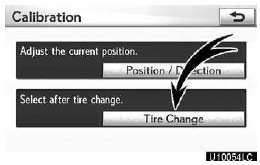
Чтобы выполнить калибровку расстояния, коснитесь «Замена шин» на экране «Калибровка».
Появится сообщение, и быстрая калибровка расстояния запустится автоматически.
Через несколько секунд отобразится карта.
Всплывающая информация
Когда включена «Всплывающая информация», она будет отображаться.
1. Нажмите кнопку «SETUP».
2. Нажмите «Навигация» на экране «Настройки».
3. Коснитесь «Подробные настройки навигации» на экране «Настройки навигации».
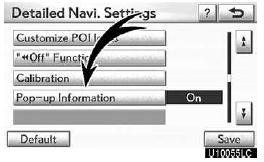
4. Коснитесь «Всплывающая информация».
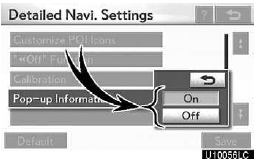
5. Коснитесь «Вкл.» или «Выкл.».
6. Коснитесь «Сохранить».
Когда «Всплывающая информация» выключена, следующие сообщения не отображаются.
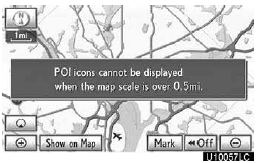
Это сообщение появляется, когда система работает в режиме POI и масштаб карты превышает 0,5 мили (800 м).
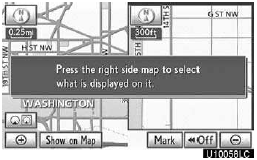
Сообщение появляется при переключении карты в режим двойного экрана.
Проверьте себя
Короткий тест по Lexus GX: после ответа — пояснение и ссылка на страницу руководства.