Ajustes detallados de navegación
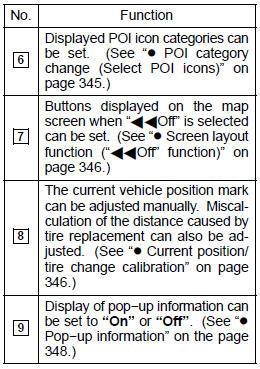
Se pueden configurar la velocidad media de circulación, el contenido de la pantalla mostrada y las categorías de iconos de PDI.

1. Pulse el botón “SETUP”.
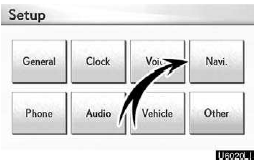
2. Toque “Navi.”.

3. Toque “Ajustes detallados de navegación”.
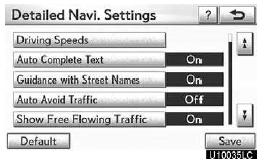
4. Toque los elementos que desea configurar.
5. Toque “Guardar”.
PANTALLAS DE AJUSTES DE NAVEGACIÓN
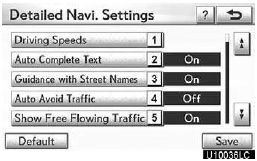

En esta pantalla se pueden realizar las siguientes funciones.
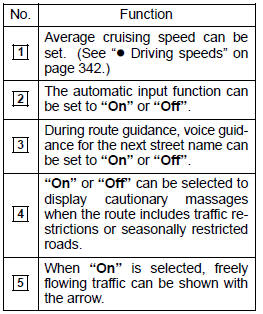
Velocidades de conducción
Se puede configurar la velocidad que se utiliza para calcular el tiempo de viaje estimado y la hora de llegada estimada.
1. Pulse el botón “SETUP”.
2. Toque “Navi.” en la pantalla “Configuración”.
3. Toque “Ajustes detallados de navegación” en la pantalla “Ajustes de navegación”.
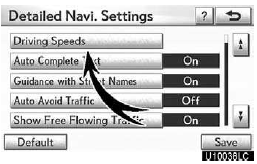
4. Toque “Velocidades de conducción”.
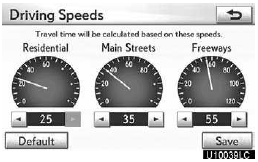
5. Toque  o
 para ajustar las velocidades medias del vehículo para “Zona residencial”, “Calles principales” y “Autopistas”.
Para restablecer las velocidades predeterminadas, toque “Predeterminado”.
6. Una vez ajustadas las velocidades deseadas, toque “Guardar”.
INFORMACIÓN
El tiempo hasta el destino que se muestra es el tiempo de conducción aproximado, calculado en función de las velocidades seleccionadas y de la posición real a lo largo de la ruta de guía.
El tiempo que aparece en la pantalla puede variar mucho según el avance por la ruta, que puede verse afectado por condiciones como atascos y obras.
Es posible mostrar hasta 99 horas y 59 minutos.
Evitar tráfico automáticamente
La ruta de guía cambia automáticamente a otra ruta para evitar una congestión importante.
Para activar “Evitar tráfico automáticamente”:
1. Pulse el botón “SETUP”.
2. Toque “Navi.” en la pantalla “Configuración”.
3. Toque “Ajustes detallados de navegación” en la pantalla “Ajustes de navegación”.
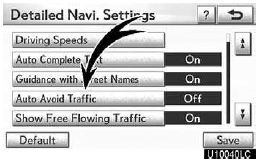
4. Toque “On” en “Evitar tráfico automáticamente”.
5. Toque “Guardar”.
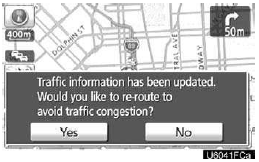
Cuando se reciba información sobre congestión en la ruta de guía, aparecerá una pantalla que le preguntará si desea recalcular la ruta para evitarla.
Si desea recalcular la ruta, toque “Sí”. Aparecerá otra ruta que le permitirá evitar la congestión.
Si no desea recalcular la ruta, toque “No”.
INFORMACIÓN
Cuando el indicador de “Información de tráfico” aparezca atenuado, “Evitar tráfico automáticamente”, “Guía por voz de tráfico” y “Mostrar tráfico fluido” no funcionarán.
Mostrar tráfico fluido
El tráfico fluido se muestra con la flecha.
Para activar “Mostrar tráfico fluido”:
1. Pulse el botón “SETUP”.
2. Toque “Navi.” en la pantalla “Configuración”.
3. Toque “Ajustes detallados de navegación” en la pantalla “Ajustes de navegación”.

4. Toque “On” en “Mostrar tráfico fluido”.
5. Toque “Guardar”.
INFORMACIÓN
Cuando el indicador de “Información de tráfico” aparezca atenuado, “Evitar tráfico automáticamente”, “Guía por voz de tráfico” y “Mostrar tráfico fluido” no funcionarán.
Cambio de categoría de PDI (seleccionar iconos de PDI)
Seleccione entre los 6 iconos que aparecen en la pantalla “Personalizar iconos de PDI” para configurar fácilmente los iconos que se mostrarán en la pantalla del mapa.
1. Pulse el botón “SETUP”.
2. Toque “Navi.” en la pantalla “Configuración”.
3. Toque “Ajustes detallados de navegación” en la pantalla “Ajustes de navegación”.
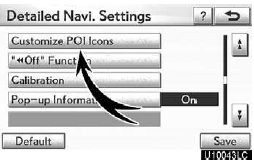
4. Toque “Personalizar iconos de PDI”.
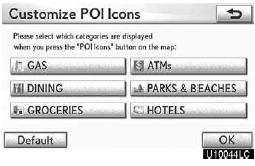
5. Toque el botón de categoría que desea cambiar.
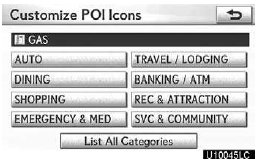
6. Toque el grupo deseado.
Si la categoría POI deseada no aparece en la pantalla, toque “Listar todas las categorías” para enumerar todas las categorías POI.

7. Toque la categoría deseada.
8. Toque “OK”.
Función de disposición de pantalla (función “ Off”)
Se puede mostrar u ocultar cada uno de los botones de la pantalla y el nombre de la calle actual en la pantalla del mapa.
1. Pulse el botón “SETUP”.
2. Toque “Navi.” en la pantalla “Configuración”.
3. Toque “Ajustes detallados de navegación” en la pantalla “Ajustes de navegación”.

4. Toque “Función “Off””.
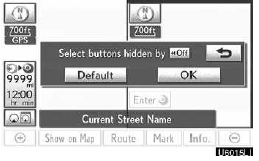
5. Toque el botón que desea desactivar.
El botón se atenúa. Para restablecer la configuración predeterminada, toque “Predeterminado”.
6. Toque “Guardar”.
Calibración de posición actual / cambio de neumáticos
La marca de posición actual del vehículo se puede ajustar manualmente. También se puede corregir el error de cálculo de distancia provocado por el cambio de neumáticos.
1. Pulse el botón “SETUP”.
2. Toque “Navi.” en la pantalla “Configuración”.
3. Toque “Ajustes detallados de navegación” en la pantalla “Ajustes de navegación”.

4. Toque “Calibración”.

5. Toque el botón deseado.
INFORMACIÓN
Para obtener más información sobre la precisión de la posición actual del vehículo, consulte “Limitaciones del sistema de navegación” en la página 406.
CALIBRACIÓN DE POSICIÓN / DIRECCIÓN
Durante la conducción, la marca de posición actual del vehículo se corrige automáticamente mediante las señales GPS. Si la recepción GPS es deficiente debido a la ubicación, puede ajustar manualmente la marca de posición actual del vehículo.
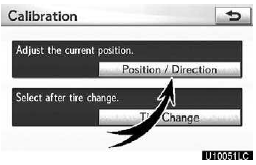
1. Toque “Posición / Dirección”.
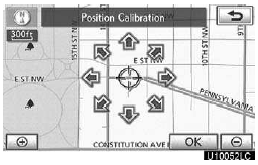
2. Toque uno de los 8 botones direccionales para mover el cursor al punto deseado del mapa.
3. Toque “OK”.
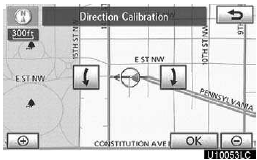
4. Toque cualquiera de las o
 para ajustar la dirección de la marca de posición actual del vehículo.
5. Toque “OK”.
Se mostrará el mapa.
CALIBRACIÓN DEL CAMBIO DE NEUMÁTICOS
La función de calibración del cambio de neumáticos se utilizará al sustituir los neumáticos. Esta función corrige el error de cálculo causado por la diferencia de circunferencia entre los neumáticos antiguos y los nuevos. Si no se realiza este procedimiento al cambiar los neumáticos, la marca de posición actual del vehículo puede mostrarse incorrectamente.
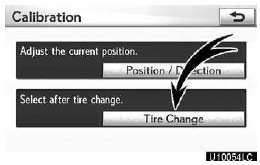
Para realizar el procedimiento de calibración de distancia, toque “Cambio de neumáticos” en la pantalla “Calibración”.
Aparecerá el mensaje y la calibración rápida de distancia se iniciará automáticamente.
Unos segundos después, se mostrará un mapa.
Información emergente
Cuando la “Información emergente” está activada, se mostrará la información emergente.
1. Pulse el botón “SETUP”.
2. Toque “Navi.” en la pantalla “Configuración”.
3. Toque “Ajustes detallados de navegación” en la pantalla “Ajustes de navegación”.
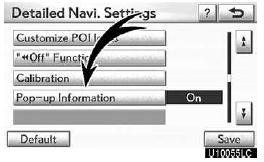
4. Toque “Información emergente”.
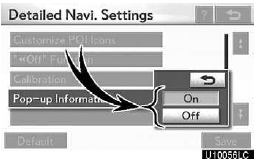
5. Toque “On” u “Off”.
6. Toque “Guardar”.
Cuando la “Información emergente” está desactivada, no se mostrarán los siguientes mensajes.
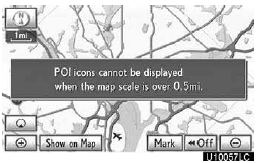
Este mensaje aparece cuando el sistema está en modo PDI y la escala del mapa es superior a 0,5 millas (800 m).
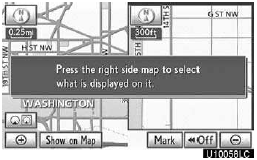
El mensaje aparece cuando el mapa cambia al modo de pantalla doble.
Pon a prueba tus conocimientos
Un test rápido sobre el Lexus GX: cada respuesta trae una explicación y un enlace a la página del manual.