Detaillierte Navigationseinstellungen
Durchschnittliche Fahrgeschwindigkeit, angezeigte Bildschirminhalte und POI-Symbolkategorien können eingestellt werden.

1. Die Taste „SETUP“ drücken.
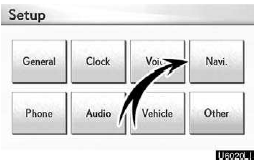
2. Tippen Sie auf „Navi.“.

3. Tippen Sie auf „Detaillierte Navi-Einstellungen“.
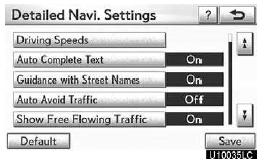
4. Tippen Sie auf die einzustellenden Punkte.
5. „Speichern“ berühren.
BILDSCHIRME FÜR NAVIGATIONSEINSTELLUNGEN
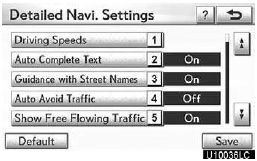

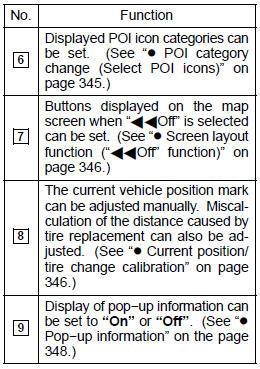
Auf diesem Bildschirm können die folgenden Funktionen ausgeführt werden.
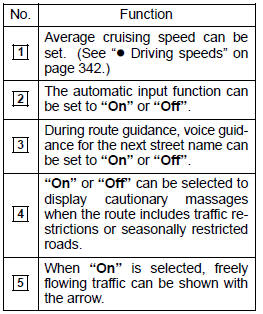
Fahrgeschwindigkeiten
Die Geschwindigkeit, die für die Berechnung der geschätzten Fahrzeit und der voraussichtlichen Ankunftszeit verwendet wird, kann eingestellt werden.
1. Die Taste „SETUP“ drücken.
2. Auf dem Bildschirm „Setup“ die Taste „Navi.“ berühren.
3. Tippen Sie im Bildschirm „Navigationseinstellungen“ auf „Detaillierte Navi-Einstellungen“.
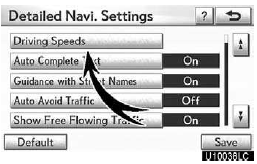
4. Tippen Sie auf „Fahrgeschwindigkeiten“.
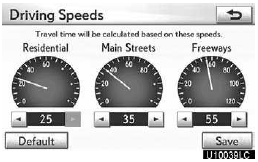
5. Tippen Sie auf  oder
 , um die durchschnittlichen Fahrzeuggeschwindigkeiten für „Wohngebiet“, „Hauptstraßen“ und „Autobahnen“ einzustellen.
Um die Standardgeschwindigkeiten einzustellen, tippen Sie auf „Standard“.
6. Tippen Sie nach dem Einstellen der gewünschten Geschwindigkeiten auf „Speichern“.
HINWEIS
Die angezeigte Restzeit bis zum Ziel ist die ungefähre Fahrzeit, die auf Basis der gewählten Geschwindigkeiten und der aktuellen Position entlang der Zielführungsroute berechnet wird.
Die angezeigte Zeit kann je nach Fortschritt entlang der Route stark abweichen. Dieser wird durch Bedingungen wie Staus und Baustellen beeinflusst.
Es können bis zu 99 Stunden 59 Minuten angezeigt werden.
Automatisch Staus umfahren
Die Zielführungsroute wechselt automatisch auf eine andere Route, um starke Staus zu umfahren.
So schalten Sie „Automatisch Staus umfahren“ ein:
1. Die Taste „SETUP“ drücken.
2. Auf dem Bildschirm „Setup“ die Taste „Navi.“ berühren.
3. Tippen Sie im Bildschirm „Navigationseinstellungen“ auf „Detaillierte Navi-Einstellungen“.
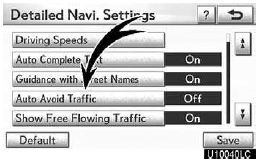
4. Tippen Sie bei „Automatisch Staus umfahren“ auf „Ein“.
5. „Speichern“ berühren.
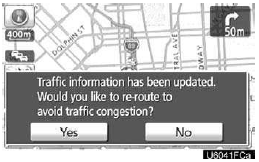
Wenn Staumeldungen zur Zielführungsroute empfangen wurden, erscheint ein Bildschirm mit der Frage, ob die Route geändert werden soll, um den Stau zu umfahren.
Wenn Sie die Route ändern möchten, tippen Sie auf „Ja“. Eine andere Route, die den Stau umgeht, wird angezeigt.
Wenn Sie die Route nicht ändern möchten, tippen Sie auf „Nein“.
HINWEIS
Wenn die Anzeige „Verkehrsinformationen“ abgeblendet ist, funktionieren „Automatisch Staus umfahren“, „Verkehrs-Sprachführung“ und „Freie Verkehrsflüsse anzeigen“ nicht.
Freie Verkehrsflüsse anzeigen
Freie Verkehrsflüsse werden mit dem Pfeil angezeigt.
So schalten Sie „Freie Verkehrsflüsse anzeigen“ ein:
1. Die Taste „SETUP“ drücken.
2. Auf dem Bildschirm „Setup“ die Taste „Navi.“ berühren.
3. Tippen Sie im Bildschirm „Navigationseinstellungen“ auf „Detaillierte Navi-Einstellungen“.

4. Tippen Sie bei „Freie Verkehrsflüsse anzeigen“ auf „Ein“.
5. „Speichern“ berühren.
HINWEIS
Wenn die Anzeige „Verkehrsinformationen“ abgeblendet ist, funktionieren „Automatisch Staus umfahren“, „Verkehrs-Sprachführung“ und „Freie Verkehrsflüsse anzeigen“ nicht.
Änderung der POI-Kategorie (POI-Symbole auswählen)
Wählen Sie aus den 6 Symbolen im Bildschirm „POI-Symbole anpassen“ aus, damit die auf der Kartenanzeige angezeigten Symbole einfach eingestellt werden können.
1. Die Taste „SETUP“ drücken.
2. Auf dem Bildschirm „Setup“ die Taste „Navi.“ berühren.
3. Tippen Sie im Bildschirm „Navigationseinstellungen“ auf „Detaillierte Navi-Einstellungen“.
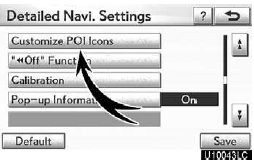
4. Tippen Sie auf „POI-Symbole anpassen“.
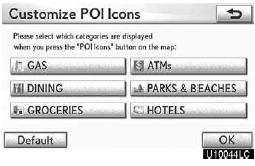
5. Tippen Sie auf die zu ändernde Kategorietaste.
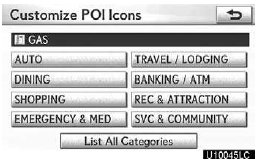
6. Tippen Sie auf die gewünschte Gruppe.
Wenn die gewünschte POI-Kategorie nicht auf dem Bildschirm angezeigt wird, berühren Sie „Alle Kategorien auflisten“, um alle POI-Kategorien anzuzeigen.

7. Tippen Sie auf die gewünschte Kategorie.
8. „OK“ antippen.
Bildschirmlayout-Funktion („ Aus“-Funktion)
Die Bildschirmtasten und der aktuelle Straßenname auf der Kartenanzeige können ein- oder ausgeblendet werden.
1. Die Taste „SETUP“ drücken.
2. Auf dem Bildschirm „Setup“ die Taste „Navi.“ berühren.
3. Tippen Sie im Bildschirm „Navigationseinstellungen“ auf „Detaillierte Navi-Einstellungen“.

4. Tippen Sie auf „Aus“-Funktion.
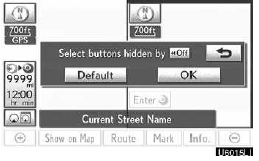
5. Tippen Sie auf die Taste, die ausgeschaltet werden soll.
Die Taste wird abgeblendet. Um die Standardeinstellung wiederherzustellen, tippen Sie auf „Standard“.
6. Tippen Sie auf „Speichern“.
Aktuelle Position / Reifenwechsel-Kalibrierung
Die Markierung der aktuellen Fahrzeugposition kann manuell angepasst werden. Eine Fehlberechnung der Strecke durch Reifenwechsel kann ebenfalls angepasst werden.
1. Die Taste „SETUP“ drücken.
2. Auf dem Bildschirm „Setup“ die Taste „Navi.“ berühren.
3. Tippen Sie im Bildschirm „Navigationseinstellungen“ auf „Detaillierte Navi-Einstellungen“.

4. Tippen Sie auf „Kalibrierung“.

5. Berühren Sie die gewünschte Taste.
HINWEIS
Weitere Informationen zur Genauigkeit der aktuellen Fahrzeugposition finden Sie unter „Einschränkungen des Navigationssystems“ auf Seite 406.
POSITIONS-/RICHTUNGSKALIBRIERUNG
Während der Fahrt wird die Markierung der aktuellen Fahrzeugposition automatisch durch GPS-Signale korrigiert. Ist der GPS-Empfang standortbedingt schlecht, können Sie die Markierung der aktuellen Fahrzeugposition manuell anpassen.
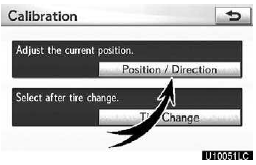
1. Tippen Sie auf „Position / Richtung“.
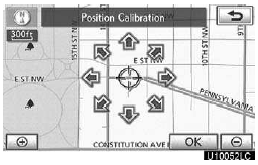
2. Berühren Sie eine der 8 Richtungstasten, um den Cursor zum gewünschten Punkt auf der Karte zu bewegen.
3. Berühren Sie „OK“.
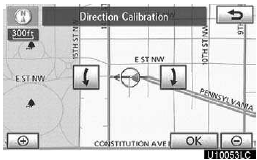
4. Tippen Sie auf eine der oder
 um die Richtung der Markierung der aktuellen Fahrzeugposition anzupassen.
5. „OK“ antippen.
Die Karte wird angezeigt.
REIFENWECHSEL-KALIBRIERUNG
Die Funktion zur Reifenwechsel-Kalibrierung wird beim Wechseln der Reifen verwendet. Diese Funktion gleicht die Fehlberechnung aus, die durch den Umfangsunterschied zwischen alten und neuen Reifen entsteht. Wird dieses Verfahren beim Reifenwechsel nicht durchgeführt, kann die Markierung der aktuellen Fahrzeugposition falsch angezeigt werden.
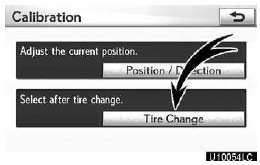
Um eine Entfernungskalibrierung durchzuführen, tippen Sie im Bildschirm „Kalibrierung“ auf „Reifenwechsel“.
Die Meldung erscheint, und die schnelle Entfernungskalibrierung wird automatisch gestartet.
Einige Sekunden später wird eine Karte angezeigt.
Pop-up-Informationen
Wenn die „Pop-up-Informationen“ eingeschaltet sind, werden die Pop-up-Informationen angezeigt.
1. Die Taste „SETUP“ drücken.
2. Auf dem Bildschirm „Setup“ die Taste „Navi.“ berühren.
3. Tippen Sie im Bildschirm „Navigationseinstellungen“ auf „Detaillierte Navi-Einstellungen“.
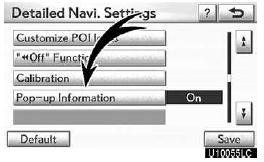
4. Tippen Sie auf „Pop-up-Informationen“.
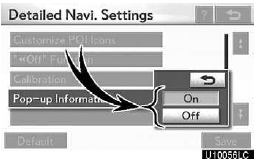
5. Tippen Sie auf „Ein“ oder „Aus“.
6. Tippen Sie auf „Speichern“.
Wenn die „Pop-up-Informationen“ ausgeschaltet sind, werden die folgenden Meldungen nicht angezeigt.
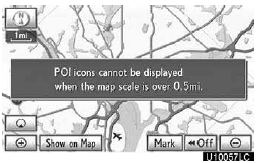
Diese Meldung erscheint, wenn sich das System im POI-Modus befindet und der Kartenmaßstab größer als 0,5 Meilen (800 m) ist.
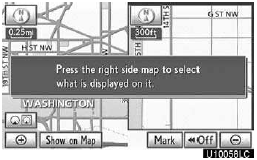
Die Meldung erscheint, wenn die Karte in den Modus Doppelkartenanzeige umgeschaltet wird.
Testen Sie sich
Ein kurzes Quiz zum Lexus GX: Zu jeder Antwort gibt es eine Erklärung und einen Link zur Handbuchseite.