Impostazioni di navigazione dettagliate
È possibile impostare la velocità media di crociera, il contenuto delle schermate visualizzate e le categorie delle icone dei POI.

1. Premere il tasto “SETUP”.
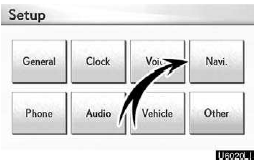
2. Toccare “Navi.”.

3. Toccare “Impostazioni navi. dettagliate”.
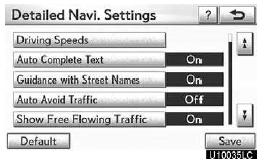
4. Toccare le voci da impostare.
5. Toccare “Salva”.
SCHERMATE DELLE IMPOSTAZIONI DI NAVIGAZIONE
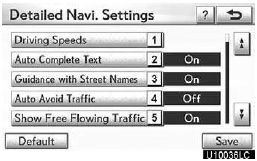

In questa schermata è possibile eseguire le seguenti funzioni.
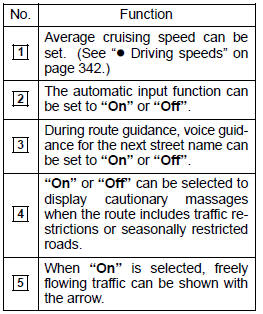
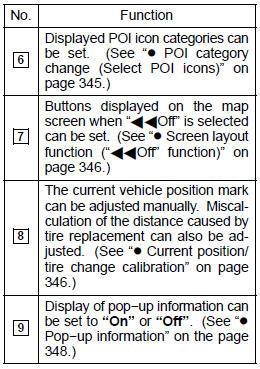
Velocità di guida
È possibile impostare la velocità utilizzata per il calcolo del tempo di percorrenza stimato e dell'ora di arrivo stimata.
1. Premere il tasto “SETUP”.
2. Toccare “Navi.” nella schermata “Setup”.
3. Toccare “Impostazioni navi. dettagliate” nella schermata “Impostazioni di navigazione”.
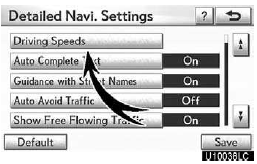
4. Toccare “Velocità di guida”.
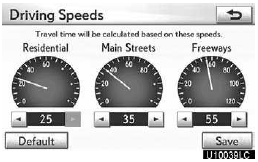
5. Toccare  o
 per impostare le velocità medie del veicolo per “Zone residenziali”, “Strade principali” e “Autostrade”.
Per impostare le velocità predefinite, toccare “Predefinito”.
6. Al termine dell'impostazione delle velocità desiderate, toccare “Salva”.
INFORMAZIONI
Il tempo visualizzato fino alla destinazione è il tempo di guida approssimativo, calcolato in base alle velocità selezionate e alla posizione effettiva lungo il percorso guidato.
Il tempo visualizzato sullo schermo può variare notevolmente in base all'avanzamento lungo il percorso, che può essere influenzato da condizioni come code e lavori stradali.
È possibile visualizzare fino a 99 ore e 59 minuti.
Evitamento automatico del traffico
Il percorso guidato cambia automaticamente per evitare code intense.
Per attivare “Evitamento automatico del traffico”:
1. Premere il tasto “SETUP”.
2. Toccare “Navi.” nella schermata “Setup”.
3. Toccare “Impostazioni navi. dettagliate” nella schermata “Impostazioni di navigazione”.
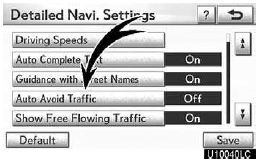
4. Toccare “On” di “Evitamento automatico del traffico”.
5. Toccare “Salva”.
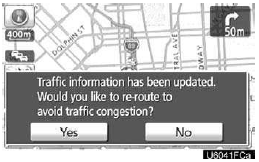
Quando sono ricevute informazioni sulle code relative al percorso guidato, appare una schermata che chiede se ricalcolare il percorso per evitare la coda.
Per ricalcolare il percorso, toccare “Sì”. Apparirà un altro percorso che consente di evitare la coda.
Per non ricalcolare il percorso, toccare “No”.
INFORMAZIONI
Quando l'indicatore “Informazioni sul traffico” è attenuato, “Evitamento automatico del traffico”, “Indicazioni vocali sul traffico” e “Mostra traffico scorrevole” non funzionano.
Mostra traffico scorrevole
Il traffico scorrevole è indicato con la freccia.
Per attivare “Mostra traffico scorrevole”:
1. Premere il tasto “SETUP”.
2. Toccare “Navi.” nella schermata “Setup”.
3. Toccare “Impostazioni navi. dettagliate” nella schermata “Impostazioni di navigazione”.

4. Toccare “On” di “Mostra traffico scorrevole”.
5. Toccare “Salva”.
INFORMAZIONI
Quando l'indicatore “Informazioni sul traffico” è attenuato, “Evitamento automatico del traffico”, “Indicazioni vocali sul traffico” e “Mostra traffico scorrevole” non funzionano.
Cambio categoria POI (selezione icone POI)
Selezionare tra le 6 icone visualizzate nella schermata “Personalizza icone POI”, in modo da impostare facilmente le icone da visualizzare nella schermata della mappa.
1. Premere il tasto “SETUP”.
2. Toccare “Navi.” nella schermata “Setup”.
3. Toccare “Impostazioni navi. dettagliate” nella schermata “Impostazioni di navigazione”.
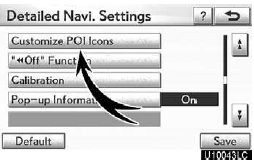
4. Toccare “Personalizza icone POI”.
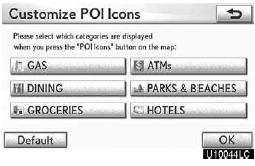
5. Toccare il pulsante della categoria da modificare.
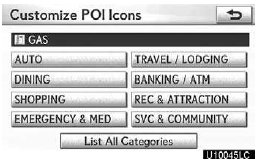
6. Toccare il gruppo desiderato.
Se la categoria POI desiderata non è visualizzata sullo schermo, toccare “Elenca tutte le categorie” per elencare tutte le categorie POI.

7. Toccare la categoria desiderata.
8. Tocca “OK”.
Funzione di layout schermo (“ Funzione “Off”)
È possibile visualizzare o nascondere ciascun pulsante della schermata e il nome della via corrente sulla schermata della mappa.
1. Premere il tasto “SETUP”.
2. Toccare “Navi.” nella schermata “Setup”.
3. Toccare “Impostazioni navi. dettagliate” nella schermata “Impostazioni di navigazione”.

4. Toccare “Funzione “Off””.
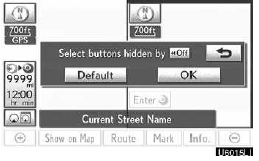
5. Toccare il pulsante da disattivare.
Il pulsante diventa attenuato. Per impostare il valore predefinito, toccare “Predefinito”.
6. Toccare “Salva”.
Calibrazione posizione attuale/cambio pneumatici
Il simbolo della posizione attuale del veicolo può essere regolato manualmente. È inoltre possibile correggere l'errore di calcolo della distanza causato dalla sostituzione dei pneumatici.
1. Premere il tasto “SETUP”.
2. Toccare “Navi.” nella schermata “Setup”.
3. Toccare “Impostazioni navi. dettagliate” nella schermata “Impostazioni di navigazione”.

4. Toccare “Calibrazione”.

5. Toccare il pulsante desiderato.
INFORMAZIONI
Per ulteriori informazioni sulla precisione della posizione attuale del veicolo, vedere “Limitazioni del sistema di navigazione” a pagina 406.
CALIBRAZIONE POSIZIONE/DIREZIONE
Durante la guida, il simbolo della posizione attuale del veicolo viene corretto automaticamente tramite i segnali GPS. Se la ricezione GPS è scarsa a causa della posizione, è possibile regolare manualmente il simbolo della posizione attuale del veicolo.
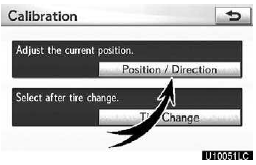
1. Toccare “Posizione / Direzione”.
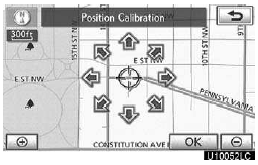
2. Toccare uno degli 8 pulsanti direzionali per spostare il cursore sul punto desiderato della mappa.
3. Toccare “OK”.
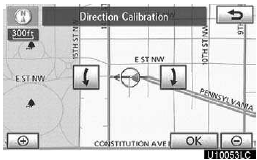
4. Toccare uno dei oppure
 per regolare la direzione del simbolo della posizione attuale del veicolo.
5. Tocca “OK”.
Verrà visualizzata la mappa.
CALIBRAZIONE PER CAMBIO PNEUMATICI
La funzione di calibrazione per il cambio pneumatici viene utilizzata quando si sostituiscono i pneumatici. Questa funzione corregge l'errore di calcolo causato dalla differenza di circonferenza tra i pneumatici vecchi e nuovi. Se questa procedura non viene eseguita alla sostituzione dei pneumatici, il simbolo della posizione attuale del veicolo potrebbe essere visualizzato in modo errato.
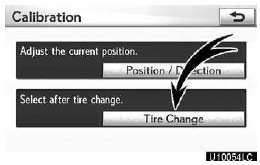
Per eseguire la procedura di calibrazione della distanza, toccare “Cambio pneumatici” nella schermata “Calibrazione”.
Appare il messaggio e la calibrazione rapida della distanza viene avviata automaticamente.
Dopo alcuni secondi viene visualizzata una mappa.
Informazioni pop-up
Quando le “Informazioni pop-up” sono attivate, verranno visualizzate le informazioni pop-up.
1. Premere il tasto “SETUP”.
2. Toccare “Navi.” nella schermata “Setup”.
3. Toccare “Impostazioni navi. dettagliate” nella schermata “Impostazioni di navigazione”.
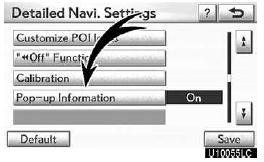
4. Toccare “Informazioni pop-up”.
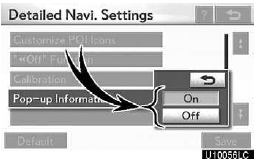
5. Toccare “On” o “Off”.
6. Toccare “Salva”.
Quando le “Informazioni pop-up” sono disattivate, non vengono visualizzati i seguenti messaggi.
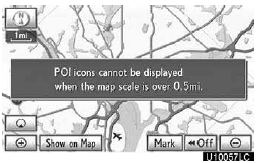
Questo messaggio appare quando il sistema è in modalità POI e la scala della mappa è superiore a 0,5 miglia (800 m).
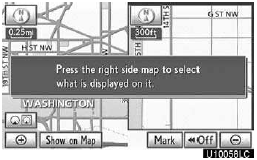
Il messaggio appare quando la mappa viene commutata in modalità schermo a doppia mappa.
Mettiti alla prova
Un breve quiz sulla Lexus GX: ogni risposta ha una spiegazione e un link alla pagina del manuale.