Réglages de navigation détaillés
La vitesse moyenne de croisière, le contenu affiché à l'écran et les catégories d'icônes des points d'intérêt (POI) peuvent être réglés.

1. Appuyez sur la touche « SETUP ».
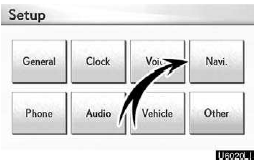
2. Touchez « Navi. ».

3. Touchez « Réglages navi. détaillés ».
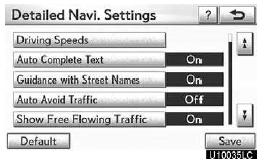
4. Touchez les éléments à régler.
5. Touchez « Save ».
ÉCRANS DES RÉGLAGES DE NAVIGATION
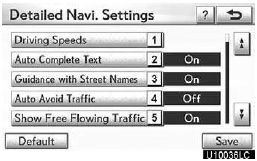

Sur cet écran, les fonctions suivantes sont disponibles.
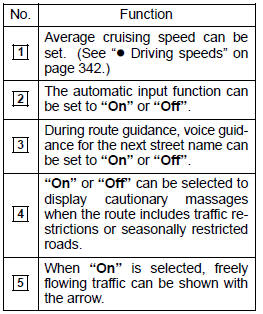
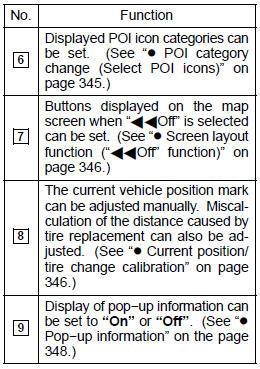
Vitesses de conduite
La vitesse utilisée pour calculer la durée de trajet estimée et l'heure d'arrivée estimée peut être réglée.
1. Appuyez sur la touche « SETUP ».
2. Touchez « Navi. » sur l'écran « Réglages ».
3. Touchez « Réglages navi. détaillés » sur l'écran « Réglages de navigation ».
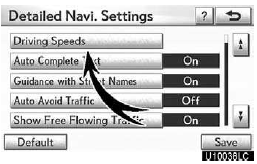
4. Touchez « Vitesses de conduite ».
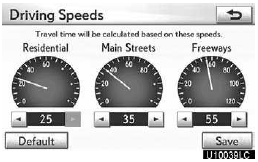
5. Touchez  ou
 pour régler les vitesses moyennes des véhicules pour « Zones résidentielles », « Rues principales » et « Autoroutes ».
Pour rétablir les vitesses par défaut, touchez « Par défaut ».
6. Une fois les vitesses souhaitées réglées, touchez « Enregistrer ».
INFORMATIONS
Le temps affiché jusqu'à la destination correspond à la durée de conduite approximative calculée d'après les vitesses sélectionnées et la position réelle sur l'itinéraire guidé.
Le temps affiché à l'écran peut varier fortement selon la progression sur l'itinéraire, qui peut être affectée par des conditions telles que les embouteillages et les travaux.
Il est possible d'afficher jusqu'à 99 heures 59 minutes.
Évitement automatique des embouteillages
L'itinéraire guidé change automatiquement pour un autre itinéraire afin d'éviter les embouteillages importants.
Pour activer l'évitement automatique des embouteillages :
1. Appuyez sur la touche « SETUP ».
2. Touchez « Navi. » sur l'écran « Réglages ».
3. Touchez « Réglages navi. détaillés » sur l'écran « Réglages de navigation ».
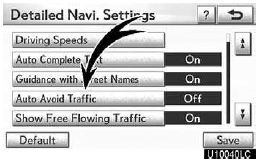
4. Touchez « Activé » pour « Évitement automatique des embouteillages ».
5. Touchez « Save ».
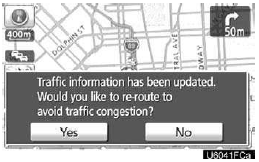
Lorsque des informations sur les embouteillages concernant l'itinéraire guidé sont reçues, un écran s'affiche pour vous demander si vous souhaitez changer d'itinéraire afin d'éviter les embouteillages.
Si vous souhaitez changer d'itinéraire, touchez « Oui ». Un autre itinéraire permettant d'éviter les embouteillages s'affiche.
Si vous ne souhaitez pas recalculer l'itinéraire, touchez « Non ».
INFORMATIONS
Lorsque l'indicateur « Information trafic » est grisé, « Éviter automatiquement le trafic », « Guidage vocal trafic » et « Afficher la circulation fluide » ne fonctionnent pas.
Afficher la circulation fluide
La circulation fluide est indiquée par la flèche.
Pour activer « Afficher la circulation fluide » :
1. Appuyez sur la touche « SETUP ».
2. Touchez « Navi. » sur l'écran « Réglages ».
3. Touchez « Réglages navi. détaillés » sur l'écran « Réglages de navigation ».

4. Touchez « Activé » de « Afficher la circulation fluide ».
5. Touchez « Save ».
INFORMATIONS
Lorsque l'indicateur « Information trafic » est grisé, « Éviter automatiquement le trafic », « Guidage vocal trafic » et « Afficher la circulation fluide » ne fonctionnent pas.
Changement de catégorie de POI (sélection des icônes de POI)
Sélectionnez parmi les 6 icônes affichées sur l'écran « Personnaliser les icônes de POI », afin de régler facilement les icônes à afficher sur l'écran de carte.
1. Appuyez sur la touche « SETUP ».
2. Touchez « Navi. » sur l'écran « Réglages ».
3. Touchez « Réglages navi. détaillés » sur l'écran « Réglages de navigation ».
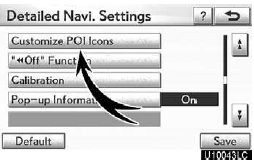
4. Touchez « Personnaliser les icônes de POI ».
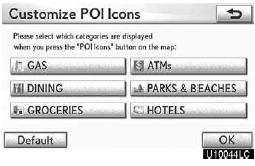
5. Touchez le bouton de catégorie à modifier.
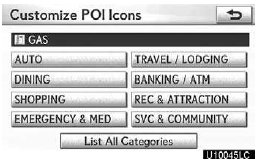
6. Touchez le groupe souhaité.
Si la catégorie de POI souhaitée n'est pas affichée à l'écran, touchez « Afficher toutes les catégories » pour afficher toutes les catégories de POI.

7. Touchez la catégorie souhaitée.
8. Touchez « OK ».
Fonction de disposition de l'écran (fonction « Désactivé »)
Chaque bouton d'écran et le nom de rue actuel sur l'écran de carte peuvent être affichés ou masqués.
1. Appuyez sur la touche « SETUP ».
2. Touchez « Navi. » sur l'écran « Réglages ».
3. Touchez « Réglages navi. détaillés » sur l'écran « Réglages de navigation ».

4. Touchez « Fonction Désactivé ».
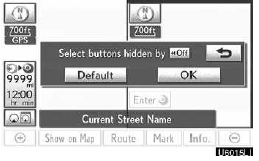
5. Touchez le bouton à désactiver.
Le bouton devient grisé. Pour rétablir le réglage par défaut, touchez « Par défaut ».
6. Touchez « Enregistrer ».
Étalonnage de la position actuelle / changement de pneus
La marque de position actuelle du véhicule peut être réglée manuellement. Les erreurs de calcul de distance dues au remplacement des pneus peuvent également être corrigées.
1. Appuyez sur la touche « SETUP ».
2. Touchez « Navi. » sur l'écran « Réglages ».
3. Touchez « Réglages navi. détaillés » sur l'écran « Réglages de navigation ».

4. Touchez « Étalonnage ».

5. Touchez la touche souhaitée.
INFORMATIONS
Pour plus d'informations sur la précision de la position actuelle du véhicule, voir « Limites du système de navigation » à la page 406.
ÉTALONNAGE DE LA POSITION / DE LA DIRECTION
En conduite, la marque de position actuelle du véhicule est corrigée automatiquement par les signaux GPS. Si la réception GPS est mauvaise en raison de l'emplacement, vous pouvez régler manuellement la marque de position actuelle du véhicule.
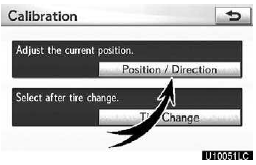
1. Touchez « Position / Direction ».
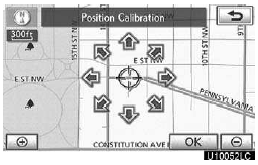
2. Appuyez sur la touche directionnelle à 8 directions pour déplacer le curseur jusqu'au point souhaité sur la carte.
3. Touchez « OK ».
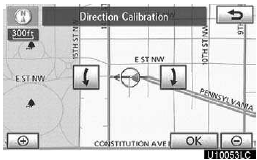
4. Touchez l'une des ou
 pour régler la direction de la marque de position actuelle du véhicule.
5. Touchez « OK ».
La carte s'affiche.
ÉTALONNAGE LORS DU CHANGEMENT DE PNEUS
La fonction d'étalonnage lors du changement de pneus est utilisée lors du remplacement des pneus. Elle corrige l'erreur de calcul due à la différence de circonférence entre les anciens et les nouveaux pneus. Si cette procédure n'est pas effectuée lors du remplacement des pneus, la marque de position actuelle du véhicule peut être affichée incorrectement.
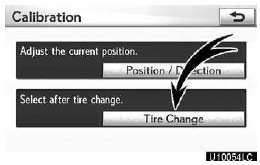
Pour effectuer une procédure d'étalonnage de la distance, touchez « Changement de pneus » sur l'écran « Étalonnage ».
Le message s'affiche et l'étalonnage rapide de la distance démarre automatiquement.
Quelques secondes plus tard, une carte s'affiche.
Informations contextuelles
Lorsque les « Informations contextuelles » sont activées, elles s'affichent.
1. Appuyez sur la touche « SETUP ».
2. Touchez « Navi. » sur l'écran « Réglages ».
3. Touchez « Réglages navi. détaillés » sur l'écran « Réglages de navigation ».
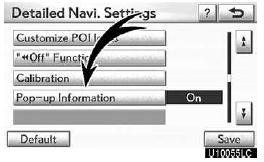
4. Touchez « Informations contextuelles ».
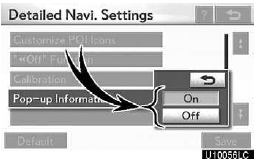
5. Touchez « Activé » ou « Désactivé ».
6. Touchez « Enregistrer ».
Lorsque les « Informations contextuelles » sont désactivées, les messages suivants ne s'affichent pas.
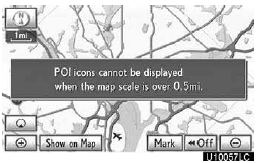
Ce message s'affiche lorsque le système est en mode POI et que l'échelle de la carte est supérieure à 0,5 mile (800 m).
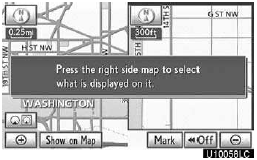
Le message s'affiche lorsque la carte passe en mode écran de carte double.
Testez-vous
Un quiz rapide sur Lexus GX : chaque réponse est expliquée, avec un lien vers la page du manuel.