Настройки
Настройка голосовой метки
Место в руководстве: Настройки
~2мин чтения
Настройка голосовой метки выполняется на экране «Voice Tags».
1. Нажмите кнопку «SETUP».
2. Коснитесь «Телефон».
3. Нажмите «Телефонная книга».
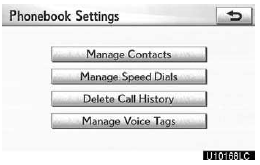
4. Коснитесь «Manage Voice Tags».
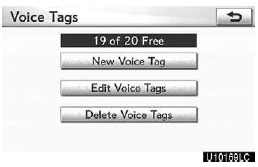
Настройки каждой функции см. на следующих страницах.
Экран «Voice Tags» также можно открыть следующим способом.
1. Нажмите кнопку «INFO/PHONE».
2. Коснитесь «Телефон».
3. Коснитесь «Contacts».
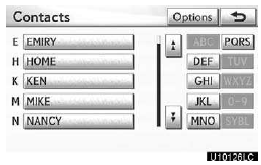
4. Нажмите «Опции».
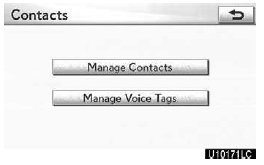
5. Коснитесь «Manage Voice Tags».
Регистрация голосовой метки
Можно зарегистрировать голосовую метку для до 20 номеров.
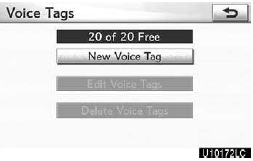
1. Коснитесь «New Voice Tag».
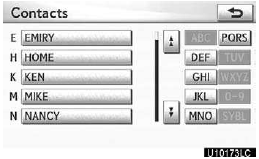
2. Выберите данные, которые нужно зарегистрировать.
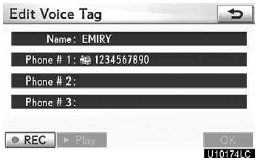
3. Коснитесь «REC» и запишите голосовую метку.
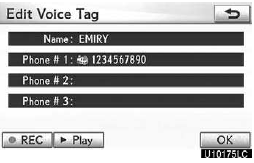
4. Коснитесь «Play», чтобы воспроизвести голосовую метку.
По завершении регистрации голосовой метки коснитесь «OK».
ИНФОРМАЦИЯ
При использовании голосовой метки не меняйте языковую настройку по сравнению с языком, который был установлен при регистрации.
Если языки отличаются, система голосового распознавания не сможет распознать зарегистрированную голосовую метку.
Голосовую метку также можно зарегистрировать следующим способом.
1. Нажмите кнопку «INFO/PHONE».
2. Коснитесь «Телефон».
3. Коснитесь «Contacts».
4. Выберите нужные данные из списка.
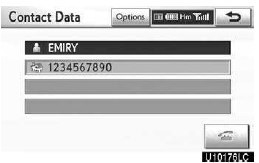
5. Коснитесь «Options».

6. Коснитесь «Set Voice Tag».
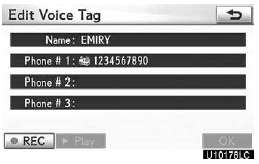
7. Отображается этот экран.
Следующие операции выполняются так же, как при работе с кнопки «SETUP».
Редактирование голосовой метки

1. Коснитесь «Edit Voice Tags».
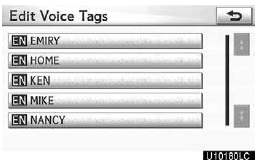
2. Выберите данные, которые нужно изменить.
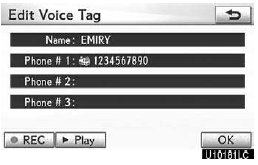
3. Отобразится этот экран.
Следующие операции выполняются так же, как при регистрации голосовой метки.
Удаление голосовой метки
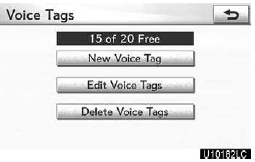
1. Коснитесь «Delete Voice Tags».
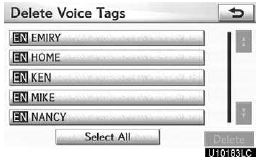
2. Выберите нужные данные или коснитесь «Select All», затем коснитесь «Delete».
Можно выбрать несколько записей и удалить их одновременно.
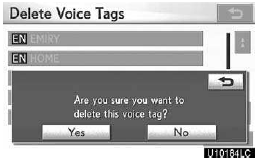
3. Коснитесь «Yes».
Проверьте себя
Короткий тест по Lexus GX: после ответа — пояснение и ссылка на страницу руководства.
Страница помогла?