Настройка телефонной книги
«Настройка телефонной книги» доступна с экрана «Контакты».
1. Нажмите кнопку «SETUP».
2. Коснитесь «Телефон».
3. Нажмите «Телефонная книга».

4. Нажмите «Управление контактами».
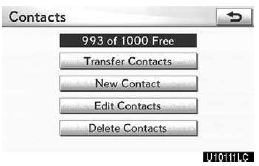
Настройки каждой функции см. на следующих страницах.
Экран «Contacts» также можно открыть следующим способом.
1. Нажмите кнопку «INFO/PHONE».
2. Коснитесь «Телефон».
3. Коснитесь «Contacts».
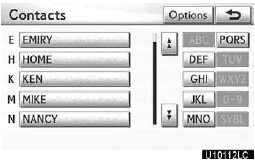
4. Нажмите «Опции».
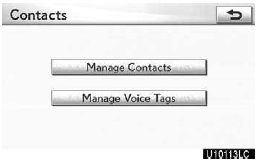
5. Коснитесь «Manage Contacts».
Передача номера телефона
Номера телефонов из Bluetooth-телефона можно передать в систему.
Телефонная книга поддерживает не более 4 телефонных книг в общей сложности. Данные для 1000 контактов (до 3 номеров на контакт) можно сохранить в общей сложности в телефонных книгах.
Выполняйте передачу при работающем двигателе.
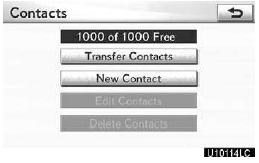
1. Коснитесь «Transfer Contacts».
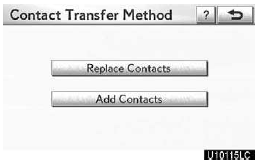
2. Коснитесь «Replace Contacts» или «Add Contacts».
Если в телефонной книге уже есть данные, отображается этот экран.
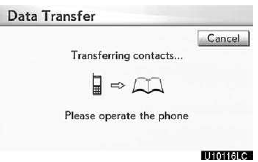
3. Передайте данные телефонной книги в систему с помощью Bluetooth-телефона. Во время передачи отображается этот экран. Чтобы отменить передачу, коснитесь «Cancel». Если передача прервана, данные телефонной книги, переданные до этого момента, могут быть сохранены в системе.
Если вы коснулись «Replace Contacts»: если ваш телефон не поддерживает службу PBAP или OPP, использовать эту функцию нельзя.
Если ваш телефон поддерживает службу PBAP, данные телефонной книги можно передать без операций на телефоне.
Если ваш телефон не поддерживает службу PBAP, данные телефонной книги необходимо передать с помощью операций на телефоне.
Если вы коснулись «Add Contacts»:
Если ваш телефон не поддерживает службу OPP, использовать эту функцию нельзя.
Данные телефонной книги можно передать только с помощью операций на телефоне.
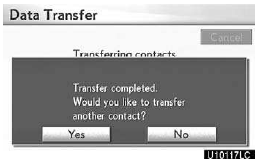
4. Если вы коснулись «Add Contacts», отображается этот экран.
Чтобы передать другую телефонную книгу, коснитесь «Yes».
Если подключено другое устройство Bluetooth

Если в данный момент подключено другое устройство Bluetooth, отобразится этот экран.
Чтобы отключить его, нажмите «Да».
ИНФОРМАЦИЯ
Аудиосоединение Bluetooth будет разорвано на время передачи данных телефонной книги.
В этом случае соединение восстановится автоматически после завершения передачи данных.
(В зависимости от используемого телефона соединение может не восстановиться.)
Регистрация данных телефонной книги. Можно зарегистрировать данные телефонной книги.
На одного человека можно зарегистрировать до 3 номеров.
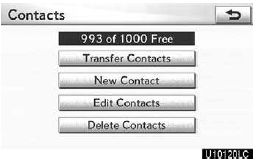
1. Коснитесь «New Contact».
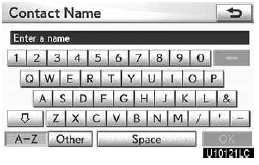
2. С помощью экранной клавиатуры введите имя и коснитесь «OK».
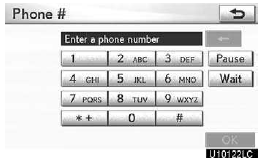
3. Введите номер телефона и коснитесь «OK».
Если вы хотите использовать тональный сигнал после номера телефона, введите и тональный сигнал.
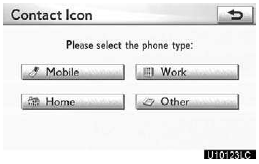
4. Выберите тип телефона.

5. Если для этого контакта зарегистрировано всего два номера или меньше, отображается этот экран.
Чтобы добавить номер к этому контакту, коснитесь «Yes».
Редактирование данных телефонной книги
Номер телефона можно зарегистрировать отдельно в «Phone#1», «Phone#2» и «Phone#3».
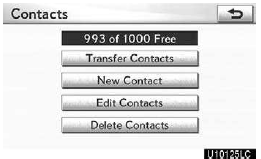
1. Коснитесь «Edit Contacts».
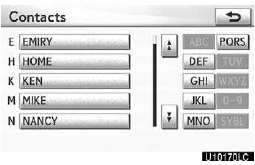
2. Выберите данные, которые нужно изменить.
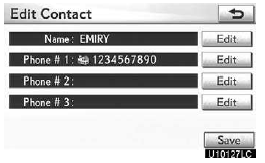
3. Коснитесь «Edit» рядом с нужным именем или номером.
4. Измените имя или номер. (См. раздел «Регистрация данных телефонной книги» на странице 363.) 5. После завершения редактирования коснитесь «Save».
Экран «Edit Contact» также можно открыть следующими способами.
С экрана «Contact Data»
1. Нажмите кнопку «INFO/PHONE».
2. Коснитесь «Телефон».
3. Коснитесь «Contacts».
4. Выберите нужные данные из списка.
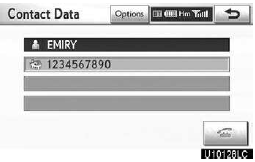
5. Коснитесь «Options».
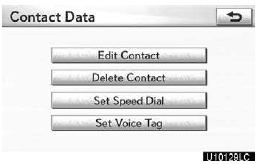
6. Коснитесь «Edit Contact».
С экрана «Call History»
1. Нажмите кнопку «INFO/PHONE».
2. Коснитесь «Телефон».
3. Коснитесь «Call History».
4. Выберите нужный номер из списка.
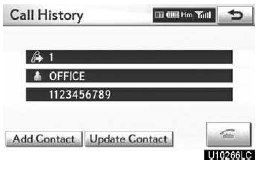
5. Коснитесь «Add Contact» или «Update Contact».
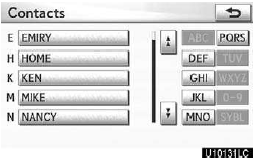
6. Если вы коснулись «Update Contact», отображается этот экран.
Выберите нужные данные из списка.
Удаление данных телефонной книги
Данные можно удалить.
При передаче автомобиля другому владельцу удалите все свои данные из системы.
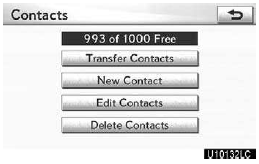
1. Коснитесь «Delete Contacts».
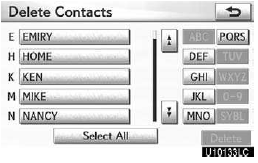
2. Выберите нужные данные или коснитесь «Select All», затем коснитесь «Delete».
Можно выбрать несколько записей и удалить их одновременно.
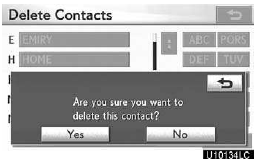
3. Коснитесь «Yes».
Удалить данные также можно следующим способом.
1. Нажмите кнопку «INFO/PHONE».
2. Коснитесь «Телефон».
3. Коснитесь «Contacts».
4. Выберите нужные данные из списка.
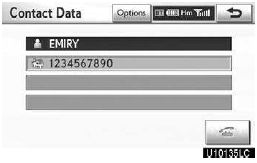
5. Коснитесь «Options».
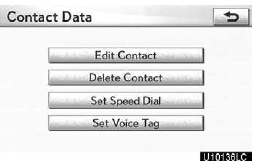
6. Коснитесь «Delete Contact».
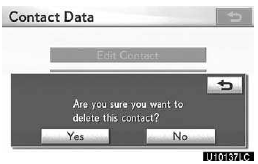
7. Коснитесь «Yes».
ИНФОРМАЦИЯ
При удалении телефона Bluetooth данные телефонной книги удаляются одновременно.
Проверьте себя
Короткий тест по Lexus GX: после ответа — пояснение и ссылка на страницу руководства.