Réglage des étiquettes vocales
Le « Réglage des étiquettes vocales » s'effectue depuis l'écran « Étiquettes vocales ».
1. Appuyez sur la touche « SETUP ».
2. Touchez « Téléphone ».
3. Touchez « Répertoire ».
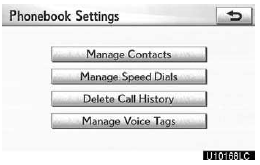
4. Appuyez sur « Gérer les étiquettes vocales ».
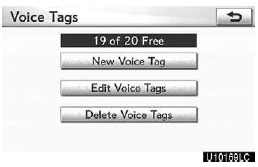
Reportez-vous aux pages suivantes pour chaque réglage.
Vous pouvez également afficher l'écran « Étiquettes vocales » de la manière suivante.
1. Appuyez sur la touche « INFO/PHONE ».
2. Touchez « Téléphone ».
3. Touchez « Contacts ».
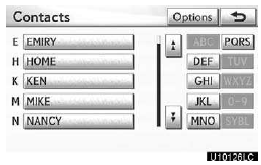
4. Touchez « Options ».
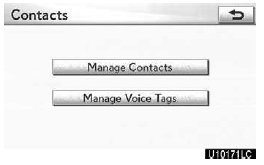
5. Appuyez sur « Gérer les étiquettes vocales ».
Enregistrement d'une étiquette vocale
Vous pouvez enregistrer une étiquette vocale pour jusqu'à 20 numéros.
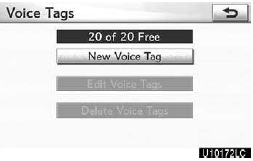
1. Appuyez sur « Nouvelle étiquette vocale ».
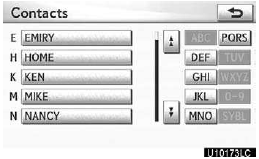
2. Sélectionnez les données à enregistrer.
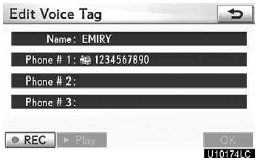
3. Appuyez sur « REC » et enregistrez une étiquette vocale.
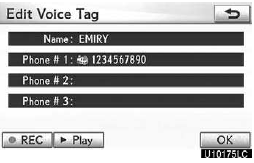
4. Appuyez sur « Lecture » pour écouter l'étiquette vocale.
Une fois l'enregistrement de l'étiquette vocale terminé, appuyez sur « OK ».
INFORMATIONS
Lorsque vous utilisez la balise vocale, ne modifiez pas le réglage de la langue par rapport à celui utilisé lors de l’enregistrement.
S’ils sont différents, la reconnaissance vocale ne pourra pas reconnaître la balise vocale que vous avez enregistrée.
Vous pouvez également enregistrer la balise vocale de la manière suivante.
1. Appuyez sur la touche « INFO/PHONE ».
2. Touchez « Téléphone ».
3. Touchez « Contacts ».
4. Sélectionnez les données souhaitées dans la liste.
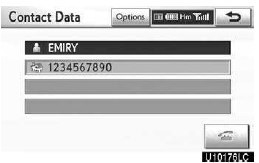
5. Appuyez sur « Options ».

6. Touchez « Régler la balise vocale ».
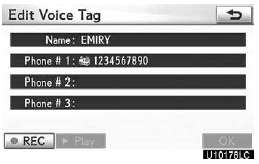
7. Cet écran s'affiche.
Les opérations suivantes sont identiques à celles effectuées à partir de la touche « SETUP ».
Modification de la balise vocale

1. Touchez « Modifier les balises vocales ».
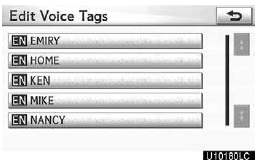
2. Sélectionnez les données à modifier.
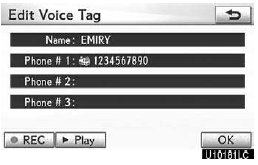
3. Cet écran s’affiche.
Les opérations suivantes sont identiques à celles de l’enregistrement de la balise vocale.
Suppression de la balise vocale
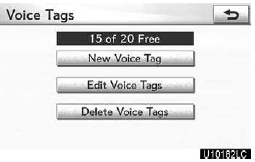
1. Touchez « Supprimer les balises vocales ».
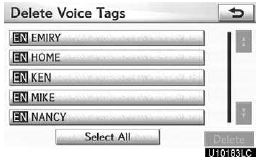
2. Sélectionnez les données souhaitées ou appuyez sur « Tout sélectionner », puis sur « Supprimer ».
Vous pouvez sélectionner plusieurs données et les supprimer en même temps.
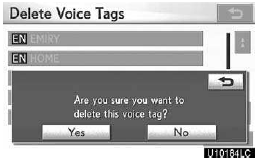
3. Appuyez sur « Oui ».
Testez-vous
Un quiz rapide sur Lexus GX : chaque réponse est expliquée, avec un lien vers la page du manuel.