Техническое обслуживание
Когда навигационная система включена, на экране «Информация» отображается, когда необходимо заменить деталь или определенные компоненты.
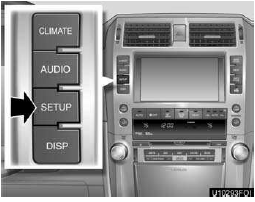
1. Нажмите кнопку «SETUP».

2. Нажмите «Автомобиль».
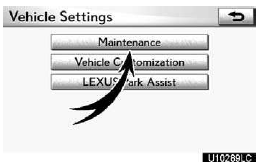
3. Нажмите «Техобслуживание».
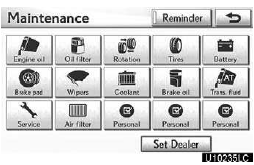
Настройка информации о техобслуживании (См. стр. 396.)
Настройка дилера (См. стр. 398.)
(a) Настройка информации о техобслуживании
1. Нажмите кнопку «SETUP».
2. Нажмите «Автомобиль» на экране «Настройка».
3. Нажмите «Техобслуживание» на экране «Настройки автомобиля».
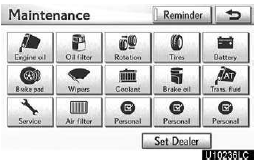
4. Коснитесь нужной кнопки.
Описание каждой кнопки см. в разделе «ПУНКТЫ ИНФОРМАЦИИ» на стр. 397.
«Delete All»: Отмена всех введенных условий.
«Reset All»: Сброс пунктов, для которых выполнено условие.
«Set Dealer»: Регистрация информации о дилере.
(См. «(b) Настройка дилера» на стр. 398.)
«Dealer Info.»: Редактирование информации о дилере.
(См. «(b) Настройка дилера» на стр. 398.)
«Reminder»: При нажатии этой кнопки загорается индикатор. Система настроена на вывод информации о техобслуживании на экран «Информация». (См. стр. 27.)
Когда автомобилю требуется обслуживание, цвет кнопки меняется на оранжевый.
ПУНКТЫ ИНФОРМАЦИИ
«Engine oil»: Замена моторного масла
«Oil filter»: Замена масляного фильтра двигателя
«Rotation»: Перестановка шин
«Tires»: Замена шин
«Battery»: Замена аккумуляторной батареи
«Brake pad»: Замена тормозных колодок
«Wipers»: Замена щеток стеклоочистителя
«Coolant»: Замена охлаждающей жидкости двигателя
«Brake oil»: Замена тормозной жидкости
«Trans. fluid»: Замена жидкости трансмиссии
«Service»: Плановое техобслуживание
«Air filter»: Замена воздушного фильтра
«Personal»: Можно создать новые пункты информации отдельно от предустановленных.
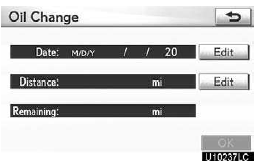
5. Введите условия.
«Date»: Можно ввести дату следующего техобслуживания.
«Distance»: Можно ввести пробег до следующей проверки технического обслуживания.
«Delete»: Отмена условий по дате и пробегу.
«Reset»: Сброс условий по дате и пробегу.
6. Нажмите «OK». После этого экран вернется к экрану «Техобслуживание».
ИНФОРМАЦИЯ
Информацию о плановом техобслуживании см. в «Гарантийном руководстве и сервисной книжке/Дополнении к руководству владельца/Плановом техобслуживании».
В зависимости от условий движения и состояния дороги фактические дата и пробег могут отличаться от сохраненных в системе.
(b) Настройка дилера
В системе можно зарегистрировать дилера.
Если информация о дилере зарегистрирована, доступно построение маршрута до дилера.
1. Нажмите кнопку «SETUP».
2. Нажмите «Автомобиль» на экране «Настройка».
3. Нажмите «Техобслуживание» на экране «Настройки автомобиля».
4. Нажмите «Set Dealer».
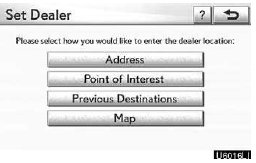
5. Если дилер не зарегистрирован, введите его местоположение так же, как при поиске пункта назначения.
(См. «Поиск пункта назначения» на стр. 62.) После завершения регистрации «Set Dealer» откроется экран «Dealer».
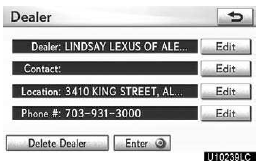
6. Нажмите «Edit» у пункта, который требуется изменить. «Dealer»: Ввод названия дилера.
(См. стр. 399.) «Contact»: Ввод имени сотрудника дилера. (См. стр. 399.) «Location»: Задание местоположения. (См. стр. 399.) «Phone #»: Задание номера телефона.
(См. стр. 400.) «Delete Dealer»: Удаление информации о дилере, отображаемой на экране.
«Ввести  »: Задание отображаемого дилера в качестве пункта назначения. (См. «Начало движения по маршруту» на стр. 83.)
Редактирование «Dealer» или «Contact»
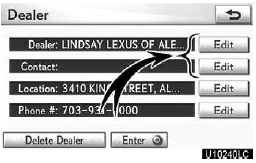
1. Нажмите «Edit» у пункта «Dealer» или «Contact».

2. Введите название с помощью буквенно-цифровых клавиш. Можно ввести до 32 символов.
3. Нажмите «OK». Откроется предыдущий экран.
Редактирование «Location»
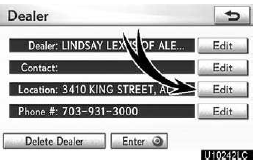
1. Коснитесь «Изменить» напротив «Место».
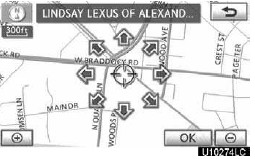
2. Коснитесь одной из 8 кнопок направления, чтобы переместить курсор в нужную точку на карте.
3. Нажмите «OK». Откроется предыдущий экран.
Редактирование «Phone #» (номер телефона)
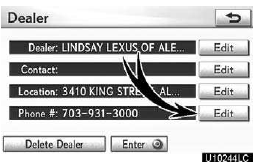
1. Коснитесь «Изменить» напротив «Телефон».
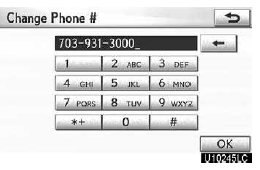
2. Введите номер с помощью цифровых клавиш.
3. Нажмите «OK». Откроется предыдущий экран.
Проверьте себя
Короткий тест по Lexus GX: после ответа — пояснение и ссылка на страницу руководства.