Mantenimiento
Cuando el sistema de navegación está encendido, la pantalla «Información» se muestra cuando llega el momento de sustituir una pieza o determinados componentes.
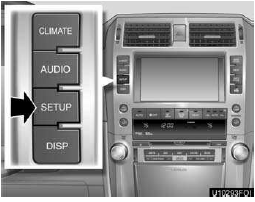
1. Pulse el botón “SETUP”.

2. Toque «Vehículo».
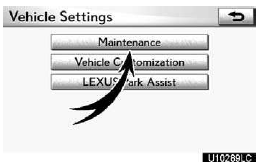
3. Toque «Mantenimiento».
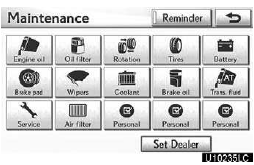
Ajuste de la información de mantenimiento (Consulte la página 396.)
página 396.) Ajuste del concesionario (Consulte la página 398.)
(a) Ajuste de la información de mantenimiento
1. Pulse el botón “SETUP”.
2. Toque «Vehículo» en la pantalla «Configuración».
3. Toque «Mantenimiento» en la pantalla «Ajustes del vehículo».
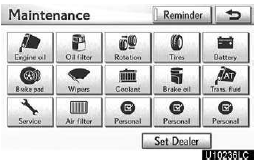
4. Toque el botón deseado.
Para más detalles de cada botón, consulte «ELEMENTOS DE INFORMACIÓN» en la página 397.
«Borrar todo»: Para cancelar todas las condiciones introducidas.
«Restablecer todo»: Para restablecer el elemento que ha cumplido una condición.
«Ajustar concesionario»: Para registrar la información del concesionario.
(Consulte «(b) Ajuste del concesionario» en la página 398.)
«Info. concesionario»: Para editar la información del concesionario.
(Consulte «(b) Ajuste del concesionario» en la página 398.)
«Recordatorio»: Al tocar este botón, se ilumina el indicador. El sistema está configurado para mostrar la información de mantenimiento en la pantalla «Información». (Consulte la página 27.)
Cuando el vehículo necesite revisión, el color del botón cambiará a naranja.
ELEMENTOS DE INFORMACIÓN
«Aceite del motor»: Sustituir el aceite del motor
«Filtro de aceite»: Sustituir el filtro de aceite del motor
«Rotación»: Rotar los neumáticos
«Neumáticos»: Sustituir los neumáticos
«Batería»: Sustituir la batería
«Pastillas de freno»: Sustituir las pastillas de freno
«Limpiaparabrisas»: Sustituir las escobillas del limpiaparabrisas
«Refrigerante»: Sustituir el refrigerante del motor
«Aceite de frenos»: Sustituir el líquido de frenos
«Fluido de transmisión»: Sustituir el fluido de la transmisión
«Servicio»: Mantenimiento programado
«Filtro de aire»: Sustituir el filtro de aire
«Personal»: Se pueden crear nuevos elementos de información por separado de los proporcionados.
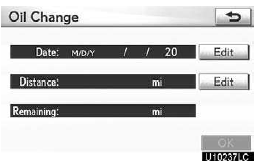
5. Introduzca las condiciones.
«Fecha»: Se puede introducir la fecha del próximo mantenimiento.
«Distancia»: Se puede introducir la distancia que se recorrerá hasta la próxima revisión de mantenimiento.
«Borrar»: Para cancelar las condiciones de fecha y distancia.
«Restablecer»: Para restablecer las condiciones de fecha y distancia.
6. Toque «OK». La pantalla volverá entonces a la pantalla «Mantenimiento».
INFORMACIÓN
Para la información del mantenimiento programado, consulte la «Guía de garantía y servicios / Suplemento del manual del propietario / Mantenimiento programado».
Según las condiciones de conducción o de la carretera, la fecha y la distancia reales pueden diferir de la fecha y la distancia almacenadas en el sistema.
(b) Ajuste del concesionario
Es posible registrar un concesionario en el sistema.
Con la información del concesionario registrada, está disponible la guía de ruta hasta el concesionario.
1. Pulse el botón “SETUP”.
2. Toque «Vehículo» en la pantalla «Configuración».
3. Toque «Mantenimiento» en la pantalla «Ajustes del vehículo».
4. Toque «Ajustar concesionario».
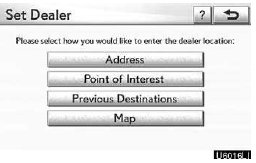
5. Si el concesionario no se ha registrado, introduzca la ubicación del concesionario de la misma forma que para una búsqueda de destino.
(Consulte «Búsqueda de destino» en la página 62.) Cuando se termine el registro de «Ajustar concesionario», se mostrará la pantalla «Concesionario».
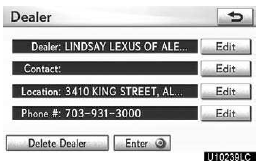
6. Toque «Editar» del elemento que desee cambiar. «Concesionario»: Para introducir el nombre de un concesionario.
(Consulte la página 399.) «Contacto»: Para introducir el nombre de un miembro del concesionario. (Consulte la página 399.) «Ubicación»: Para establecer una ubicación. (Consulte la página 399.) «Tel.»: Para establecer un número de teléfono.
(Consulte la página 400.) «Eliminar concesionario»: Para eliminar la información del concesionario mostrada en la pantalla.
«Ir a  »: Para establecer el concesionario mostrado como destino. (Consulte «Inicio de la guía de ruta» en la página 83.)
Para editar «Concesionario» o «Contacto»
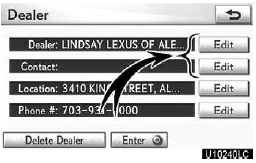
1. Toque «Editar» de «Concesionario» o «Contacto».

2. Introduzca el nombre utilizando las teclas alfanuméricas. Se pueden introducir hasta 32 caracteres.
3. Toque «OK». Se mostrará la pantalla anterior.
Para editar «Ubicación»
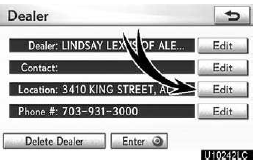
1. Toque “Edit” de “Location”.
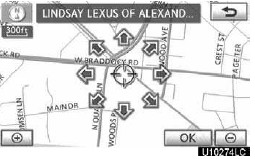
2. Toque uno de los 8 botones direccionales para mover el cursor al punto deseado del mapa.
3. Toque «OK». Se mostrará la pantalla anterior.
Para editar «Tel.» (número de teléfono)
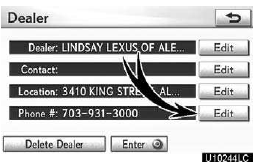
1. Toque “Edit” de “Phone #”.
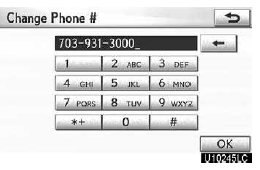
2. Introduzca el número usando las teclas numéricas.
3. Toque «OK». Se mostrará la pantalla anterior.
Pon a prueba tus conocimientos
Un test rápido sobre el Lexus GX: cada respuesta trae una explicación y un enlace a la página del manual.