Wartung
Wenn das Navigationssystem eingeschaltet ist, wird im Bildschirm „Information“ angezeigt, wann ein Teil oder bestimmte Komponenten ersetzt werden müssen.
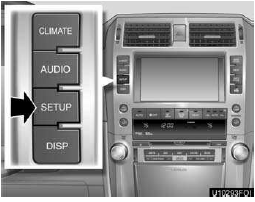
1. Die Taste „SETUP“ drücken.

2. Tippen Sie auf „Fahrzeug“.
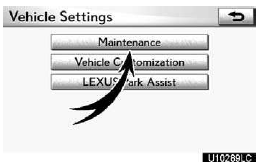
3. Tippen Sie auf „Wartung“.
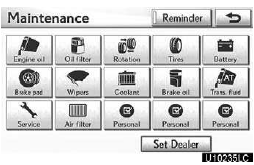
Wartungsinformationen einstellen (Siehe Seite 396.)
Seite 396.) Händler festlegen (Siehe Seite 398.)
(a) Einstellung der Wartungsinformationen
1. Die Taste „SETUP“ drücken.
2. Tippen Sie im Bildschirm „Setup“ auf „Fahrzeug“.
3. Tippen Sie im Bildschirm „Fahrzeugeinstellungen“ auf „Wartung“.
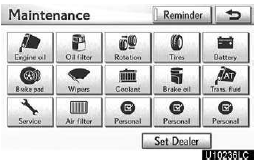
4. Berühren Sie die gewünschte Taste.
Informationen zu den einzelnen Tasten finden Sie unter „INFORMATIONSPUNKTE“ auf Seite 397.
„Alle löschen“: Alle eingegebenen Bedingungen abbrechen.
„Alle zurücksetzen“: Den Punkt zurücksetzen, dessen Bedingung erfüllt wurde.
„Händler festlegen“: Händlerinformationen speichern.
(Siehe „(b) Händlereinstellung“ auf Seite 398.)
„Händlerinfo.“: Händlerinformationen bearbeiten.
(Siehe „(b) Händlereinstellung“ auf Seite 398.)
„Erinnerung“: Wenn diese Taste berührt wird, leuchtet die Anzeige. Das System ist so eingestellt, dass Wartungsinformationen im Bildschirm „Information“ angezeigt werden. (Siehe Seite 27.)
Wenn das Fahrzeug gewartet werden muss, wechselt die Tastenfarbe zu Orange.
INFORMATIONSPUNKTE
„Motoröl“: Motoröl wechseln
„Ölfilter“: Motorölfilter wechseln
„Rotation“: Reifen rotieren
„Reifen“: Reifen wechseln
„Batterie“: Batterie wechseln
„Bremsbeläge“: Bremsbeläge wechseln
„Wischer“: Wischerblätter wechseln
„Kühlmittel“: Motorkühlmittel wechseln
„Bremsflüssigkeit“: Bremsflüssigkeit wechseln
„Getriebeöl“: Getriebeöl wechseln
„Service“: Planmäßige Wartung
„Luftfilter“: Luftfilter wechseln
„Persönlich“: Neue Informationspunkte können getrennt von den vorgegebenen erstellt werden.
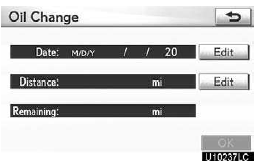
5. Bedingungen eingeben.
„Datum“: Das nächste Wartungsdatum kann eingegeben werden.
„Kilometerstand“: Die Fahrstrecke bis zur nächsten Wartungsprüfung kann eingegeben werden.
„Löschen“: Die Bedingungen für Datum und Kilometerstand abbrechen.
„Zurücksetzen“: Die Bedingungen für Datum und Kilometerstand zurücksetzen.
6. Tippen Sie auf „OK“. Der Bildschirm kehrt anschließend zum Bildschirm „Wartung“ zurück.
HINWEIS
Informationen zur planmäßigen Wartung finden Sie im „Garantie- und Serviceheft/Nachtrag zur Betriebsanleitung/Planmäßige Wartung“.
Je nach Fahr- oder Straßenbedingungen können das tatsächliche Datum und die tatsächliche Strecke von den im System gespeicherten Werten abweichen.
(b) Händlereinstellung
Im System kann ein Händler gespeichert werden.
Wenn Händlerinformationen gespeichert sind, ist eine Zielführung zum Händler verfügbar.
1. Die Taste „SETUP“ drücken.
2. Tippen Sie im Bildschirm „Setup“ auf „Fahrzeug“.
3. Tippen Sie im Bildschirm „Fahrzeugeinstellungen“ auf „Wartung“.
4. Tippen Sie auf „Händler festlegen“.
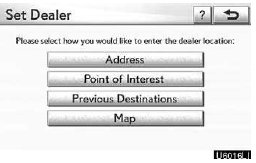
5. Wenn der Händler noch nicht gespeichert ist, geben Sie den Standort des Händlers wie bei einer Zielsuche ein.
(Siehe „Zielsuche“ auf Seite 62.) Wenn die Registrierung unter „Händler festlegen“ abgeschlossen ist, wird der Bildschirm „Händler“ angezeigt.
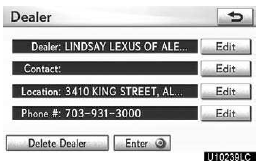
6. Tippen Sie beim gewünschten Punkt auf „Bearbeiten“. „Händler“: Name des Händlers eingeben.
(Siehe Seite 399.) „Kontakt“: Name eines Ansprechpartners beim Händler eingeben. (Siehe Seite 399.) „Standort“: Standort festlegen. (Siehe Seite 399.) „Telefon-Nr.“: Telefonnummer festlegen.
(Siehe Seite 400.) „Händler löschen“: Die im Bildschirm angezeigten Händlerinformationen löschen.
„Eingeben  “: Den angezeigten Händler als Ziel festlegen. (Siehe „Zielführung starten“ auf Seite 83.)
„Händler“ oder „Kontakt“ bearbeiten
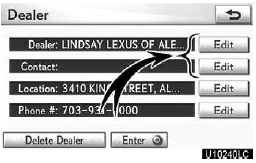
1. Tippen Sie bei „Händler“ oder „Kontakt“ auf „Bearbeiten“.

2. Geben Sie den Namen über die alphanumerischen Tasten ein. Es können bis zu 32 Zeichen eingegeben werden.
3. Tippen Sie auf „OK“. Der vorherige Bildschirm wird angezeigt.
„Standort“ bearbeiten
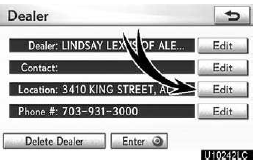
1. Berühren Sie „Bearbeiten“ bei „Ort“.
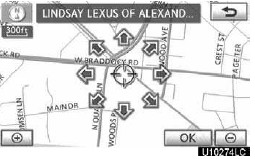
2. Berühren Sie eine der 8 Richtungstasten, um den Cursor zum gewünschten Punkt auf der Karte zu bewegen.
3. Tippen Sie auf „OK“. Der vorherige Bildschirm wird angezeigt.
„Telefon-Nr.“ (Telefonnummer) bearbeiten
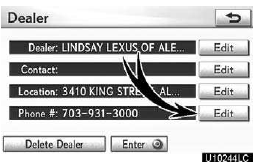
1. Berühren Sie „Bearbeiten“ bei „Tel.-Nr.“.
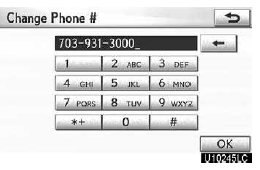
2. Geben Sie die Nummer über die Zifferntasten ein.
3. Tippen Sie auf „OK“. Der vorherige Bildschirm wird angezeigt.
Testen Sie sich
Ein kurzes Quiz zum Lexus GX: Zu jeder Antwort gibt es eine Erklärung und einen Link zur Handbuchseite.