Подробные настройки навигации
Доступны настройки скоростей движения, избранных категорий точек интереса, автоматической смены экрана, функции « Off» и т. д.
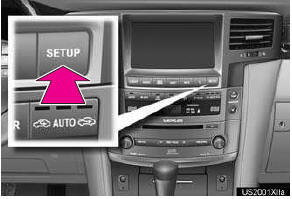
1 Нажмите кнопку «SETUP».
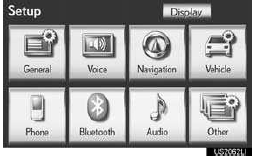
2 Коснитесь «Navigation».
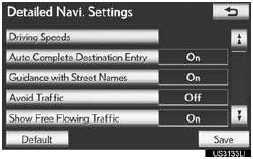
3 Коснитесь «Detailed Navi. Settings».
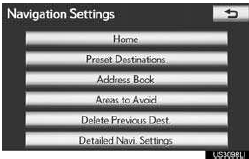
4 Коснитесь пунктов, которые нужно настроить.
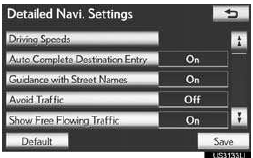
5 Коснитесь «Сохранить».
ЭКРАНЫ НАСТРОЕК НАВИГАЦИИ
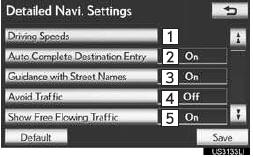
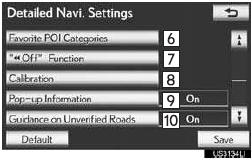
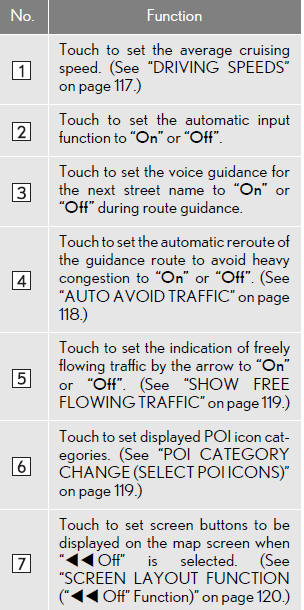
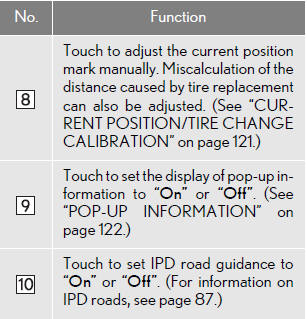
• На этом экране можно выполнить следующие функции:
• Чтобы сбросить все настройки, коснитесь «Default».
СКОРОСТИ ДВИЖЕНИЯ
Можно задать скорость, которая используется для расчета расчетного времени в пути и расчетного времени прибытия.
1 Нажмите кнопку «SETUP».
2 Коснитесь «Navigation» на экране «Setup».
3 Коснитесь «Detailed Navi. Settings» на экране «Navigation Settings».
4 Коснитесь «Driving Speeds».
5 Коснитесь « » или « », чтобы задать средние скорости автомобиля для «Residential», «Main Streets» и «Freeways».
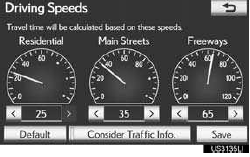
• Чтобы задать скорости по умолчанию, коснитесь «Default».
• Чтобы использовать настройки с учетом информации о дорожном движении, коснитесь «Consider Traffic Info.».
6 После задания нужных скоростей коснитесь «Save».
ИНФОРМАЦИЯ
● Отображаемое время до пункта назначения — это приблизительное время в пути, рассчитанное по выбранным скоростям и фактическому положению автомобиля на маршруте.
● Время на экране может значительно меняться в зависимости от прохождения маршрута; на него могут влиять такие условия, как пробки и дорожные работы.
● Можно отобразить до 99 часов 59 минут.
АВТОМАТИЧЕСКИЙ ОБЪЕЗД ПРОБОК
При включенной функции «Объезд пробок» маршрут движения автоматически меняется на другой, чтобы избежать сильных заторов.
1 Нажмите кнопку «SETUP».
2 Коснитесь «Navigation» на экране «Setup».
3 Коснитесь «Detailed Navi. Settings» на экране «Navigation Settings».
4 Нажмите «Объезд пробок».

5 Нажмите «On» или «Off».
6 Коснитесь «Сохранить».
● Когда получена информация о заторах на маршруте движения, появится экран с вопросом, нужно ли перестроить маршрут, чтобы объехать затор.
● Нажмите «Yes», чтобы перестроить маршрут. Появится другой маршрут, позволяющий объехать затор.
● Нажмите «No», если перестраивать маршрут не нужно.
ИНФОРМАЦИЯ
● Если индикатор «Traffic Information» неактивен, функции «Объезд пробок», «Предупреждение о дорожных происшествиях» и «Показ свободного движения» не работают.
ПОКАЗ СВОБОДНОГО ДВИЖЕНИЯ
При включенной функции «Показ свободного движения» свободное движение отображается стрелкой.
1 Нажмите кнопку «SETUP».
2 Коснитесь «Navigation» на экране «Setup».
3 Коснитесь «Detailed Navi. Settings» на экране «Navigation Settings».
4 Нажмите «Показ свободного движения».

5 Нажмите «On» или «Off».
6 Коснитесь «Сохранить».
ИНФОРМАЦИЯ
● Если индикатор «Traffic Information» неактивен, функции «Объезд пробок», «Предупреждение о дорожных происшествиях» и «Показ свободного движения» не работают.
ИЗМЕНЕНИЕ КАТЕГОРИИ POI (ВЫБОР ЗНАЧКОВ POI)
Выберите до 6 значков POI для отображения на экране карты.
1 Нажмите кнопку «SETUP».
2 Коснитесь «Navigation» на экране «Setup».
3 Коснитесь «Detailed Navi. Settings» на экране «Navigation Settings».
4 Нажмите «Favorite POI Categories».
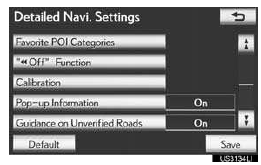
5 Нажмите категорию, которую нужно изменить.
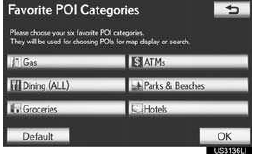
6 Нажмите нужную группу.
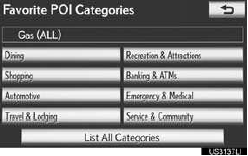
• Если нужной категории POI нет на экране, нажмите «List All Categories», чтобы вывести список всех категорий POI.
7 Нажмите нужную категорию.
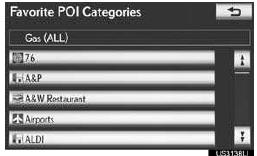
• Экран вернется на первую страницу экрана «Favorite POI Categories».
8 Нажмите «OK».
ФУНКЦИЯ РАЗМЕТКИ ЭКРАНА (“ Off”-функция)
Каждую экранную кнопку и название текущей улицы на экране карты можно показать или скрыть.
1 Нажмите кнопку «SETUP».
2 Коснитесь «Navigation» на экране «Setup».
3 Коснитесь «Detailed Navi. Settings» на экране «Navigation Settings».
4 Нажмите « Off»-функция».
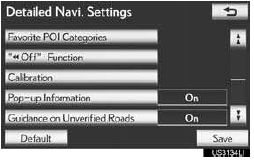
5 Нажмите экранные кнопки, которые нужно отключить. Выбранные экранные кнопки станут неактивными.
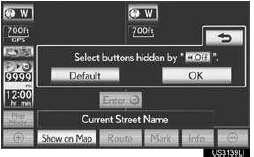
• Чтобы сохранить настройку как значение по умолчанию, нажмите «Default».
6 Коснитесь «OK».
• Откроется предыдущий экран.
7 Нажмите «Save».
КАЛИБРОВКА ТЕКУЩЕГО ПОЛОЖЕНИЯ / ЗАМЕНА ШИН
Метку текущего положения можно отрегулировать вручную. Также можно скорректировать ошибку расчета расстояния, вызванную заменой шин.
1 Нажмите кнопку «SETUP».
2 Коснитесь «Navigation» на экране «Setup».
3 Коснитесь «Detailed Navi. Settings» на экране «Navigation Settings».
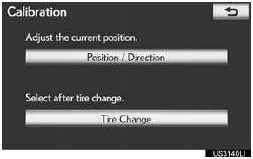
4 Нажмите «Calibration».
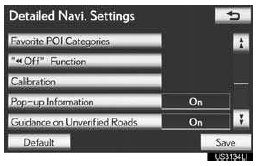
5 Нажмите нужную экранную кнопку.
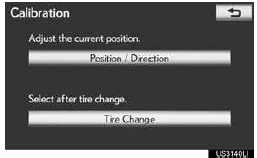
■КАЛИБРОВКА ПОЛОЖЕНИЯ / НАПРАВЛЕНИЯ
Во время движения метка текущего положения автоматически корректируется по сигналам GPS. Если из-за местоположения прием сигнала GPS плохой, метку текущего положения можно отрегулировать вручную.
1 Нажмите «Position / Direction».
2 Коснитесь одной из 8 экранных кнопок направления, чтобы переместить курсор. в нужную точку на карте.
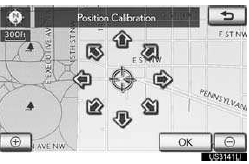
3 Коснитесь «OK».
4 Нажмите любую из или
 для регулировки направления метки текущего положения.
5 Нажмите «OK».
• Появится карта.
■КАЛИБРОВКА ПРИ ЗАМЕНЕ ШИН
Функция калибровки при замене шин используется при замене шин. Она корректирует ошибку расчета, вызванную разницей в длине окружности старых и новых шин.
1 Чтобы выполнить калибровку расстояния, нажмите «Tire Change».
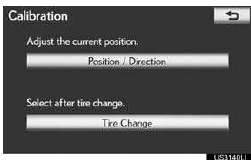
• Появится сообщение, и автоматически запустится быстрая калибровка расстояния. Через несколько секунд появится карта.
ИНФОРМАЦИЯ
● Если при замене шин эта процедура не выполнена, метка текущего положения может отображаться неправильно.
ВСПЛЫВАЮЩАЯ ИНФОРМАЦИЯ
Если включена функция «Pop-up Information», будет отображаться всплывающая информация.
1 Нажмите кнопку «SETUP».
2 Коснитесь «Navigation» на экране «Setup».
3 Коснитесь «Detailed Navi. Settings» на экране «Navigation Settings».
4 Нажмите «Pop-up Information».

5 Нажмите «On» или «Off».
6 Коснитесь «Сохранить».
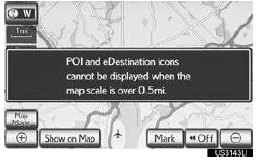
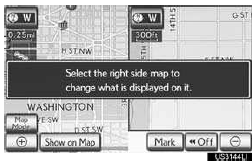
• Если функция «Pop-up Information» выключена, следующие сообщения не отображаются.
►Это сообщение появляется, когда на карте отображаются значки POI, а масштаб карты больше 0,5 мили (800 м).
►Это сообщение появляется, когда карта переключается в режим отображения двух карт.
Проверьте себя
Короткий тест по Lexus LX: после ответа — пояснение и ссылка на страницу руководства.