Impostazioni di navigazione dettagliate
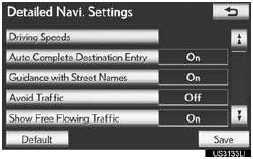
Sono disponibili impostazioni per le velocità di guida, le categorie di POI preferite, il cambio automatico della schermata, la funzione “ Off” ecc.
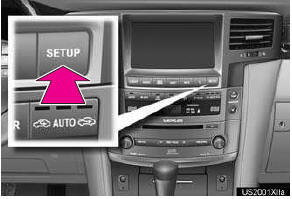
1 Premere il pulsante “SETUP”.
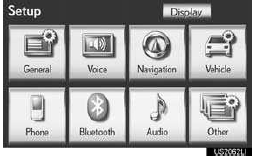
2 Toccare “Navigazione”.
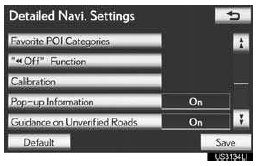
3 Toccare “Impostazioni navi. dettagliate”.
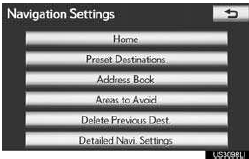
4 Toccare le voci da impostare.
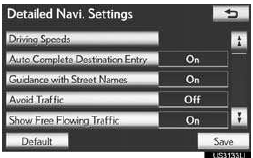
5 Toccare “Salva”.
SCHERMATE DELLE IMPOSTAZIONI DI NAVIGAZIONE
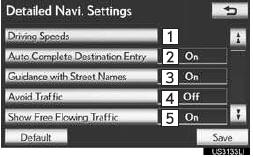
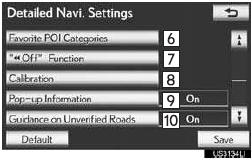
• In questa schermata è possibile eseguire le seguenti funzioni:
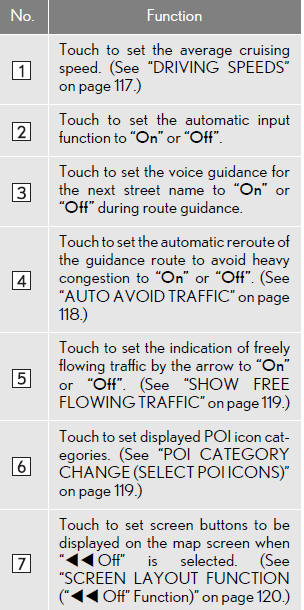
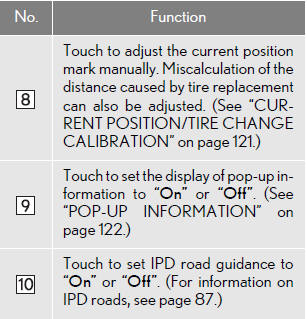
• Per ripristinare tutte le voci di impostazione, toccare “ Predefinito”.
VELOCITÀ DI GUIDA
È possibile impostare la velocità utilizzata per il calcolo del tempo di percorrenza stimato e dell'orario di arrivo stimato.
1 Premere il pulsante “SETUP”.
2 Toccare “Navigazione” nella schermata “Setup”.
3 Toccare “Impostazioni navi. dettagliate” nella schermata “Impostazioni navigazione”.
4 Toccare “Velocità di guida”.
5 Toccare “ ” o “ ” per impostare le velocità medie del veicolo per “Residenziale”, “Strade principali” e “Autostrade”.
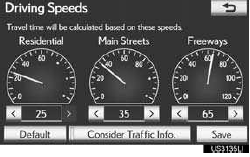
• Per impostare le velocità predefinite, toccare “Default”.
• Per utilizzare le impostazioni basate sulle informazioni sul traffico, toccare “Consider Traffic Info.”.
6 Al termine dell'impostazione delle velocità desiderate, toccare “Save”.
INFORMAZIONI
● Il tempo visualizzato fino alla destinazione è il tempo di guida approssimativo calcolato in base alle velocità selezionate e alla posizione effettiva lungo il percorso guidato.
● Il tempo mostrato sullo schermo può variare notevolmente in base all'avanzamento lungo il percorso, che può essere influenzato da condizioni come code e lavori stradali.
● È possibile visualizzare fino a 99 ore e 59 minuti.
EVITAMENTO AUTOMATICO DEL TRAFFICO
Il percorso guidato cambia automaticamente in un altro percorso per evitare forti congestioni quando “Avoid Traffic” è attivato.
1 Premere il pulsante “SETUP”.
2 Toccare “Navigazione” nella schermata “Setup”.
3 Toccare “Impostazioni navi. dettagliate” nella schermata “Impostazioni navigazione”.
4 Toccare “Avoid Traffic”.

5 Toccare “On” o “Off”.
6 Toccare “Salva”.
● Quando vengono ricevute informazioni sulla congestione del percorso guidato, compare una schermata che chiede se si desidera ricalcolare il percorso per evitare la congestione.
● Toccare “Yes” per ricalcolare il percorso. Comparirà un altro percorso per evitare la congestione.
● Toccare “No” se non si desidera ricalcolare il percorso.
INFORMAZIONI
● Quando l'indicatore “Traffic Information” è attenuato, “Avoid Traffic”, “Traffic Incident Warning” e “Show Free Flowing Traffic” non funzionano.
VISUALIZZAZIONE DEL TRAFFICO SCORREVOLE
Il traffico scorrevole può essere indicato da una freccia quando “Show Free Flowing Traffic” è attivato.
1 Premere il pulsante “SETUP”.
2 Toccare “Navigazione” nella schermata “Setup”.
3 Toccare “Impostazioni navi. dettagliate” nella schermata “Impostazioni navigazione”.
4 Toccare “Show Free Flowing Traffic”.

5 Toccare “On” o “Off”.
6 Toccare “Salva”.
INFORMAZIONI
● Quando l'indicatore “Traffic Information” è attenuato, “Avoid Traffic”, “Traffic Incident Warning” e “Show Free Flowing Traffic” non funzionano.
CAMBIO CATEGORIA POI (SELEZIONE ICONE POI)
Selezionare fino a 6 icone POI da visualizzare sulla schermata della mappa.
1 Premere il pulsante “SETUP”.
2 Toccare “Navigazione” nella schermata “Setup”.
3 Toccare “Impostazioni navi. dettagliate” nella schermata “Impostazioni navigazione”.
4 Toccare “Favorite POI Categories”.
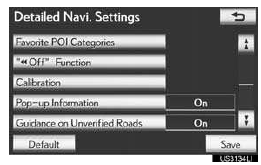
5 Toccare la categoria da modificare.
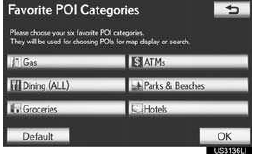
6 Toccare il gruppo desiderato.
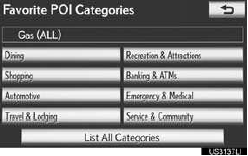
• Se la categoria POI desiderata non è presente sullo schermo, toccare “List All Categories” per elencare tutte le categorie POI.
7 Toccare la categoria desiderata.
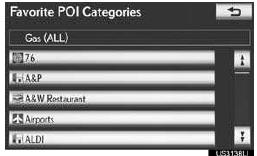
• Lo schermo torna alla prima pagina della schermata “Favorite POI Categories”.
8 Toccare “OK”.
FUNZIONE DI LAYOUT SCHERMO (Funzione “ Off”)
Ogni pulsante dello schermo e il nome della via attuale sulla schermata della mappa possono essere visualizzati o nascosti.
1 Premere il pulsante “SETUP”.
2 Toccare “Navigazione” nella schermata “Setup”.
3 Toccare “Impostazioni navi. dettagliate” nella schermata “Impostazioni navigazione”.
4 Toccare la funzione “ Off”.
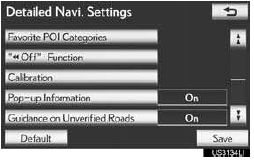
5 Toccare i pulsanti dello schermo da disattivare. I pulsanti selezionati saranno attenuati.
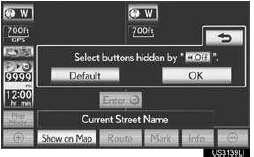
• Per impostare l'impostazione come predefinita, toccare “Default”.
6 Toccare “OK”.
• Verrà visualizzata la schermata precedente.
7 Toccare “Save”.
CALIBRAZIONE POSIZIONE ATTUALE/CAMBIO PNEUMATICI
Il segnalatore della posizione attuale può essere regolato manualmente. Anche l'errore di calcolo della distanza causato dalla sostituzione dei pneumatici può essere regolato.
1 Premere il pulsante “SETUP”.
2 Toccare “Navigazione” nella schermata “Setup”.
3 Toccare “Impostazioni navi. dettagliate” nella schermata “Impostazioni navigazione”.
4 Toccare “Calibration”.
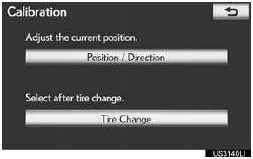
5 Toccare il pulsante dello schermo desiderato.
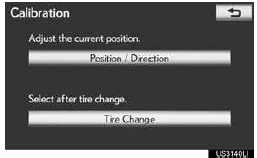
■CALIBRAZIONE POSIZIONE/DIREZIONE
Durante la guida, il segnalatore della posizione attuale viene corretto automaticamente tramite i segnali GPS. Se la ricezione GPS è scarsa a causa della posizione, il segnalatore della posizione attuale può essere regolato manualmente.
1 Toccare “Position / Direction”.
2 Toccare uno degli 8 tasti direzionali a schermo per spostare il cursore sul punto desiderato della mappa.
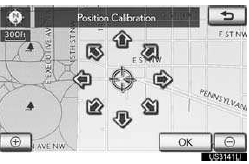
3 Toccare “OK”.
4 Toccare uno dei seguenti oppure
 per regolare la direzione del segnalatore della posizione attuale.
5 Toccare “OK”.
• Verrà visualizzata la mappa.
■CALIBRAZIONE CAMBIO PNEUMATICI
La funzione di calibrazione del cambio pneumatici viene utilizzata quando si sostituiscono i pneumatici. Questa funzione corregge l'errore di calcolo causato dalla differenza di circonferenza tra i pneumatici vecchi e quelli nuovi.
1 Per eseguire la procedura di calibrazione della distanza, toccare “Tire Change”.
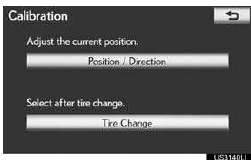
• Compare il messaggio e la calibrazione rapida della distanza viene avviata automaticamente. Dopo alcuni secondi viene visualizzata una mappa.
INFORMAZIONI
● Se questa procedura non viene eseguita quando i pneumatici vengono sostituiti, il segnalatore della posizione attuale potrebbe essere visualizzato in modo errato.
INFORMAZIONI POP-UP
Quando “Pop-up information” è attivato, vengono visualizzate le informazioni pop-up.
1 Premere il pulsante “SETUP”.
2 Toccare “Navigazione” nella schermata “Setup”.
3 Toccare “Impostazioni navi. dettagliate” nella schermata “Impostazioni navigazione”.
4 Toccare “Pop-up Information”.

5 Toccare “On” o “Off”.
6 Toccare “Salva”.
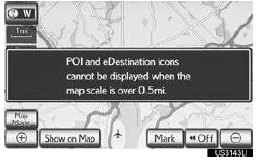
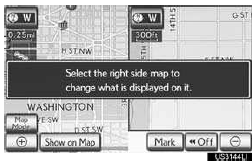
• Quando “Pop-up Information” è disattivato, non vengono visualizzati i seguenti messaggi.
►Questo messaggio compare quando la mappa visualizza icone POI e la scala della mappa è superiore a 0,5 miglia (800 m).
►Questo messaggio compare quando la mappa passa alla modalità schermo doppio.
Mettiti alla prova
Un breve quiz sulla Lexus LX: ogni risposta ha una spiegazione e un link alla pagina del manuale.