Адресная книга
Настройки навигации
На карте можно зарегистрировать точки или области.
Сохранённые точки можно использовать на экране «Destination».
Сохранённые зоны, которых нужно избегать, будут объезжаться при поиске маршрута.
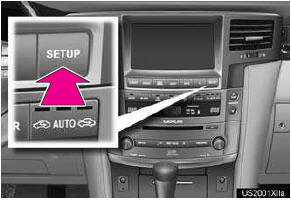
1 Нажмите кнопку «SETUP».
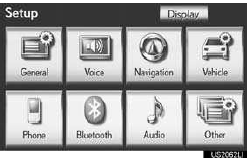
2 Коснитесь «Navigation».
3 Коснитесь нужных пунктов для настройки.
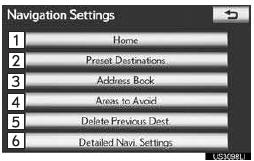
• На этом экране можно выполнить следующие действия:
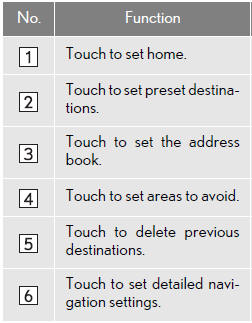
НАСТРОЙКА «Home»
Если адрес дома сохранён, его можно вызвать, коснувшись «Go Home» на экране «Destination».
1 Нажмите кнопку «SETUP».
2 Коснитесь «Navigation» на экране «Setup».
3 Коснитесь «Home».
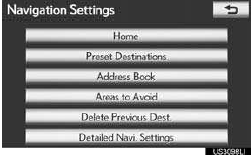
4 Коснитесь нужной кнопки языка на экране.

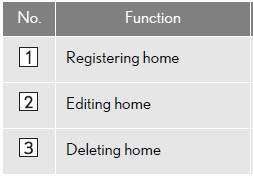
СОХРАНЕНИЕ АДРЕСА ДОМА
1 Нажмите кнопку «SETUP».
2 Коснитесь «Navigation» на экране «Setup».
3 Коснитесь «Home» на экране «Navigation Settings».
4 Коснитесь «Set Home».
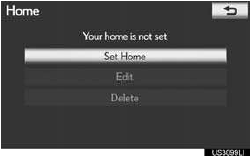
5 Коснитесь нужной экранной кнопки и введите местоположение так же, как при поиске пункта назначения.

•После сохранения адреса дома откроется экран «Edit Home».
6 Коснитесь «OK».
РЕДАКТИРОВАНИЕ АДРЕСА ДОМА
1 Нажмите кнопку «SETUP».
2 Коснитесь «Navigation» на экране «Setup».
3 Коснитесь «Home» на экране «Navigation Settings».
4 Коснитесь «Edit».
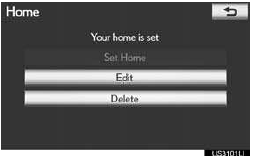
5 Коснитесь «Edit» рядом с пунктом, который нужно изменить.
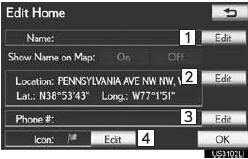
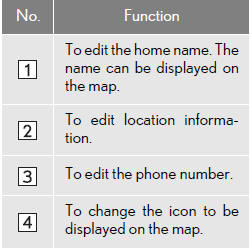
«Show Name on Map»: название дома можно отображать на карте, коснувшись «On» или «Off».
6 Коснитесь «OK».
УДАЛЕНИЕ АДРЕСА ДОМА
1 Нажмите кнопку «SETUP».
2 Коснитесь «Navigation» на экране «Setup».
3 Коснитесь «Home» на экране «Navigation Settings».
4 Коснитесь «Delete».
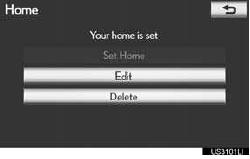
5 Коснитесь «Yes», чтобы удалить адрес дома, или «No», чтобы отменить удаление.
НАСТРОЙКА «Preset Destinations»
Если заранее заданный пункт назначения сохранён, его можно вызвать с помощью «Preset Destinations» на экране «Navigation Settings».
1 Нажмите кнопку «SETUP».
2 Коснитесь «Navigation» на экране «Setup».
3 Коснитесь «Preset Destinations».
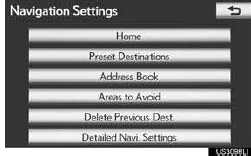
4 Коснитесь нужной кнопки языка на экране.
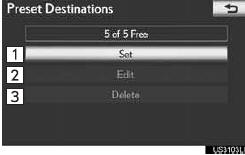

СОХРАНЕНИЕ ЗАРАНЕЕ ЗАДАННЫХ ПУНКТОВ НАЗНАЧЕНИЯ
1 Нажмите кнопку «SETUP».
2 Коснитесь «Navigation» на экране «Setup».
3 Коснитесь «Preset Destinations» на экране «Navigation Settings».
4 Коснитесь «Set».

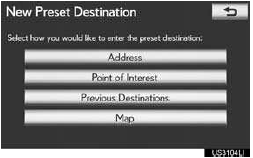
5 Коснитесь нужной экранной кнопки и введите местоположение так же, как при поиске пункта назначения.
6 Коснитесь позиции для этого заранее заданного пункта назначения.
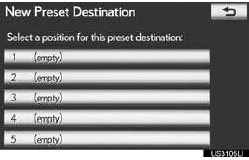
• После сохранения заранее заданного пункта назначения откроется экран «Edit Preset Destination».
7 Коснитесь «OK».
РЕДАКТИРОВАНИЕ ЗАРАНЕЕ ЗАДАННЫХ ПУНКТОВ НАЗНАЧЕНИЯ
1 Нажмите кнопку «SETUP».
2 Коснитесь «Navigation» на экране «Setup».
3 Коснитесь «Preset Destinations» на экране «Navigation Settings».
4 Коснитесь «Edit».
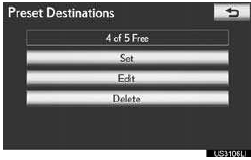
5 Коснитесь экранной кнопки нужного заранее заданного пункта назначения.

6 Коснитесь «Edit» рядом с пунктом, который нужно изменить.
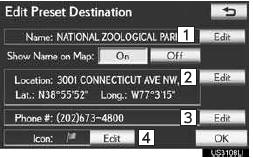
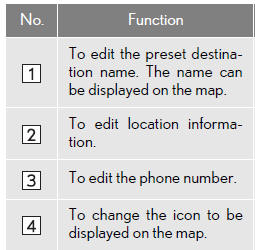
«Show Name on Map»: название заранее заданного пункта назначения можно отображать на карте, коснувшись «On» или «Off».
7 Коснитесь «OK».
УДАЛЕНИЕ ЗАРАНЕЕ ЗАДАННЫХ ПУНКТОВ НАЗНАЧЕНИЯ
1 Нажмите кнопку «SETUP».
2 Коснитесь «Navigation» на экране «Setup».
3 Коснитесь «Preset Destinations» на экране «Navigation Settings».
4 Коснитесь «Delete».
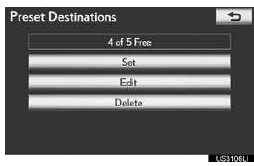
5 Коснитесь заранее заданного пункта назначения, который нужно удалить.
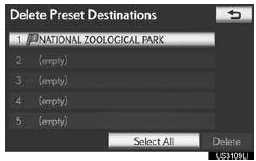

6 Коснитесь «Delete».
7 Коснитесь «Yes», чтобы удалить заранее заданный пункт назначения, или «No», чтобы отменить удаление.
НАСТРОЙКА «Address Book»
На карте можно зарегистрировать точки или области.
1 Нажмите кнопку «SETUP».
2 Коснитесь «Navigation» на экране «Setup».
3 Коснитесь «Address Book».
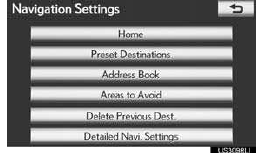
4 Коснитесь нужной кнопки языка на экране.
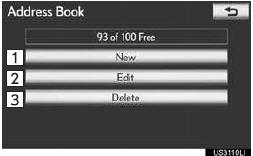
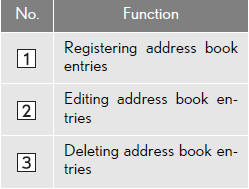
СОХРАНЕНИЕ ЗАПИСЕЙ АДРЕСНОЙ КНИГИ
1 Нажмите кнопку «SETUP».
2 Коснитесь «Navigation» на экране «Setup».
3 Коснитесь «Address Book» на экране «Navigation Settings».
4 Коснитесь «New».
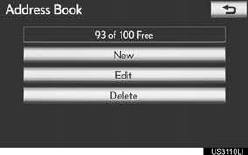
5 Коснитесь нужной экранной кнопки и введите местоположение так же, как при поиске пункта назначения.
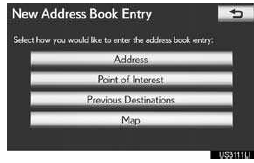
• После регистрации записи адресной книги отобразится экран «Edit Address Book Entry».
6 Коснитесь «OK».
ИНФОРМАЦИЯ
● Можно зарегистрировать до 100 записей адресной книги.
РЕДАКТИРОВАНИЕ ЗАПИСЕЙ АДРЕСНОЙ КНИГИ
Можно изменить значок, название, местоположение и/или номер телефона зарегистрированной записи адресной книги.
1 Нажмите кнопку «SETUP».
2 Коснитесь «Navigation» на экране «Setup».
3 Коснитесь «Address Book» на экране «Navigation Settings».
4 Коснитесь «Edit».
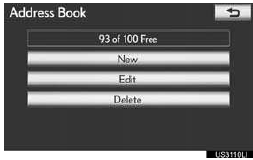
5 Коснитесь экранной кнопки нужной записи адресной книги.
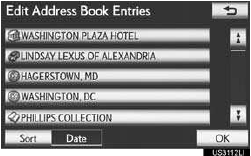
6 Коснитесь «Edit» рядом с пунктом, который нужно изменить.
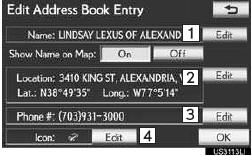
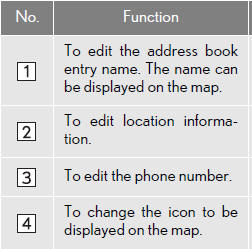
«Show Name on Map»: можно включить или отключить отображение названия записи адресной книги на карте, коснувшись «On» или «Off».
7 Коснитесь «OK».
■ИЗМЕНЕНИЕ «Icon»
1 Коснитесь «Edit».

2 Коснитесь нужного значка.
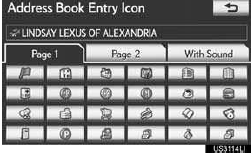
• Для переключения страниц коснитесь вкладки «Page 1», «Page 2» или «With Sound».
■ЗВУКОВЫЕ ЗНАЧКИ
Для некоторых записей адресной книги можно задать звуковой сигнал. Когда автомобиль приближается к месту, указанному в записи адресной книги, будет звучать выбранный сигнал.
1 Коснитесь вкладки «With Sound» на экране «Address Book Entry Icon».
2 Коснитесь нужного звукового значка.
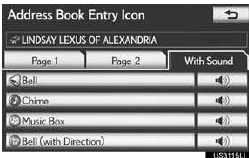
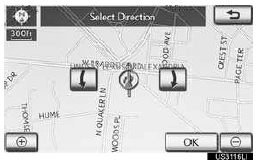
• При касании «Bell (with Direction)» открывается следующий экран.
3 Коснитесь любой из кнопок или
 для регулировки направления.
Коснитесь «OK».
ИНФОРМАЦИЯ
● Звонок звучит только тогда, когда автомобиль приближается к этой точке с заданного направления.
■ИЗМЕНЕНИЕ «Name»
1 Коснитесь «Edit».
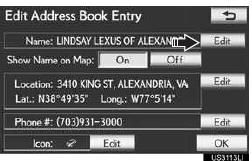
2 Введите название с помощью буквенно-цифровых клавиш.
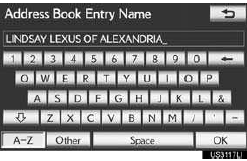
• Можно ввести до 32 символов.
3 Коснитесь «OK».
• Откроется предыдущий экран.
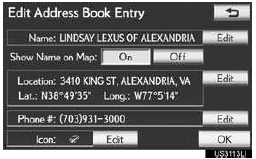
■ОТОБРАЖЕНИЕ НАЗВАНИЙ ЗАПИСЕЙ АДРЕСНОЙ КНИГИ
1 Коснитесь «On», чтобы отображать название на карте, или «Off», чтобы не отображать его.
■ИЗМЕНЕНИЕ «Location»
1 Коснитесь «Edit».
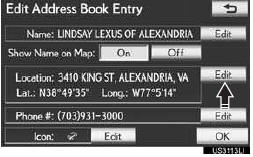
2 Коснитесь одной из 8 экранных кнопок направления, чтобы переместить курсор. в нужную точку на карте.
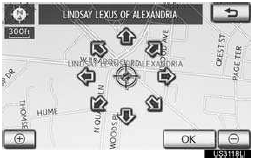
3 Коснитесь «OK».
• Откроется предыдущий экран.
■ИЗМЕНЕНИЕ «Phone #» (НОМЕР ТЕЛЕФОНА)
1 Коснитесь «Edit».
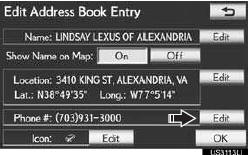
2 Введите номер с помощью цифровых клавиш.
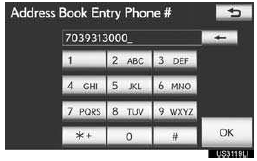
3 Коснитесь «OK».
• Откроется предыдущий экран.
УДАЛЕНИЕ ЗАПИСЕЙ АДРЕСНОЙ КНИГИ
1 Нажмите кнопку «SETUP».
2 Коснитесь «Navigation» на экране «Setup».
3 Коснитесь «Address Book» на экране «Navigation Settings».
4 Коснитесь «Удалить».
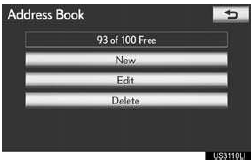
5 Коснитесь адреса, который нужно удалить.
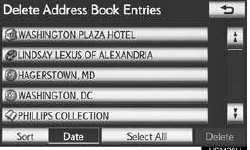
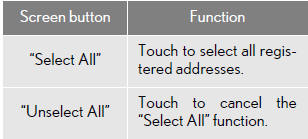
6 Коснитесь «Delete».
7 Коснитесь «Yes», чтобы удалить запись адресной книги, или «No», чтобы отменить удаление.
НАСТРОЙКА «Areas to Avoid» (ОБЪЕЗЖАЕМЫЕ РАЙОНЫ)
Районы, которые нужно объезжать из-за пробок, дорожных работ или по другим причинам, можно зарегистрировать как объезжаемые районы.
1 Нажмите кнопку «SETUP».
2 Коснитесь «Navigation» на экране «Setup».
3 Коснитесь «Areas to Avoid».

4 Коснитесь нужной экранной кнопки

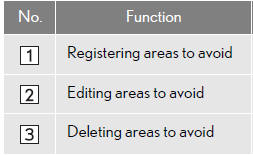
РЕГИСТРАЦИЯ ОБЪЕЗЖАЕМЫХ РАЙОНОВ
1 Нажмите кнопку «SETUP».
2 Коснитесь «Navigation» на экране «Setup».
3 Коснитесь «Areas to Avoid» на экране «Navigation Settings».
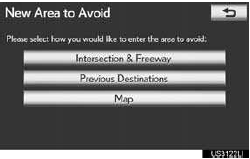
4 Коснитесь «New».
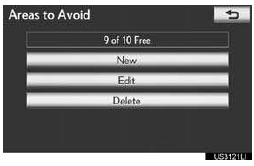
5 Коснитесь нужной экранной кнопки и введите местоположение так же, как при поиске пункта назначения, или откройте карту объезжаемого района.
6 Прокрутите карту до нужной точки.
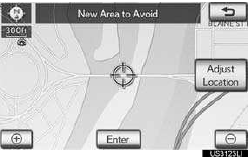
«Adjust Location»: коснитесь, чтобы уточнить положение с меньшим шагом.
7 Коснитесь «Enter».
8 Коснитесь любой из кнопок или , чтобы изменить размер объезжаемого района.
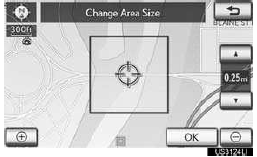
9 Коснитесь «OK».
• После завершения регистрации объезжаемого района отобразится экран «Area to Avoid».
ИНФОРМАЦИЯ
● Если пункт назначения введен внутри объезжаемого района или расчет маршрута невозможен без проезда через него, может быть показан маршрут, проходящий через объезжаемый район.
● Можно зарегистрировать до 10 объектов как объезжаемые точки или районы.
РЕДАКТИРОВАНИЕ ОБЪЕЗЖАЕМОГО РАЙОНА
Можно изменить название, местоположение и/или размер зарегистрированной зоны.
1 Нажмите кнопку «SETUP».
2 Коснитесь «Navigation» на экране «Setup».
3 Коснитесь «Areas to Avoid» на экране «Navigation Settings».
4 Коснитесь «Edit».
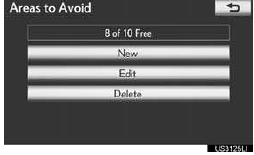
5 Коснитесь объезжаемого района.

6 Коснитесь «Edit» рядом с пунктом, который нужно изменить.
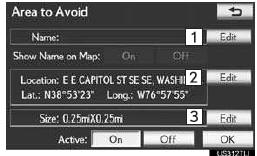
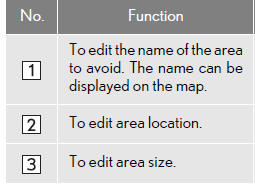
«Show Name on Map»: можно включить или отключить отображение названия объезжаемого района на карте, коснувшись «On» или «Off».
«Active»: включение или отключение функции объезжаемых районов. Чтобы включить функцию, коснитесь «On» на экране «Area to Avoid». Чтобы отключить функцию, коснитесь «Off» на экране «Area to Avoid».
7 Коснитесь «OK».
■ИЗМЕНЕНИЕ «Name»
1 Коснитесь «Edit».
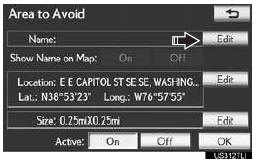
2 Введите название с помощью буквенно-цифровых клавиш.
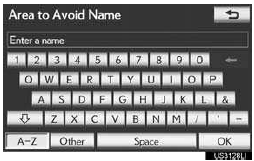
• Можно ввести до 32 символов.
3 Коснитесь «OK».
• Откроется предыдущий экран.
■ОТОБРАЖЕНИЕ НАЗВАНИЙ ОБЪЕЗЖАЕМЫХ РАЙОНОВ
1 Коснитесь «On» рядом с «Show Name on Map», чтобы отображать название объезжаемого района на карте. Коснитесь «Off», чтобы не отображать его.
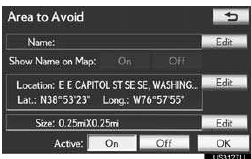
■ИЗМЕНЕНИЕ «Location»
1 Коснитесь «Edit».
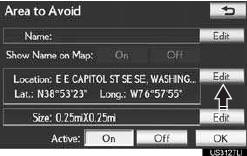
2 Коснитесь одной из 8 экранных кнопок направления, чтобы переместить курсор. в нужную точку на карте.
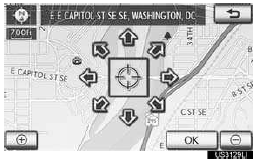
3 Коснитесь «OK».
• Откроется предыдущий экран.
■ИЗМЕНЕНИЕ «Size» (РАЗМЕР)
1 Коснитесь «Edit».
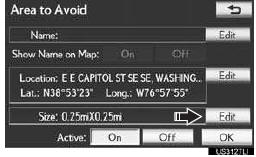
2 Коснитесь любой из кнопок или
 для изменения размера зоны, которой следует избегать.
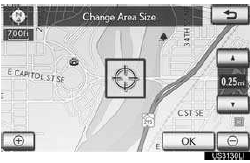
3 Коснитесь «OK».
• Откроется предыдущий экран.
УДАЛЕНИЕ ОБЪЕЗЖАЕМЫХ РАЙОНОВ
1 Нажмите кнопку «SETUP».
2 Коснитесь «Navigation» на экране «Setup».
3 Коснитесь «Areas to Avoid» на экране «Navigation Settings».
4 Коснитесь «Удалить».
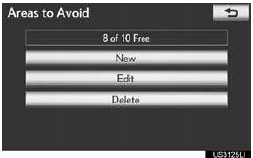
5 Коснитесь района, который нужно удалить.
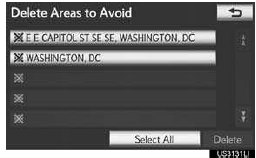
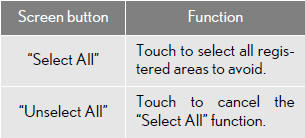
6 Коснитесь «Delete».
7 Коснитесь «Yes», чтобы удалить район(ы), или «No», чтобы отменить удаление.
УДАЛЕНИЕ ПРЕДЫДУЩИХ ПУНКТОВ НАЗНАЧЕНИЯ
Можно удалить предыдущие пункты назначения.
1 Нажмите кнопку «SETUP».
2 Коснитесь «Navigation» на экране «Setup».
3 Коснитесь «Delete Previous Dest.».

4 Коснитесь предыдущего пункта назначения, который нужно удалить.
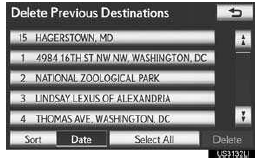
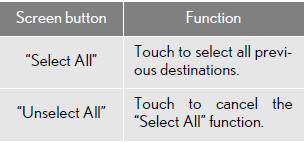
5 Коснитесь «Delete».
6 Коснитесь «Yes», чтобы удалить пункт(ы) назначения, или «No», чтобы отменить удаление.
Проверьте себя
Короткий тест по Lexus LX: после ответа — пояснение и ссылка на страницу руководства.