Поиск пункта назначения
1 Нажмите кнопку «DEST».
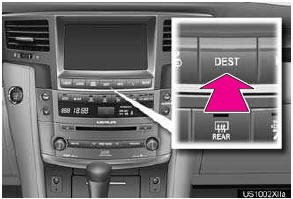
2 Отобразится этот экран.
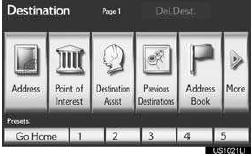
●Для поиска пункта назначения можно использовать один из 11 различных способов.
ИНФОРМАЦИЯ
● При поиске пункта назначения реакция на кнопки экрана может быть замедленной.
ВЫБОР ОБЛАСТИ ПОИСКА
Выбранный штат (провинцию) можно изменить, чтобы задать пункт назначения в другом штате (провинции) с помощью «Адрес», «Точка интереса» или «Перекрёсток и автомагистраль».
1 Коснитесь «Сменить штат/провинцию», чтобы отобразить список штатов, провинций и территорий США и Канады.
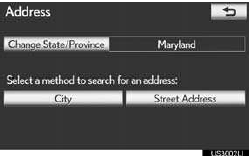
● Информацию о картографической базе данных и её обновлениях см. в разделе «ВЕРСИЯ КАРТОГРАФИЧЕСКОЙ БАЗЫ ДАННЫХ И ЗОНА ПОКРЫТИЯ»
● Если штат (провинция) ещё не выбран, отображается «Выберите штат/провинцию»
2 Коснитесь нужного штата (провинции).
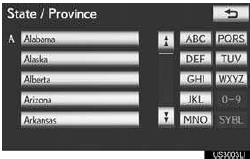
● Отобразится предыдущий экран.
ПОИСК ПУНКТА НАЗНАЧЕНИЯ «ДОМОЙ»
1 Нажмите кнопку «DEST».
2 Коснитесь «Домой».

● Ваш домашний адрес будет установлен как пункт назначения.
Навигационная система выполняет поиск маршрута.
3 Коснитесь «OK».
● Чтобы использовать эту функцию, необходимо задать домашний адрес.
ИНФОРМАЦИЯ
● Если домашний адрес не зарегистрирован, отобразится запрос на подтверждение установки домашнего адреса и откроется экран настройки.
● Наведение начнётся от текущего местоположения до заданного домашнего адреса, если коснуться «OK», даже во время движения.
ПОИСК ПУНКТА НАЗНАЧЕНИЯ ПО СОХРАНЁННЫМ ПУНКТАМ
1 Нажмите кнопку «DEST».
2 Коснитесь любой из кнопок сохранённых пунктов назначения (1-5) на экране «Пункт назначения».
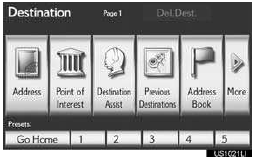
● Выбранный сохранённый пункт назначения становится пунктом назначения. Навигационная система выполняет поиск маршрута.
3 Коснитесь «OK».
● Чтобы использовать эту функцию, необходимо задать сохранённые пункты назначения на кнопках экрана (1-5).
ИНФОРМАЦИЯ
● Если сохранённый пункт назначения не зарегистрирован, отобразится запрос на подтверждение установки сохранённого пункта назначения и откроется экран настройки.
● Наведение начнётся от текущего местоположения до сохранённого пункта назначения, если коснуться «OK», даже во время движения.
ПОИСК ПУНКТА НАЗНАЧЕНИЯ ПО «Адрес»
Существует 2 способа поиска пункта назначения по адресу:
(a) Поиск по городу
(b) Поиск по адресу улицы
1 Нажмите кнопку «DEST».
2 Коснитесь «Адрес» на экране «Пункт назначения».
3 Коснитесь кнопки экрана для выбора нужного способа поиска.
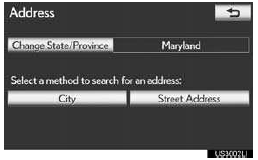
ВЫБОР ГОРОДА ДЛЯ ПОИСКА
1 Нажмите кнопку «DEST».
2 Коснитесь «Адрес» на экране «Пункт назначения».
3 Коснитесь «Город».

4 Введите название города.
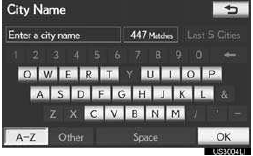
5 Коснитесь кнопки экрана с нужным названием города из отобразившегося списка.
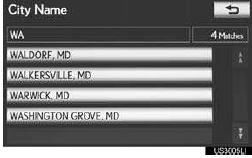
6 Введите название улицы и коснитесь «OK».
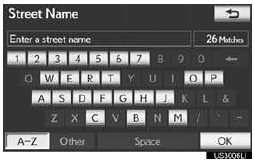
7 Когда нужная улица найдена, коснитесь соответствующей кнопки экрана.
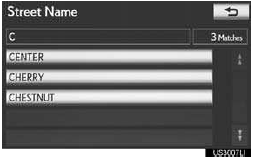
• Когда выбрана нужная улица, может отобразиться экран «Подтверждение пункта назначения». Если коснуться «Старт» на экране «Подтверждение пункта назначения», навигационная система выполнит поиск маршрута.
8 Введите номер дома.
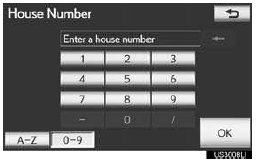
• Если один и тот же адрес существует в нескольких городах, текущий экран сменится на экран со списком адресов.
■ПОИСК СРЕДИ ПОСЛЕДНИХ 5 ГОРОДОВ
1 Коснитесь «Последние 5 городов».
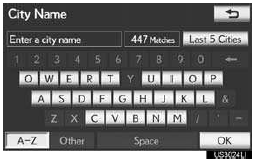
2 Коснитесь кнопки экрана с нужным названием города из отобразившегося списка.
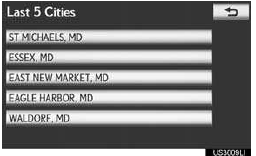
• Текущий экран сменится на экран ввода названия улицы.
ИНФОРМАЦИЯ
● Если навигационная система ещё не использовалась, эта функция недоступна.
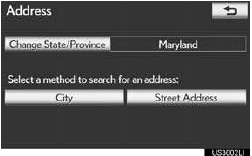
ПОИСК ПО АДРЕСУ УЛИЦЫ
1 Нажмите кнопку «DEST».
2 Коснитесь «Адрес» на экране «Пункт назначения».
3 Коснитесь «Адрес улицы».
4 Коснитесь цифр непосредственно на экране, чтобы ввести номер дома.
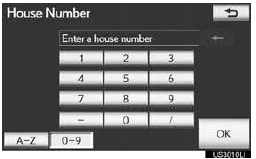
● После ввода номера дома коснитесь «OK», чтобы отобразить экран ввода названия улицы.
5 Введите название улицы и коснитесь «OK».

6 Когда нужное название улицы найдено, коснитесь соответствующей экранной кнопки.
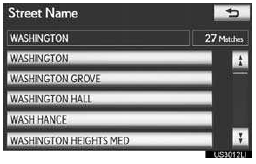
●Когда нужное название улицы выбрано, может появиться экран «Confirm Destination» (Подтвердите пункт назначения). Если на экране «Confirm Destination» коснуться «Go» (Начать), навигационная система выполнит поиск маршрута.
● Если один и тот же адрес существует более чем в одном городе, появится экран с запросом на ввод или выбор названия города.
7 Введите название города.
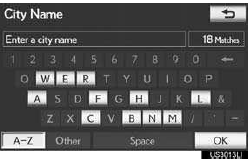
8 Коснитесь экранной кнопки нужного названия города в отображаемом списке.
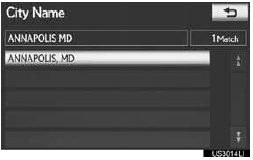
ИНФОРМАЦИЯ
● Название улицы можно найти, используя только часть её названия.
● Например: S WESTERN AVE
• Поиск можно выполнить, введя «S WESTERN AVE», «WESTERN AVE» или «WESTERN».
ПОИСК ПУНКТА НАЗНАЧЕНИЯ ПО «Point of Interest» (Объект интереса)
Существует 4 способа поиска пункта назначения по объектам интереса:
(a) Поиск по названию
(b) Поиск по категории
(c) Поиск по номеру телефона
(d) Поиск по eDestination
1 Нажмите кнопку «DEST».
2 Коснитесь «Point of Interest» (Объект интереса) на экране «Destination» (Пункт назначения).
3 Коснитесь экранной кнопки нужного способа поиска.
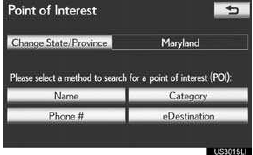
ПОИСК ПО «Name» (Название)
1 Нажмите кнопку «DEST».
2 Коснитесь «Point of Interest» (Объект интереса) на экране «Destination» (Пункт назначения).
3 Коснитесь «Name» (Название) на экране «Point of Interest» (Объект интереса).
4 Введите название объекта интереса.
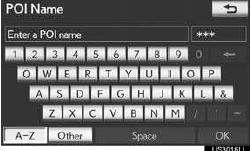
5 Коснитесь экранной кнопки нужного пункта назначения.
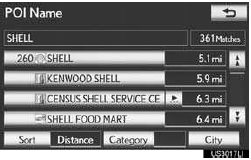
•Когда выбран нужный пункт назначения, может появиться экран «Confirm Destination» (Подтвердите пункт назначения). Если на экране «Confirm Destination» коснуться «Go» (Начать), навигационная система выполнит поиск маршрута.
•Если при вводе названия конкретного объекта интереса найдено 2 или более объектов с таким же названием, отображается экран со списком.
6 Коснитесь экранной кнопки нужного пункта назначения.
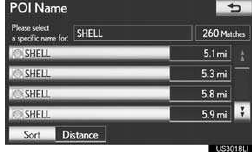
• Если одно и то же название встречается в нескольких городах, поиск можно выполнить проще, используя «City» (Город) или «Category» (Категория).
• Нужный объект интереса можно отобразить на экране карты.
ИНФОРМАЦИЯ
● Чтобы найти название объекта, используя несколько поисковых слов, вводите между словами пробел.
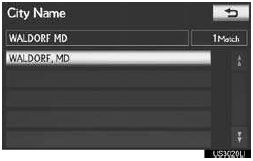
■ВЫБОР ГОРОДА ДЛЯ ПОИСКА
1 Коснитесь «City» (Город).
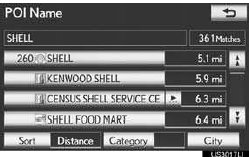
2 Введите название города.
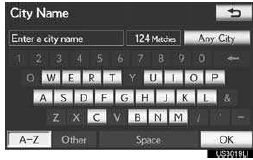
● Чтобы отменить выбор города, коснитесь «Any City» (Любой город).
3 Коснитесь экранной кнопки нужного названия города в отображаемом списке.
■ВЫБОР ИЗ КАТЕГОРИЙ
1 Коснитесь «Category» (Категория).
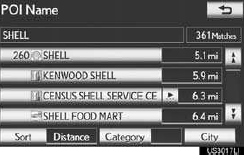
2 Коснитесь экранной кнопки нужной категории.

● Если нужная категория объектов интереса есть на экране, коснитесь её экранной кнопки, чтобы отобразить подробный список категории объектов интереса.
● Если нужной категории объектов интереса нет на экране, коснитесь «List All Categories» (Список всех категорий), чтобы вывести список всех категорий объектов интереса.
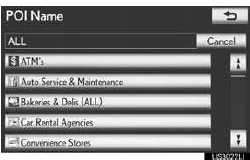
● После выбора нужной категории отображается экран со списком названий объектов.
ПОИСК ПО «Category» (Категория)
Пункт назначения можно задать, коснувшись точки поиска и категории POI.
1 Нажмите кнопку «DEST».
2 Коснитесь «Point of Interest» (Объект интереса) на экране «Destination» (Пункт назначения).
3 Коснитесь «Category» (Категория).
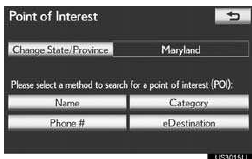
4 Отображается этот экран.
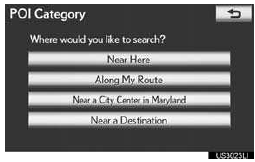
● Задайте точку поиска одним из следующих способов:
• Задать точку поиска рядом с текущим местоположением
• Задать точку поиска вдоль выбранного маршрута
• Задать точку поиска рядом с центром города
• Задать точку поиска рядом с пунктом назначения
ИНФОРМАЦИЯ
● Можно отобразить названия объектов интереса, расположенных примерно в пределах 200 миль (320 км) от выбранной точки поиска.
■ЗАДАНИЕ ТОЧКИ ПОИСКА РЯДОМ С ТЕКУЩИМ МЕСТОМ
1 Коснитесь «Near Here» (Рядом здесь).
● Точка поиска задаётся на текущем местоположении, и отображается экран «POI Category» (Категория объектов интереса).
■ЗАДАНИЕ ТОЧКИ ПОИСКА ВДОЛЬ МОЕГО МАРШРУТА
1 Коснитесь «Along My Route» (Вдоль моего маршрута).
● Точка поиска задаётся, и отображается экран «POI Category» (Категория объектов интереса).
■ЗАДАНИЕ ТОЧКИ ПОИСКА РЯДОМ С ЦЕНТРОМ ГОРОДА
1 Коснитесь «Near a City Center in XX*» (Рядом с центром города XX*).
2 Введите название центра города.
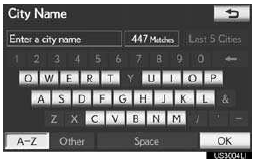
3 Коснитесь экранной кнопки нужного названия центра города.
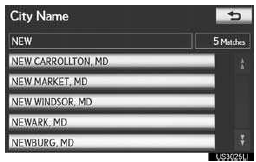
● Точка поиска задаётся, и отображается экран «POI Category» (Категория объектов интереса).
■ВЫБОР ИЗ ПОСЛЕДНИХ 5 ГОРОДОВ
1 Коснитесь «Near a City Center in XX*» (Рядом с центром города XX*).
2 Коснитесь «Last 5 Cities» (Последние 5 городов).
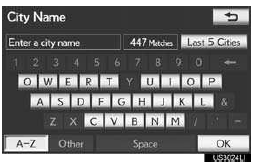
3 Коснитесь экранной кнопки нужного названия центра города.
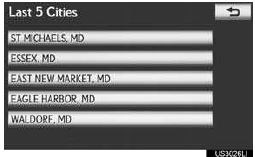
● Точка поиска задаётся, и отображается экран «POI Category» (Категория объектов интереса).
*: XX обозначает название выбранного района поиска.
■ЗАДАНИЕ ТОЧКИ ПОИСКА РЯДОМ С ПУНКТОМ НАЗНАЧЕНИЯ
1 Коснитесь «Near a Destination» (Рядом с пунктом назначения).
2 Коснитесь экранной кнопки нужного пункта назначения.
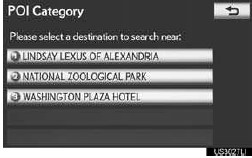
● Точка поиска задаётся, и отображается экран «POI Category» (Категория объектов интереса).
■ПОИСК ОБЪЕКТОВ ИНТЕРЕСА РЯДОМ С ТОЧКОЙ ПОИСКА
Когда точка поиска задана, отображается экран «Категория POI».
1 Коснитесь нужной категории объектов интереса.
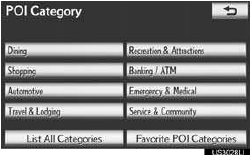
● Если нужной категории объектов интереса нет на экране, коснитесь «List All Categories» (Список всех категорий), чтобы вывести список всех категорий объектов интереса.
● Если коснуться «Favorite POI Categories» (Избранные категории объектов интереса), поиск можно выполнить по 6 ранее заданным объектам интереса. Подробнее см.
2 Коснитесь нужной категории объектов интереса в списке.
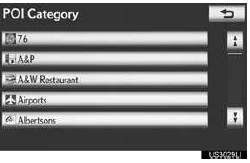
3 Коснитесь экранной кнопки нужного пункта.
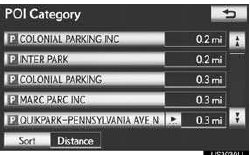
● После выбора нужного пункта может появиться экран «Confirm Destination» (Подтвердите пункт назначения). Если на экране «Confirm Destination» коснуться «Go» (Начать), навигационная система выполнит поиск маршрута.
ПОИСК ПО «Phone #» (Номер телефона)
1 Нажмите кнопку «DEST».
2 Коснитесь «Point of Interest» (Объект интереса) на экране «Destination» (Пункт назначения).
3 Коснитесь «Phone #» (Номер телефона) на экране «Point of Interest» (Объект интереса).
4 Введите номер телефона.
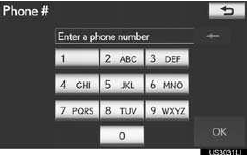
5 После ввода номера телефона коснитесь «OK».
● При вводе номера телефона может появиться экран «Confirm Destination» (Подтвердите пункт назначения).
Если на экране «Confirm Destination» коснуться «Go» (Начать), навигационная система выполнит поиск маршрута.
● Если найдено более одного объекта с таким же номером, появится следующий экран.
Если нажата кнопка «Go» на экране «Confirm Destination», навигационная система выполнит поиск маршрута.
● Если существует более одного объекта с таким же номером, появится следующий экран.
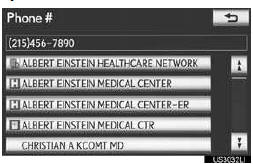
● Чтобы задать запись адресной книги в качестве пункта назначения по номеру телефона, этот номер должен быть уже зарегистрирован в записи адресной книги.
ИНФОРМАЦИЯ
● Если введённому номеру телефона ничего не соответствует, отображается список одинаковых номеров с другими кодами города.
ПОИСК ПО «eDestination»
1 Нажмите кнопку «DEST».
2 Коснитесь «Point of Interest» (Объект интереса) на экране «Destination» (Пункт назначения).
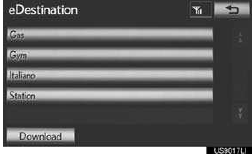
3 Коснитесь «eDestination» на экране «Point of Interest» (Объект интереса).
● С помощью функции eDestination можно выйти в интернет через веб-сайт владельцев Lexus.com, выбрать и систематизировать нужные пункты назначения, а затем беспроводным способом передать их в навигационную систему автомобиля. Можно сохранить до 200 мест в интернете и получать к ним доступ и обновлять их в любое время. Места можно упорядочить в папках, их количество до 20.
ПОИСК ПУНКТА НАЗНАЧЕНИЯ ПО «Destination Assist» (Помощь в выборе пункта назначения)
1 Нажмите кнопку «DEST».
2 Коснитесь «Destination Assist» (Помощь в выборе пункта назначения) на экране «Destination» (Пункт назначения).
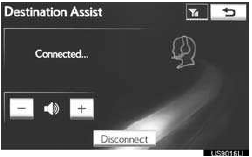
● Destination Assist предоставляет вам помощь в поиске пункта назначения в режиме реального времени через центр реагирования Lexus Enform с Safety Connect. Вы можете запросить конкретное предприятие или адрес либо попросить помочь в поиске нужного пункта назначения по категории, например рестораны, АЗС, торговые центры или другие объекты интереса (POI). После того как вы сообщите оператору свой выбор, его координаты беспроводным способом передаются в навигационную систему вашего автомобиля.
1 Нажмите кнопку «DEST».
2 Коснитесь «Previous Destinations» на экране «Destination».
3 Коснитесь экранной кнопки нужного пункта назначения.
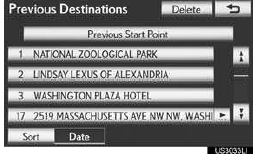
● На экране отображаются предыдущая начальная точка и до 100 ранее заданных пунктов назначения.
«Delete»: коснитесь, чтобы удалить предыдущий пункт назначения. ● Когда выбран нужный пункт назначения, может появиться экран «Confirm Destination». Если на экране «Confirm Destination» коснуться «Go», навигационная система выполнит поиск маршрута.
● Список предыдущих пунктов назначения также можно удалить, коснувшись «Delete Previous Dest.» на экране «Navigation Settings» при остановленном автомобиле.
ПОИСК ПУНКТА НАЗНАЧЕНИЯ ПО «Address Book»
1 Нажмите кнопку «DEST».
2 Коснитесь «Address Book» на экране «Destination».
3 Коснитесь экранной кнопки нужной записи адресной книги.
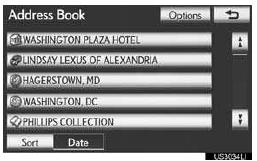
● Отображается список зарегистрированных записей адресной книги.
«Options»: коснитесь, чтобы зарегистрировать или изменить записи адресной книги.
● Когда выбрана нужная запись адресной книги, может появиться экран «Confirm Destination». Если на экране «Confirm Destination» коснуться «Go», навигационная система выполнит поиск маршрута.
ПОИСК ПУНКТА НАЗНАЧЕНИЯ ПО «Emergency»
1 Нажмите кнопку «DEST».
2 Коснитесь «Emergency» на второй странице экрана «Destination».
● Экран переключается на выбор полицейских участков, дилерских центров, больниц или пожарных частей.
3 Коснитесь нужной категории экстренных служб.
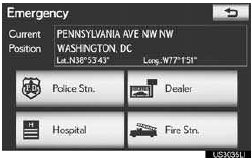
● Отображается выбранная категория экстренных служб.
4 Коснитесь экранной кнопки нужного пункта назначения.
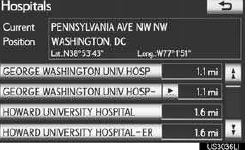
● Когда выбран нужный пункт назначения, может появиться экран «Confirm Destination». Если на экране «Confirm Destination» коснуться «Go», навигационная система выполнит поиск маршрута.
ИНФОРМАЦИЯ
● Навигационная система не выполняет направляющие подсказки в районах, где маршрутное ведение недоступно.
● Функция экстренного поиска может использоваться даже во время движения.
● Во время движения можно просматривать только текущие отображаемые пункты и пункты на следующей странице.
ПОИСК ПУНКТА НАЗНАЧЕНИЯ ПО «Intersection & Freeway»
Существует 2 способа поиска пункта назначения по «Intersection & Freeway»: (a) поиск по перекрестку<.
(b) поиск по автомагистрали
1 Нажмите кнопку «DEST».
2 Коснитесь «Intersection & Freeway» на второй странице экрана «Destination».
3 Коснитесь экранной кнопки нужного способа.
ПОИСК ПО «Intersection»
1 Нажмите кнопку «DEST».
2 Коснитесь «Intersection & Freeway» на второй странице экрана «Destination».
3 Коснитесь «Intersection» на экране «Intersection & Freeway».
4 Введите название первой пересекающейся улицы, расположенной рядом с пунктом назначения, и коснитесь «OK».

5 Коснитесь экранной кнопки нужного пункта.
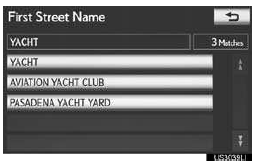
6 Введите название второй пересекающейся улицы.
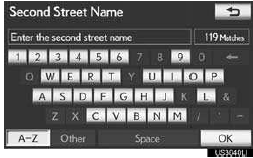
7 Коснитесь экранной кнопки нужного пункта.
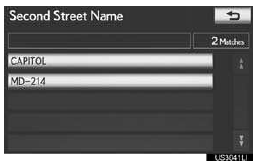
● После выбора нужного пункта может появиться экран «Confirm Destination» (Подтвердите пункт назначения). Если на экране «Confirm Destination» коснуться «Go» (Начать), навигационная система выполнит поиск маршрута.
ИНФОРМАЦИЯ
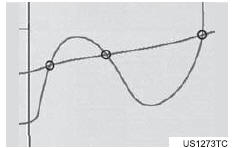
● Если две одни и те же улицы пересекаются более чем на одном перекрестке, экран переключается и отображает меню выбора названия города, где пересекаются улицы. Выберите город, после чего будут показаны положение выбранного пункта назначения на карте и предпочтение маршрута.
ПОИСК ПО «Freeway Entrance / Exit»
1 Нажмите кнопку «DEST».
2 Коснитесь «Intersection & Freeway» на второй странице экрана «Destination».
3 Коснитесь «Freeway Entrance / Exit» на экране «Intersection & Freeway».
4 Введите название автомагистрали.
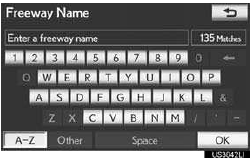
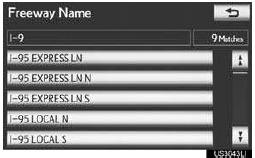
5 Коснитесь экранной кнопки нужной автомагистрали.
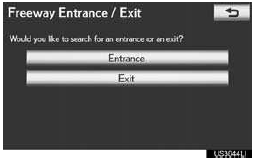
6 Выберите «Entrance» (въезд) или «Exit» (съезд) на автомагистраль.
7 Введите название въезда или съезда и коснитесь «OK».
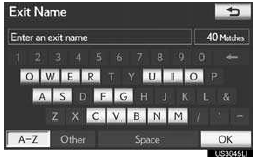
8 Коснитесь экранной кнопки нужного въезда или съезда.
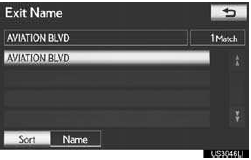
• Когда выбран нужный въезд или съезд, может появиться экран «Confirm Destination». Если на экране «Confirm Destination» коснуться «Go», навигационная система выполнит поиск маршрута.
ИНФОРМАЦИЯ
● При вводе пункта назначения обязательно используйте полное название автомагистрали или шоссе, включая дефис.
Автомагистрали и межштатные трассы обозначаются буквой «I» (I-405). Шоссе США перед номером используют обозначение штата (CA-118).
ПОИСК ПУНКТА НАЗНАЧЕНИЯ ПО «Map»
1 Нажмите кнопку «DEST».
2 Коснитесь «Map» на второй странице экрана «Destination».
3 Прокрутите карту до нужной точки.

4 Коснитесь «Go to» ”.
• Навигационная система выполняет поиск маршрута.
• Направляющие подсказки начинаются, если коснуться «OK» даже во время движения. Однако курсор переместить нельзя.
ПОИСК ПУНКТА НАЗНАЧЕНИЯ ПО «Coordinates»
1 Нажмите кнопку «DEST».
2 Коснитесь «Coordinates» на второй странице экрана «Destination».
3 Введите широту и долготу.
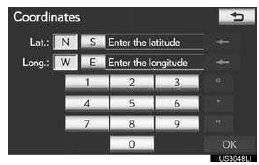
4 После ввода широты и долготы коснитесь «OK».
• Когда выбрана нужная экранная кнопка, может появиться экран «Confirm Destination». Если на экране «Confirm Destination» коснуться «Go», навигационная система выполнит поиск маршрута.
УДАЛЕНИЕ ЗАДАННЫХ ПУНКТОВ НАЗНАЧЕНИЯ
Установленный пункт назначения можно удалить.
1 Нажмите кнопку «DEST».
2 Коснитесь «Del.Dest.» на экране «Destination».
• Если задано более одного пункта назначения, на экране отображается список.
3 Коснитесь пункта назначения, который нужно удалить.
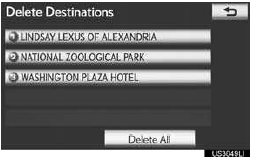
«Delete All»: коснитесь, чтобы удалить все пункты назначения из списка.
4 Коснитесь «Yes», чтобы удалить пункт(ы) назначения.
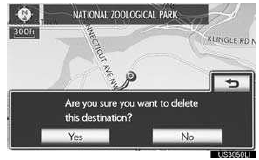
• Появляется сообщение с запросом подтверждения удаления.
• После нажатия «Yes» данные восстановить нельзя. Если задано более одного пункта назначения, система при необходимости пересчитает маршрут(ы) к заданным пунктам назначения.
• Если коснуться «No», откроется предыдущий экран.
• Заданные пункты назначения также можно удалить, коснувшись «Route».
НАЧАЛО ПОДСКАЗОК ПО МАРШРУТУ
При касании «Карта» на экране «Подтверждение пункта назначения» открывается экран карты. Место выбранного пункта на карте можно задать как пункт назначения.
1 Прокрутите карту до нужной точки.
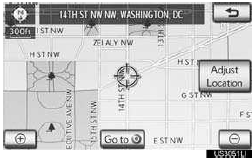
«Уточнить положение»: касание позволяет изменить положение с меньшим шагом.
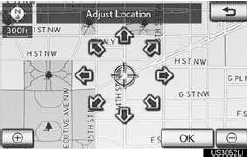
• При касании стрелки, указывающей на нужную точку, карта прокручивается в этом направлении.
• Когда экранная кнопка отпускается, прокрутка останавливается.
2 Коснитесь «Перейти». ”.
• Система начинает поиск маршрута и показывает рекомендуемые маршруты.
• Если пункт назначения уже задан, отображаются «Перейти»и «Добавить в маршрут».
“Перейти к”: нажмите, чтобы удалить существующие пункты назначения и задать новый.
“Добавить к маршруту”: нажмите, чтобы добавить пункт назначения.
«Инфо»: если эта экранная кнопка отображается в верхней части экрана, коснитесь её, чтобы посмотреть название, адрес, положение и номер телефона.
3 Чтобы начать навигацию, коснитесь «OK».
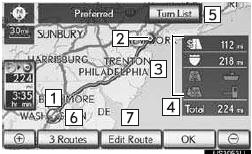
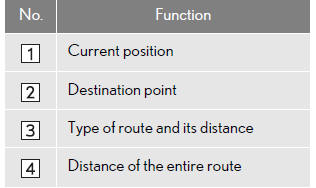
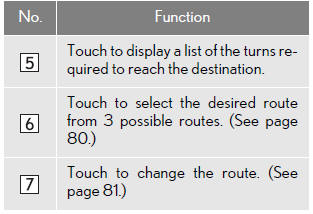
• Навигацию можно приостановить и возобновить.
• Если удерживать «OK» до звукового сигнала, запустится демонстрационный режим. Чтобы его завершить, нажмите кнопку «MAP/VOICE».
● Обязательно соблюдайте правила дорожного движения и учитывайте состояние дороги во время движения. Если дорожный знак был изменён, навигация может не отразить это изменение.
ИНФОРМАЦИЯ
● Маршрут обратно может отличаться от маршрута туда.
● Маршрут до пункта назначения может быть не самым коротким и не проходить без пробок.
● Навигация может быть недоступна, если для указанного места нет данных о дорогах.
● При задании пункта назначения на карте с масштабом более 0,5 мили (800 м) масштаб карты автоматически изменяется на 0,5 мили (800 м). В этом случае задайте пункт назначения заново.
● Если задан пункт назначения, не расположенный на дороге, навигация приведёт к ближайшей к нему точке на дороге. В качестве пункта назначения выбирается ближайшая к выбранной точке дорога.
ВЫБОР ИЗ 3 МАРШРУТОВ
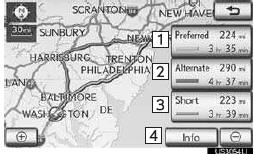
1 Коснитесь «3 маршрута», чтобы выбрать нужный из трёх маршрутов.
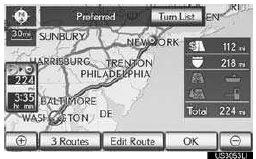
2 Коснитесь «Оптимальный», «Альтернативный» или «Короткий», чтобы выбрать нужный маршрут.
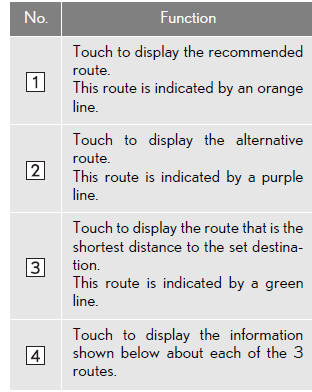
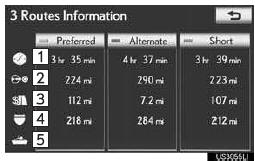
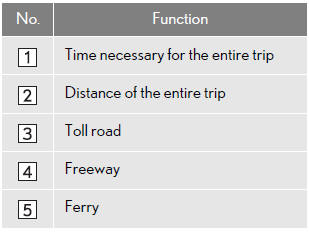
ИЗМЕНЕНИЕ МАРШРУТА
Условия маршрута до пункта назначения можно задать заново.
1 Коснитесь «Изменить маршрут».

2 Отобразится этот экран.
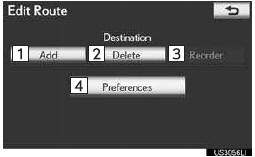
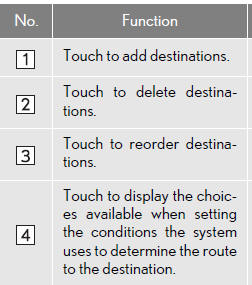
ИНФОРМАЦИЯ
● Даже если индикатор «Автомагистрали» не активен, в некоторых случаях маршрут может включать автомагистраль.
● Если рассчитанный маршрут включает переправу на пароме, навигация показывает морской путь. После переправы текущее положение может отображаться неверно. После приёма сигналов GPS оно исправляется автоматически.
Проверьте себя
Короткий тест по Lexus LX: после ответа — пояснение и ссылка на страницу руководства.