Работа системы голосовых команд
СИСТЕМА ГОЛОСОВОГО УПРАВЛЕНИЯ
Система голосовых команд позволяет управлять навигационной системой, аудио/видео, системой громкой связи и системой кондиционирования с помощью голосовых команд.
Здесь описан порядок работы с голосовыми командами на экране «Меню быстрого доступа».
ИНФОРМАЦИЯ
● Команды, которые не отображаются на экране «Меню быстрого доступа», можно выполнить на экране «Главное меню».
ПЕРЕКЛЮЧАТЕЛИ НА РУЛЕВОМ КОЛЕСЕ ДЛЯ СИСТЕМЫ ГОЛОСОВОГО УПРАВЛЕНИЯ
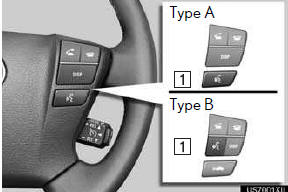
1 Кнопка разговора
●Нажмите кнопку разговора, чтобы включить систему голосового управления.
●Чтобы отменить распознавание голоса, нажмите и удерживайте кнопку разговора.
РАБОТА СИСТЕМЫ ГОЛОСОВОГО УПРАВЛЕНИЯ
1 Нажмите кнопку разговора.
● После появления экрана «Меню быстрого доступа» начнётся голосовая подсказка.
● Голосовую подсказку системы голосового управления можно пропустить, нажав кнопку разговора.
2 После звукового сигнала произнесите нужную команду.
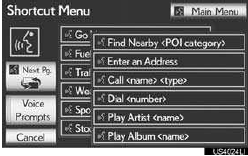
● Голосовые команды отмечены .
На экране отображаются некоторые часто используемые команды.
● Чтобы вывести команды, отображаемые на следующей странице фона, скажите «Следующая страница» или «Предыдущая страница» либо коснитесь «Следующая стр.» / «Предыдущая стр.».
● Фраза «Главное меню» или касание кнопки «Главное меню», когда отображается экран «Меню быстрого доступа», открывает экран «Главное меню».
●Зарегистрированные точки интереса (POI), имена из телефонной книги и т. д. можно произносить вместо «
» рядом с командами. Например: скажите «Найти рестораны рядом», «Позвонить Джону» и т. д.
● Фраза «Помощь» запускает голосовую подсказку с примерами команд и способами управления.
3 Произнесите команду, отображаемую на экране.
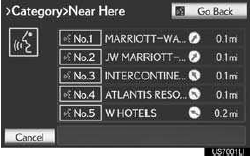
● Если нужный результат не отображается или варианты выбора отсутствуют, выполните одно из следующих действий для возврата на предыдущий экран: • Скажите «Назад».
• Коснитесь «Назад».
●Чтобы отменить голосовое распознавание, коснитесь «Отмена» или нажмите и удерживайте кнопку голосового управления.
ИНФОРМАЦИЯ
●Если навигационная система не реагирует или экран подтверждения не исчезает, нажмите кнопку голосового управления и повторите попытку.
●Если голосовую команду не удается распознать в течение 6 секунд, голосовая подсказка скажет «Повторите?» (на экране отобразится «Команда не распознана»), и прием голосовой команды начнется заново.
●Если голосовую команду не удалось распознать 2 раза подряд, голосовая подсказка скажет: «Пауза. Чтобы возобновить голосовое распознавание, нажмите кнопку голосового управления. Чтобы отменить голосовое распознавание, нажмите и удерживайте кнопку голосового управления.» Голосовое распознавание будет приостановлено. Коснитесь «Отмена» или «Назад».
●Подсказку голосового распознавания можно включить или выключить, коснувшись «Голосовые подсказки». Эту настройку также можно изменить на экране «Настройки голоса».
●При касании «Голосовые подсказки» голосовое распознавание будет временно приостановлено. Снова нажмите кнопку голосового управления.
●Голосовые подсказки можно отключить, выключив соответствующую настройку. Используйте эту настройку, если нужно произнести команду сразу после нажатия кнопки голосового управления и звукового сигнала.
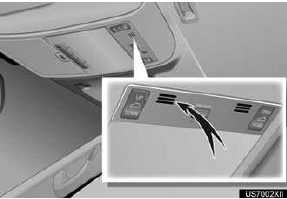
МИКРОФОН
Для подачи команды не нужно говорить непосредственно в микрофон.
ИНФОРМАЦИЯ
●Дождитесь звукового сигнала подтверждения, прежде чем произносить команду.
●Голосовые команды могут не распознаваться, если:
• команда произнесена слишком быстро;
• команда произнесена слишком тихо или слишком громко;
• крыша или окна открыты;
• пассажиры разговаривают во время произнесения голосовых команд;
• скорость вентилятора кондиционера установлена на высокую;
• дефлекторы кондиционера направлены на микрофон.
●В следующих условиях система может не распознать команду должным образом, и использование голосовых команд может быть невозможным:
• команда неверная или неясная.
Учтите, что некоторые слова, акценты или особенности речи могут быть трудны для распознавания системой.
• Присутствует сильный фоновый шум, например шум ветра.
ПРИМЕР ГОЛОСОВОЙ КОМАНДЫ: ПОИСК МАРШРУТА ДО ДОМА
1 Нажмите кнопку голосового управления.
2 Скажите «Домой».
●На экране появится окно подтверждения с результатами распознавания.
3 Скажите «Да» или коснитесь «Да».
● Система начнет поиск маршрута до дома.
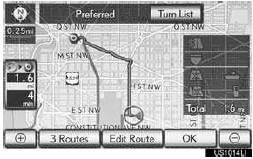
● Когда голосовая команда распознана, на экране отобразится карта района вокруг домашнего адреса, и начнется маршрутное наведение до домашнего адреса.
● Если домашний адрес не зарегистрирован, голосовая подсказка скажет «Домашний адрес не задан.
Задайте домашний адрес и повторите попытку». После этого вам будет предложено ввести домашний адрес.
ПРИМЕР ГОЛОСОВОЙ КОМАНДЫ: ПОИСК МЕСТА НАЗНАЧЕНИЯ ПО АДРЕСУ
1 Нажмите кнопку голосового управления.
2 Скажите «Ввести адрес».
● Если регион/область места назначения не задан или отсутствует в списке распознаваемых голосовых команд, отобразится экран ввода региона/области.
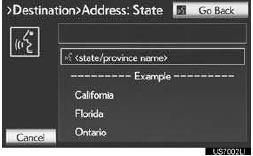
● Некоторые районы не могут быть распознаны системой голосового управления.
● Сведения о настройке региона/области для поиска места назначения по адресу.
3 Скажите «<название города>».
● Вместо «
» скажите название нужного города, относящегося к заданному региону.
● Скажите «Сменить регион», чтобы изменить заданный регион для распознавания голосовых команд.
4 Скажите «<название улицы>».
● Вместо «
» скажите полное название нужной улицы или основную часть ее названия, относящуюся к заданному региону.
● Распознавание голосовых команд рассчитано на основную часть официального названия улицы.
Например, если официальное название улицы «East Main Street», система голосового управления распознает «Main».
5 Скажите «<номер дома>».
● Вместо «
» скажите нужный номер, сторону света/промежуточное направление и т. д.
Например: скажите «Запад 555».
● Ввод номера дома можно пропустить.
6 Скажите «Начать наведение» или «Показать карту». Либо коснитесь «Начать наведение» или «Показать карту».
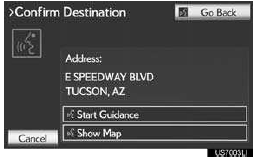
●Далее следуйте голосовым подсказкам и выполните поиск маршрута до места назначения с помощью голосовых команд.
ИНФОРМАЦИЯ
●Даже если регион, заданный с помощью голосового распознавания, отличается от региона, заданного на экране «Адрес» (который задается при ручной установке места назначения), заданный регион на экране «Адрес» не изменится. (Подробнее об экране «Адрес» см. «ВЫБОР ОБЛАСТИ ПОИСКА» на стр. 60.)
●Условия голосового распознавания номера дома приведены ниже:
• Цифры: не более 10
• Цифры и сторона света/промежуточное направление или дефис и цифры: всего не более 9 цифр (не произносите «и».)
• Сторона света/промежуточное направление или дефис и цифры: всего не более 9 цифр (не произносите «и».)
• Цифры распознаются только по одной.
• Сторона света/промежуточное направление и дефис распознаются только один раз.
• Распознаются следующие стороны света и промежуточные направления: Север, Восток, Запад, Юг, Северо-восток, Северо-запад, Юго-восток и Юго-запад.
●Если ввод номера дома пропущен и список распознанных вариантов содержит несколько записей и т. п., может потребоваться распознавание полного названия улицы.
В этом случае скажите полное название улицы.
Например, скажите «East Main Street», и будет распознано «East Main Street».
ПРИМЕР ГОЛОСОВОЙ КОМАНДЫ: ПОИСК ТРЕКА ПО ИМЕНИ ИСПОЛНИТЕЛЯ ИЛИ НАЗВАНИЮ АЛЬБОМА
1 Нажмите кнопку голосового управления.
● «Воспроизвести исполнителя <имя>» и «Воспроизвести альбом <название>» отображаются на экране «Меню быстрого доступа».
2 Скажите «Воспроизвести исполнителя <имя>» или «Воспроизвести альбом <название>».
● Произнесите нужное имя исполнителя или название альбома вместо «
».
●Появится экран подтверждения с результатами распознавания. Если найдено несколько совпадений, отобразится экран выбора.
●При воспроизведении музыки командой «Воспроизвести исполнителя <имя>» первый трек выбирается случайным образом. Для других операций с музыкой см. «Руководство по эксплуатации».
3 Скажите «Да» или нажмите «Да».
● Система начинает воспроизведение музыки.

●Технология распознавания музыки и связанные с ней данные предоставляются компанией Gracenote®. Gracenote является отраслевым стандартом в области технологии распознавания музыки и доставки связанного контента.
Подробнее см. на сайте www.gracenote.com.

ИНФОРМАЦИЯ
●Для поиска и воспроизведения треков необходимо подключить USB-накопитель или iPod. Подробнее см. в «Руководстве по эксплуатации».
●При подключении USB-накопителя или iPod создаются данные распознавания, чтобы можно было искать треки голосовыми командами.
●Данные распознавания обновляются при следующих условиях:
• изменились данные на USB-накопителе или iPod;
• изменился язык распознавания голоса (см. стр. 50).
●Пока создаются или обновляются данные распознавания, поиск трека голосовой командой невозможен.
●Когда на экране «Меню быстрого доступа» отображается «Воспроизвести музыку», скажите «Воспроизвести музыку», чтобы открыть экран музыки, с которого можно искать трек голосовой командой.
●Если пункт «Воспроизвести музыку» на экране «Меню быстрого доступа» неактивен (затемнён), поиск трека голосовой командой невозможен. В этом случае уменьшите объём музыкальных данных на USB-накопителе или iPod и обновите данные распознавания, чтобы включить поиск голосовыми командами.
Проверьте себя
Короткий тест по Lexus LX: после ответа — пояснение и ссылка на страницу руководства.