eDestination
С функцией eDestination вы можете через Интернет, на веб-сайте для владельцев Lexus.com, выбрать и упорядочить нужные пункты назначения, а затем беспроводным способом передать их в навигационную систему автомобиля. Можно сохранить до 200 мест в Интернете, чтобы получать к ним доступ и обновлять их в любое время.
●Ваши места можно упорядочить до 20 персональных папок.
ИНФОРМАЦИЯ
●Сначала необходимо зайти на сайт www.lexus.com/drivers/, открыть раздел для владельцев, где нужно зарегистрироваться и войти в систему. После этого можно создать персональные папки с местами, которые вы хотите отправить в автомобиль.
(Подробнее см. в руководстве по Lexus Enform with Safety Connect.)
ЗАГРУЗКА eDestinations
После обновления папок eDestination в Интернете необходимо загрузить информацию, чтобы обновить данные в автомобиле.
1 Нажмите кнопку «DEST».
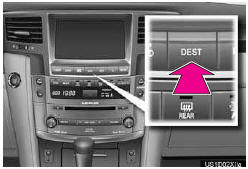
2 Нажмите «Point of Interest».

3 Нажмите «eDestination».
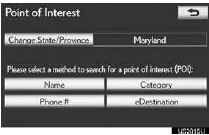
● На экране отображается экран «eDestination».
4 Нажмите «Download».
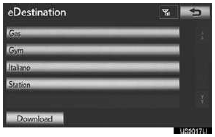
5 Нажмите «Yes», чтобы подтвердить загрузку, или «No», чтобы отменить ее.
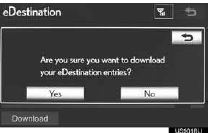
●При нажатии «Yes» последние данные eDestination из интернета будут загружены в навигационную систему.
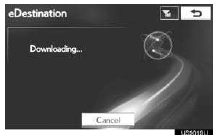
ВЫБОР eDestination
1 Нажмите кнопку «DEST».
2 Нажмите «Point of Interest» на экране «Destination».
3 Нажмите «eDestination» на экране «Point of Interest».
4 Нажмите нужную папку eDestination.
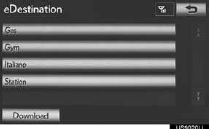
5 Нажмите нужное место.
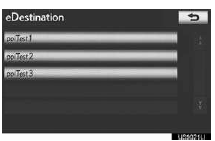
6 Нажмите кнопку на экране для нужного действия.
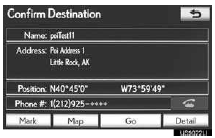
«Mark»: отметить POI на навигационной карте.
«Map»: показать POI на навигационной карте.
«Go»: задать POI как пункт назначения с маршрутом.
«Detail»: просмотреть примечания к POI, введенные в интернете (если есть).
 : Позвонить по телефону.
ОТОБРАЖЕНИЕ ЗНАЧКОВ eDestination
1 Нажмите «Показать на карте».
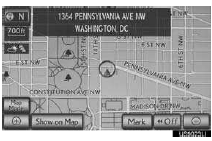
2 Нажмите «eDestination Icons».
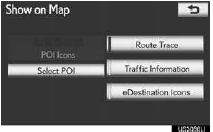
● Индикатор «eDestination Icons» выделен.
Проверьте себя
Короткий тест по Lexus LX: после ответа — пояснение и ссылка на страницу руководства.