APPS
АКТИВАЦИЯ «APPS»
Каждый раз при активации «Apps» система проверяет наличие обновлений. Если обновлений нет, сразу после экрана проверки обновлений отображается главное меню.
АКТИВАЦИЯ «APPS»
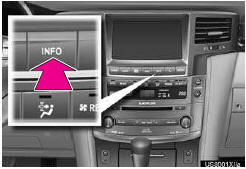
1 Нажмите кнопку «INFO».
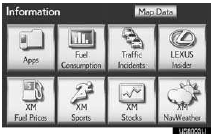
2 Коснитесь «Apps».
3 Появится экран проверки обновлений.

4 Коснитесь «OK».
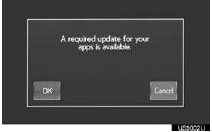
●Чтобы отменить обновление, коснитесь «Cancel».
●После нажатия «Cancel» отобразится экран «Information».
●Экран «Information» также отображается, если обновление не удалось.
5 Появится экран с индикацией выполнения обновления.
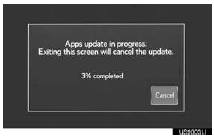
●Чтобы остановить обновление, коснитесь «Cancel».
●После нажатия «Cancel» отобразится экран «Information».
●Экран «Information» также отображается, если обновление не удалось.
6 Коснитесь «OK».
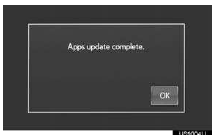
7 По завершении обновления отобразится главное меню.
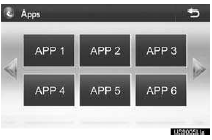
●Экран, показанный выше, приведён только в качестве примера.
Фактический экран может отличаться.
●Подробнее о функциях и услугах каждого приложения, отображаемого в главном меню, см. на сайте http://www.lexus.com/enform/.
ЕСЛИ НА ЭКРАНЕ ПОЯВИЛОСЬ СООБЩЕНИЕ
При возникновении проблем с запуском проигрывателя приложений на экране появится сообщение. Определите неисправность по таблице ниже и выполните рекомендуемые действия.
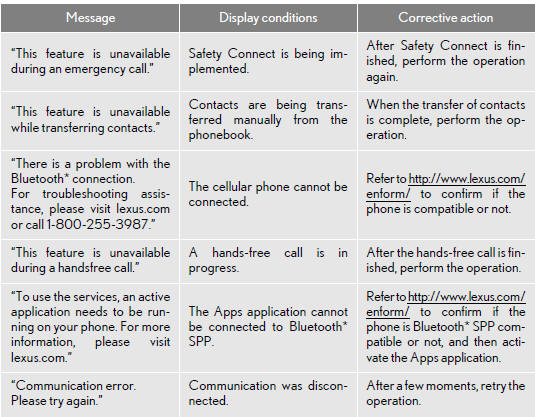
*: Bluetooth — зарегистрированный товарный знак Bluetooth SIG, Inc.
СВЯЗЬ «APPS» С ЛОКАЛЬНОЙ ФУНКЦИЕЙ НАВИГАЦИИ
Задать пункт назначения и совершить вызов без помощи рук можно через «Apps».
1 Нажмите кнопку «INFO».
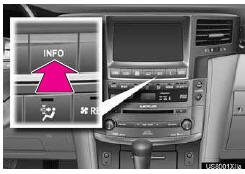
2 Коснитесь «Apps».
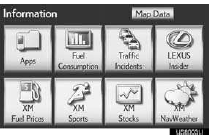
3 Появится экран проверки обновлений.

4 По завершении обновления отобразится главное меню.
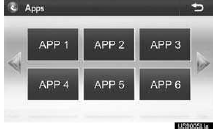
●Экран, показанный выше, приведён только в качестве примера.
Фактический экран может отличаться.
●Подробнее о функциях и услугах каждого приложения, отображаемого в главном меню, см. на сайте http://www.lexus.com/enform/.
ИНФОРМАЦИЯ
●Некоторые параметры «Apps» можно регулировать с помощью переключателей на рулевом колесе.
ЗАДАНИЕ ПУНКТА НАЗНАЧЕНИЯ С ПОМОЩЬЮ «APPS»
Места, найденные с помощью «Apps», можно задать как пункт назначения.
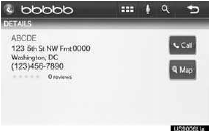
1 Коснитесь «Map».
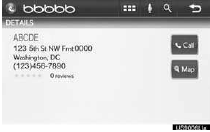
2 Коснитесь «Перейти». ”.
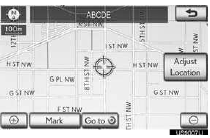
3 Чтобы начать навигацию, коснитесь «OK».
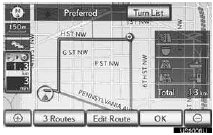
●Работа экрана маршрутного руководства и функции каждой экранной кнопки.
ВЫЗОВ ПО ТЕЛЕФОНУ С ПОМОЩЬЮ «APPS»
Можно звонить в места, найденные с помощью «Apps».
1 Коснитесь «Call».
2 Коснитесь «Yes».

●Чтобы отменить вызов, коснитесь «Cancel».
3 Появится экран с индикацией вызова.
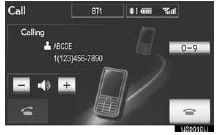
●Работа с телефоном и функции каждой экранной кнопки описаны в «Руководстве владельца».
ВВОД КЛЮЧЕВОГО СЛОВА
Ключевое слово можно ввести в «Apps» с помощью программной клавиатуры или функции голосового распознавания.
●Раскладку клавиатуры можно изменить.
ВВОД КЛЮЧЕВОГО СЛОВА С ПОМОЩЬЮ ПРОГРАММНОЙ КЛАВИАТУРЫ
1 Коснитесь поля ввода символов.
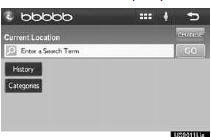
2 Коснитесь экранных кнопок для ввода нужных символов, затем коснитесь «OK».
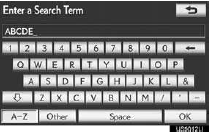
3 Введённые символы отобразятся в поле ввода.
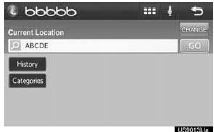
●Подробнее о работе с клавиатурой.
ВВОД КЛЮЧЕВОГО СЛОВА С ПОМОЩЬЮ ФУНКЦИИ ГОЛОСОВОГО РАСПОЗНАВАНИЯ
Голосовое распознавание — функция, которая использует базу данных центра для работы голосового распознавания.
1 Коснитесь экранной кнопки микрофона.
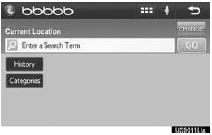
2 Когда появится этот экран, произнесите нужное ключевое слово.
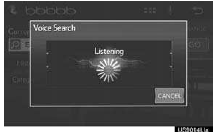
●Окончание произнесения ключевого слова определяется автоматически.
3 Результаты поиска отобразятся на экране.
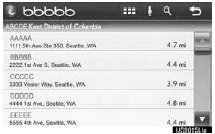
●Экран, показанный выше, приведён только в качестве примера.
Фактический экран может отличаться.
Проверьте себя
Короткий тест по Lexus LX: после ответа — пояснение и ссылка на страницу руководства.