Аудиосистема
Аудиоинформация отображается на информационном дисплее.
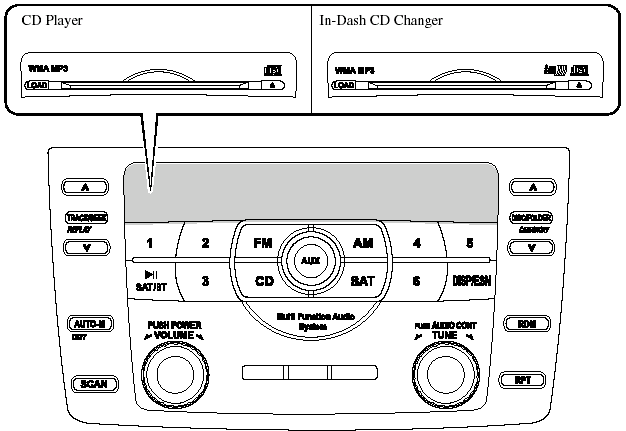
Органы управления питанием, громкостью и звуком
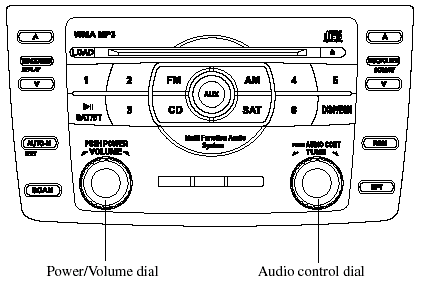
Включение/выключение питания Переведите замок зажигания в положение ACC или ON. Нажмите ручку питания/громкости, чтобы включить аудиосистему.
Чтобы выключить аудиосистему, нажмите ручку питания/громкости еще раз.
ПРИМЕЧАНИЕ:Чтобы не разрядить аккумулятор, не оставляйте аудиосистему включенной надолго при неработающем двигателе. Регулировка громкости Для регулировки громкости поворачивайте ручку питания/громкости.
Поверните ручку питания/громкости вправо, чтобы увеличить громкость, и влево, чтобы уменьшить ее.
Регулировка звука1. Нажмите регулятор управления звуком, чтобы выбрать функцию. Выбранная функция будет отображена.
Модель со стандартной аудиосистемой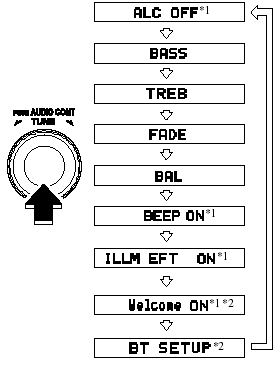
Модель с системой Bose Sound System
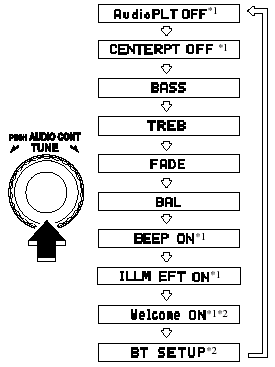
*1 В зависимости от выбранного режима меняется индикация.
*2 В зависимости от модели эта функция может быть недоступна.
2. Поворачивайте ручку регулировки звука, чтобы настроить выбранные функции следующим образом:
Модель со стандартной аудиосистемой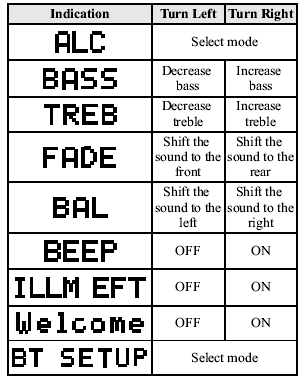
Модель с аудиосистемой Bose® Sound System
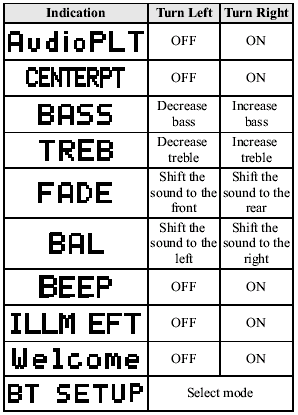
ПРИМЕЧАНИЕ:
Примерно через 5 секунд после выбора любого режима автоматически выбирается функция громкости. Чтобы сбросить басы, верха, фейдер и баланс, нажмите ручку управления звуком и удерживайте ее 2 секунды. Устройство подаст звуковой сигнал, и на дисплее появится «CLEAR». Автоматическая регулировка уровня (ALC) Автоматическая регулировка уровня — это функция, которая автоматически регулирует громкость и качество звука в зависимости от скорости автомобиля.
Громкость увеличивается по мере увеличения скорости автомобиля и уменьшается по мере ее снижения.
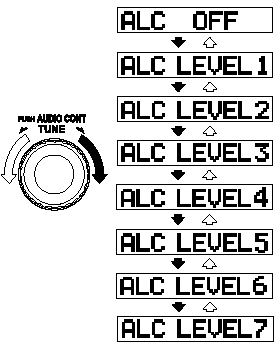
Выберите нужный режим ALC.
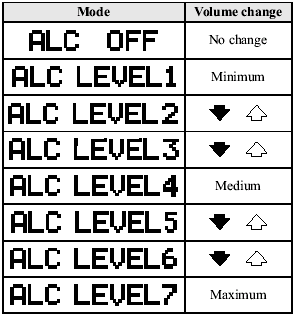
Поверните регулятор аудиоконтроля, чтобы выбрать режимы ALC OFF или ALC LEVEL1―7. Выбранный режим будет отображён.
*AUDIOPILOT® (модель с системой Bose Sound System) AUDIOPILOT автоматически регулирует громкость и качество звука в зависимости от уровня шума, проникающего в салон во время движения. Когда AUDIOPILOT® включен, система автоматически рассчитывает условия для оптимального восприятия звука, который может быть трудно слышен из-за внешнего шума.
* AUDIOPILOT® является зарегистрированным товарным знаком Bose Corporation.
*Centerpoint® (модель с аудиосистемой Bose® Sound System) Centerpoint® позволяет получить эффект пространственного звучания 5.1 в автомобиле даже при прослушивании обычных двухканальных стереодисков.Функцию Centerpoint® можно включать и выключать.
ПРИМЕЧАНИЕ:- Centerpoint® работает оптимально с двухканальным стереодиском CD. Файлы MP3 можно воспроизводить, однако файлы MP3, закодированные с высокой степенью сжатия, могут звучать плохо. - Centerpoint® доступен для двухканального стереозвука, кроме AM-радио/FM-радио/спутникового цифрового радио SIRIUS/AUX/BT-аудио.
* Centerpoint® является зарегистрированным товарным знаком Bose Corporation.
Настройка звукового сигналаЗвуковой сигнал при работе с аудиосистемой можно включить или отключить.
Настройка подсветки (подсветка во время работы)Подсветка аудиосистемы во время работы можно включить или отключить.
Режим приветствия Режим приветствия включает следующую индикацию:- Звуковой сигнал слышен при включении зажигания.
- Подсветка включается при открытии двери после разблокировки дверей.
Можно включать и выключать только звуковой эффект.
Режим BT SETUPМузыку и другие аудиоданные, такие как голосовые записи, с портативных аудиоустройств и мобильных телефонов, доступных в продаже и оснащённых функцией передачи Bluetooth, можно слушать через динамики автомобиля по беспроводной связи. В режиме BT SETUP эти устройства можно сопрягать с блоком Bluetooth или заменять. Подробности см. в разделе Аудио Bluetooth.
Работа с радио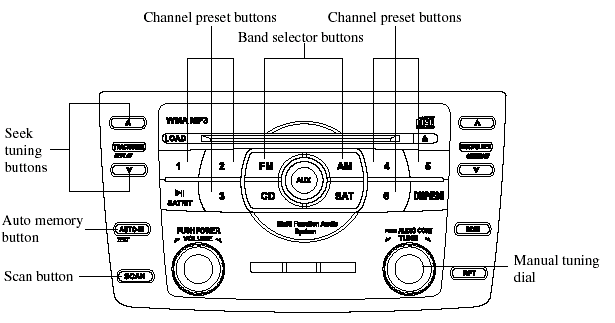
Включение радио
Нажмите кнопку выбора диапазона ( ,
 ) чтобы
включить радио.
Выберите AM нажатием кнопки AM () и FM нажатием кнопки FM
().
Выбранный режим будет отображен. Если принимается стереосигнал FM, отображается «ST».
ПРИМЕЧАНИЕ:Если сигнал FM-вещания ослабевает, прием автоматически переключается с СТЕРЕО на МОНО для снижения шума, и индикатор «ST» погаснет. Настройка
Радио поддерживает следующие способы настройки: ручной, поиск, сканирование, настройка по предустановленным каналам и автоматическое сохранение станций. Самый простой способ настроиться на станции — сохранить их в предустановленных каналах.
ПРИМЕЧАНИЕ:Если питание прерывается (перегорает предохранитель или отсоединяется аккумулятор), сохраненные предустановленные каналы будут стерты. Ручная настройка
Поворот ручки ручной настройки изменяет частоту в большую или меньшую сторону.
Поиск станцийНажатие кнопки автоматического поиска станции ( ,
 )
заставит тюнер автоматически искать более высокую или более низкую частоту.
Если удерживать кнопку нажатой, частота будет непрерывно изменяться. Сканирование Нажмите кнопку сканирования (
 ) для
автоматического поиска сильных станций.
Сканирование останавливается на каждой станции примерно на 5 секунд. Чтобы остановиться на станции, нажмите кнопку сканирования ()
снова в течение этого интервала.
Чтобы настроить станцию из памяти, выберите AM, FM1 или FM2, затем нажмите соответствующую кнопку предустановки канала. Отобразятся частота станции и номер канала.
ПРИМЕЧАНИЕ:Если питание прерывается (перегорает предохранитель или отсоединяется аккумулятор), сохраненные предустановленные каналы будут стерты. Автоматическое сохранение станций
Это особенно полезно при движении в районе, где местные станции неизвестны. Дополнительные станции AM/FM можно сохранить, не стирая ранее установленные каналы.
Нажмите и удерживайте кнопку автоматической записи ( ) примерно на 2 секунды, пока не прозвучит
сигнал
; система автоматически просканирует диапазон и временно сохранит до 6 станций с самым сильным сигналом в каждом выбранном диапазоне в данной местности. После завершения сканирования настроится станция с наибольшей частотой сигнала, и ее частота отобразится на дисплее.
Нажмите и отпустите кнопку автоматической памяти () чтобы вызвать станции из автоматически сохраненных. Каждый раз выбирается одна сохраненная станция; отобразятся ее частота и номер канала.
Если после сканирования ни одна станция не настроена, на дисплее появится «A». Работа со спутниковым радио
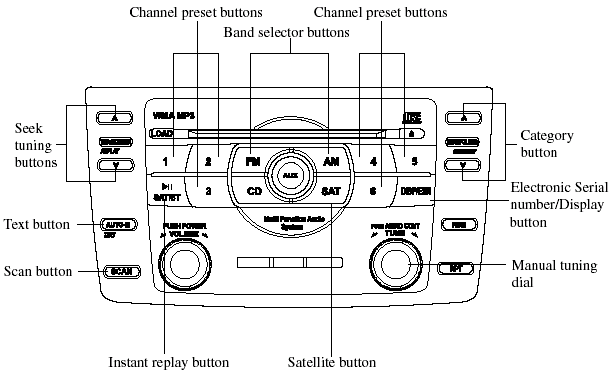
Информационный дисплей
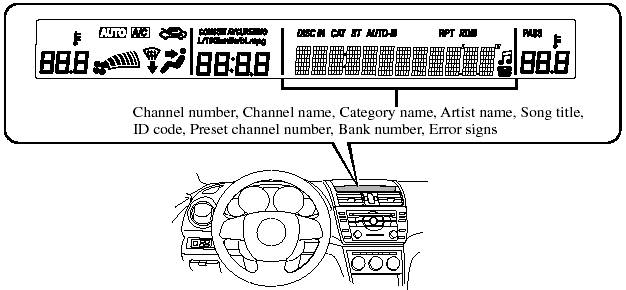
Все операции спутникового радио отображаются на информационном дисплее.
ПРИМЕЧАНИЕ:
Данное оборудование прошло испытания и признано соответствующим ограничениям для цифровых устройств класса B согласно части 15 правил FCC. Эти ограничения призваны обеспечивать разумную защиту от вредных помех при установке в жилом помещении. Данное оборудование генерирует, использует и может излучать радиочастотную энергию и, если оно установлено и используется не в соответствии с инструкциями, может создавать вредные помехи для радиосвязи. Однако нет гарантии, что помехи не возникнут в конкретной установке. Если данное оборудование создает вредные помехи для приема радио или телевидения, что можно определить, выключая и включая оборудование, пользователю рекомендуется попытаться устранить помехи одним или несколькими из следующих способов: - Увеличить расстояние между оборудованием и тюнером. - Подключить оборудование к розетке в другой электрической цепи, отличной от той, к которой подключен тюнер. - Обратиться за помощью к дилеру или опытному специалисту по радио/ТВ. Что такое спутниковое радио? SIRIUS — это радио в том виде, в каком оно задумывалось: более 100 новых каналов цифрового качества, передаваемых слушателям по всей стране через спутник. Это каналы полностью беспрерывной музыки без рекламы, а также дополнительные каналы новостей, спорта и развлечений от таких компаний, как CNBC, Discovery, SCI-FI Channel, A&E, House of Blues, E!, NPR, Speedvision и ESPN. SIRIUS — это живое, динамичное развлечение, полностью ориентированное на слушателя. Каждая минута каждого дня каждой недели будет отличаться от других. Все музыкальные каналы без рекламы создаются внутри компании и ведутся диджеями, которые знают и любят музыку. Любите регги? А классический рок или новый рок? SIRIUS предлагает широкий выбор, охватывающий огромный диапазон музыкальных вкусов, включая хиты 50-х, 60-х, 70-х и 80-х годов, а также джаз, кантри, блюз, поп, рэп, R&B, блюграсс, альтернативную музыку, классику, хэви-метал, танцевальную музыку и многие другие. Из современного цифрового вещательного центра в Рокфеллер-центре, Нью-Йорк, SIRIUS будет передавать самый широкий и разнообразный микс радиоразвлечений по всей стране. SIRIUS предложит вам музыку и развлекательные программы, которых просто нет на традиционном радио ни на одном рынке страны. Это радио, какого вы никогда не слышали. Подпишитесь на SIRIUS Radio уже сегодня! Для получения дополнительной информации посетите сайт siriusradio.com.
Подписаться на спутниковое радио и принимать его можно в Соединенных Штатах (кроме Аляски и Гавайев) и Канаде.
Как подписаться на спутниковое радио После установки системы необходимо сначала подписаться на службу SIRIUS Radio, чтобы активировать систему. Служба SIRIUS Radio использует идентификационный код для распознавания вашего радиоприемника. Этот код необходим для подписки на SIRIUS Radio, а при необходимости также используется для сообщения о любых возникших неполадках. Подписаться можно одним из следующих способов: - Посетить сайт SIRIUS www.sirius.com. - Обратиться в службу поддержки клиентов SIRIUS, работающую круглосуточно, 7 дней в неделю. - Позвонить по номеру (888) 539-7474. - Написать по электронной почте: customercare@siriusradio.com.- Адрес для писем: SATELLITE RADIO 1221 Avenue of the Americas New York, NY 10020
Для: Служба поддержки клиентов
Клиенты должны подготовить электронный серийный номер SIRIUS Radio ID (ESN#).
ПРИМЕЧАНИЕ:Ваш ESN# должен был быть записан при установке. Если это не сделано, см. раздел «ОТОБРАЖЕНИЕ ИДЕНТИФИКАТОРА SIRIUS (ESN)», чтобы получить ваш ESN#. Активация спутникового радио
Для информации об активации и подписке звоните бесплатно по номеру 1-888-539- SIRI (7474). Представитель службы поддержки клиентов SIRIUS получит необходимые данные и проведёт вас через процедуру активации. Или посетите сайт SIRIUS по адресу WWW.siriusradio.com и нажмите кнопку «Join».
При звонке в службу поддержки клиентов SIRIUS доступны два варианта. (1) Полный пакет, который открывает доступ ко всему контенту SIRIUS, кроме платных программ с оплатой за просмотр (pay-per-view).(2) Семейный пакет, открывающий доступ к определенным каналам. Подробности см. на сайте: www.sirius.com.
Пожалуйста, подготовьте следующую информацию перед активацией службы:- SIRIUS ID (ESN*).
- Действительные данные кредитной карты (тип, номер, срок действия).
Когда вы будете готовы принять сигналы активации в эфире, вам будет предложено (при активации по телефону) включить тюнер, направить антенну вверх и установить канал 184.После отправки сигнала из национальной студии его получение вашим устройством может занять до 10 минут.
ПРИМЕЧАНИЕ:Активация в эфире завершается после выполнения процедуры, в большинстве случаев от 10 секунд до 10 минут.
* ESN: электронный серийный номер
Работа SIRIUSВсе операции со спутниковым радио выполняются с помощью аудиоблока.
Выбор режима радио SIRIUS При нажатии кнопки спутникового режима при включенном зажигании (ACC ON) воспроизводится последний использовавшийся канал SIRIUS, который был активен до переключения на другой режим или выключения питания.При нажатии кнопки SATELLITE в режиме, отличном от режима SIRIUS, принимается последний использовавшийся канал.
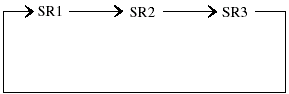
При каждом нажатии кнопки SATELLITE банк переключается в порядке, показанном ниже.
ПРИМЕЧАНИЕ:SR1, SR2 и SR3: в каждом банке можно сохранить по 6 станций для удобного доступа к любимым станциям. Работа в исходном состоянии Запуск оборудования в исходном состоянии, при изменении статуса подписки пользователя или при изменении карты каналов SIRIUS может занять некоторое время.
На дисплее отображается «UPDATING xx%», когда изменяется карта каналов SIRIUS. Если устройство инициализировано или изменено содержимое пользовательского контракта, отображается «UPDATING». Обновление может занять до 3 минут в зависимости от географического района. Когда устройство находится в инициализированном состоянии, канал 184 отображается после того, как на дисплее появится «UPDATING 100%». Если карта каналов SIRIUS или содержимое пользовательского контракта изменены, после отображения «UPDATING» показывается канал, который был до изменения. После инициализации прием канала 184 может занять до 12 секунд.
При переключении режима SIRIUS в другой режим или при выключении питания текущий принимаемый канал сохраняется как последний канал.
Выбор канала Поворот ручки ручной настройки позволяет выбрать нужный канал приема. - Поворот ручки по часовой стрелке: переход на канал вверх.- Поверните регулятор против часовой стрелки: переключение канала вниз
Канал без подпискиЕсли выбранная станция не оформлена по подписке, на дисплее отображается:
[CALL + 888] и [539 + SIRI] (поочередно мигают)
При аннулировании договора подписки все каналы, включая канал 184, отображаются как недоступные по подписке. Недопустимый канал
Если выбранный канал не вещает, [SR + (номер банка) + INVALID] отображается в течение 1 секунды, затем [SR + (номер банка) + CHANNEL], также в течение 1 секунды. После этого дисплей возвращается к предыдущему действующему каналу.
ПРИМЕЧАНИЕ:Если последний выбранный канал стал недоступен из-за обновления каналов, указанная выше индикация отображается до нажатия любой кнопки. Программирование предустановленных каналов (Программирование с индикацией «номер канала») 1. Выберите канал, который нужно запрограммировать. При этом отображается: [SR + (номер банка) + (номер канала)]. 2. Нажмите и удерживайте кнопку предустановки канала в течение 1,5 секунды или дольше. Процесс программирования завершен, когда номер канала начнет мигать. Затем отображается [SR + (номер банка)] и одновременно звучит сигнал.
3. Отображаются [SR + (номер банка) + CH + (номер предустановки) + (номер канала)].
(Программирование с индикацией «текст» (например, название канала)) 1. Выберите канал, который нужно запрограммировать. При этом отображается: [SR + (номер банка) + (выбранный текст (например, название канала))]. 2. Нажмите и удерживайте кнопку предустановки канала в течение 1,5 секунды или дольше. Процесс программирования завершен, когда текст (например, название канала) начнет мигать. Затем отображается [SR + (номер банка)] и одновременно звучит сигнал. 3. Отображаются [SR + (номер банка) + CH + (номер предустановки) + (номер канала)].4. Через три секунды дисплей возвращается к обычному отображению: [SR + (номер банка) + (текст, например название канала)].
ПРИМЕЧАНИЕ:В каждом банке SR1, SR2 и SR3 можно сохранить по шесть станций для удобного доступа к любимым станциям. Вызов предустановленного канала Нажмите и отпустите кнопку предустановки канала, появится индикация [SR + (номер банка) + CH + (номер предустановки) + (номер канала)].
При нажатии кнопки предустановки в текстовом режиме сначала на 3 секунды отображается номер её канала, затем отображается текст.
ПРИМЕЧАНИЕ:В исходных настройках все каналы предустановлены на 184. Смена категории Нажмите кнопку категории (ВВЕРХ или ВНИЗ) и выберите нужную категорию. - Нажатие кнопки категории (ВВЕРХ): переход к следующей категории.
- Нажмите кнопку категории (DOWN): переход к предыдущей категории.
При каждом кратковременном (не более 1,5 секунды) нажатии кнопки категории (ВВЕРХ) категория переключается в порядке, показанном ниже. При этом принимается самый младший (с наименьшим номером) канал в указанной категории. Когда достигается высшая (или низшая) категория, переключение категорий продолжается в порядке, показанном ниже.Высшая категория→Все категории→Низшая категория
ПРИМЕЧАНИЕ:В режиме «CATEGORY ALL» доступны все каналы, охватывающие категории (режим отключения категорий). Выбор канала внутри категории Если категория не установлена на «ALL» и отображается номер канала, поворот ручки ручной настройки перемещает номер канала вверх/вниз в текущей категории. - Поворот ручки ручной настройки по часовой стрелке: переход на канал вверх.
- Поверните ручку ручной настройки против часовой стрелки: переключение на предыдущий канал.
ПРИМЕЧАНИЕ:Для использования ручки ручной настройки в этой функции номер канала должен отображаться на дисплее. Отображение номера канала, названия канала, категории, исполнителя, названий песен и информации
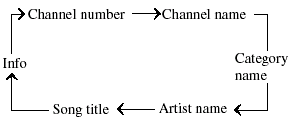
Каждый раз при нажатии кнопки отображения во время приёма SIRIUS текстовые данные переключаются в порядке, показанном ниже.
ПРИМЕЧАНИЕ:- На одном экране отображаются восемь символов. - Чтобы просмотреть остальные символы длинного названия, нажмите кнопку текста (
 ).
На дисплее прокрутятся следующие 8 символов. Чтобы вернуться к началу названия, нажмите кнопку текста (
) повторно после того, как отобразятся последние 8 символов. (Отображение номера канала)
- Если нажать кнопку отображения в режиме информации, режим переключится на отображение номера канала.
(Индикация названия канала) - При нажатии кнопки индикации в режиме отображения номера канала дисплей переключается в режим отображения названия канала. - Для названия канала предусмотрены короткое (8 фиксированных знаков) и длинное названия. - Сначала отображается длинное название, а через 3 секунды — короткое. Если короткого названия нет, отображается длинное название. - Чтобы просмотреть остальные знаки названия канала, нажмите кнопку текста (TEXT). На дисплее прокручиваются следующие 8 знаков. После того как отобразятся последние 8 знаков, снова нажмите кнопку текста (TEXT), чтобы вернуться к началу названия. - Пока отображается короткое название, нажатие кнопки текста переключает дисплей на длинное название. - Через 3 секунды после прокрутки длинного названия дисплей автоматически возвращается к первой части длинного названия. Еще через 3 секунды появляется короткое название.- Если названия канала нет, отображается «No TITLE».
(Отображение названия категории) - Когда в режиме отображения названия канала нажимается кнопка DISP, режим переключается на отображение названия категории. - Название категории бывает коротким (8 фиксированных символов) и длинным. - Сначала отображается длинное название, через 3 секунды — короткое. Если короткого названия нет, отображается длинное. - Чтобы показать остальные символы названия категории, нажмите кнопку TEXT. На дисплее прокручиваются следующие 8 символов. После отображения последних 8 символов снова нажмите кнопку TEXT, чтобы вернуться к началу названия. - Пока отображается короткое название, нажатие кнопки TEXT переключает дисплей на длинное название. - Через 3 секунды после прокрутки длинного названия дисплей автоматически возвращается к отображению первой части длинного названия. Ещё через 3 секунды появляется короткое название.- Если названия категории нет, отображается «No CATEGORY».
(Отображение имени исполнителя) - Когда в режиме отображения названия категории нажимается кнопка DISP, режим переключается на отображение имени исполнителя. - Чтобы показать остальные символы имени исполнителя, нажмите кнопку TEXT. На дисплее прокручиваются следующие 8 символов. После отображения последних 8 символов снова нажмите кнопку TEXT, чтобы вернуться к началу названия. - Через 3 секунды после прокрутки имени исполнителя дисплей автоматически возвращается к отображению первой части имени исполнителя.- Если имени исполнителя нет, отображается «No ARTIST».
(Отображение названия песни) - Когда в режиме отображения имени исполнителя нажимается кнопка DISP, режим переключается на отображение названия песни. - Чтобы показать остальные символы названия песни, нажмите кнопку TEXT. На дисплее прокручиваются следующие 8 символов. После отображения последних 8 символов снова нажмите кнопку TEXT, чтобы вернуться к началу названия. - Ещё через 3 секунды после прокрутки названия песни дисплей автоматически возвращается к отображению первой части названия песни.- Если названия песни нет, отображается «No SONG».
(Отображение INFO (например, имени композитора)) - Когда в режиме отображения названия песни нажимается кнопка DISP, режим переключается на отображение INFO. - Чтобы показать остальные символы имени композитора, нажмите кнопку TEXT. На дисплее прокручиваются следующие 8 символов. После отображения последних 8 символов снова нажмите кнопку TEXT, чтобы вернуться к началу названия. - Через 3 секунды после прокрутки текста дисплей автоматически возвращается к отображению первой части текста.- Если имени композитора нет, отображается «No INFO».
Повтор с начала (Instant replay) Эта функция позволяет перемотать назад и воспроизвести программу, которую вы слушали ранее или слушаете сейчас.Нажмите кнопку мгновенного повтора ( ).
Когда кнопка поиска/настройки (
 )
(примерно 1,5 секунды), воспроизведение начинается с начала текущей программы. Когда нажата кнопка поиска станции (
) нажата
дважды, воспроизведение начинается с начала предыдущей программы. Когда кнопка поиска станции (
) нажата
примерно на 1,5 секунды или дольше, программа воспроизводится в обратном направлении, пока кнопка нажата. Когда кнопка поиска настройки (
 )
нажата
(около 1,5 секунды), воспроизведение начинается с начала следующей программы. Когда кнопка поиска/настройки (
) нажата (примерно 1,5 секунды), когда
воспроизводится последняя программа, режим мгновенного повтора отменяется. Когда кнопка поиска настройки (
) нажата и удерживается 1,5 секунды или дольше, программа перематывается вперёд, пока кнопка нажата. Если удерживать кнопку до конца программы, режим повтора с начала отменяется.
При повторном нажатии кнопки мгновенного повтора воспроизведение приостанавливается, или возобновляется, если оно было приостановлено.
Повтор с начала (пауза)Если нажать кнопку мгновенного повтора, когда режим мгновенного повтора выключен, режим мгновенного повтора включается в приостановленном состоянии (PAUSE). Нажмите кнопку мгновенного повтора еще раз, чтобы возобновить воспроизведение с точки, где оно было приостановлено.
ПРИМЕЧАНИЕ:- При смене канала данные буфера повтора с начала удаляются. - После включения питания и переключения в режим цифрового спутникового радио SIRIUS режим повтора с начала недоступен в течение нескольких секунд после смены канала. (Как отменить повтор с начала) - Выключите ACC или POWER. - Нажмите любую из следующих кнопок: FM/AM, CD, AUX, SAT,
CATEGORY или кнопку предустановки канала. - Кратко нажмите кнопку поиска/настройки (
) до последней дорожки при переходе вверх по дорожкам. - Чтобы перемотать вперёд до конца дорожки, нажмите и удерживайте кнопку поиска/настройки (
). - Удерживайте кнопку SCAN, затем нажмите кнопку предустановки канала 4, 5 или 6. - Поверните ручку ручной настройки. - Нажмите переключатель вверх/вниз на органах управления аудио.
- Вставьте или воспроизведите CD.
Отображение SIRIUS ID (ESN)При нажатии кнопки ESN в течение 1,5 секунды или дольше отображается 12-значный электронный серийный номер (ESN) тюнера SIRIUS.
(Как очистить сообщение) - Выключите ACC. - Выключите POWER. - Нажмите любую из следующих кнопок: FM/AM, CD, AUX, SAT, ESN/DISP, CAT, SCAN, Instant replay, кнопку поиска/настройки (), или кнопкупредустановки канала
. - Поверните ручку ручной настройки.
- Вставьте или воспроизведите CD.
(Если идентификатор SIRIUS (ESN) тюнера не отображается)Если после нажатия кнопки ESN в течение 1,5 секунды или дольше отображается «ESN + FAIL», обратитесь к авторизованному дилеру Mazda.
Инициализация ID-кодаЕсли зарегистрированный ID-код забыт, восстановите код по умолчанию [0000], выполнив следующие шаги. Условие: режим SAT.
(Подготовка к вводу мастер-кода) 1. Удерживайте кнопку SCAN, затем нажмите кнопку предустановки канала 4 и удерживайте обе кнопки вместе 1,5 секунды. 2. Надпись «ENTER PIN» отображается 3 секунды, что означает переход в режим ввода кода.3. Появляется «SR1 - - - -», что означает готовность к вводу кода.
(Ввод мастер-кода) 4. Введите мастер-код с помощью кнопок предустановленных каналов 1–4. Во время ввода кода нажимайте кнопку SCAN.(Мастер-код уже установлен на заводе.)
(Подтверждение мастер-кода) 5. Подтвердите введенный мастер-код нажатием кнопки сканирования. 6. Появляется надпись «PIN CLEARED», что означает завершение ввода мастер-кода.7. ID-код устанавливается по умолчанию [0000], процедура инициализации завершена.
ПРИМЕЧАНИЕ:Мастер-код:
Мастер-код используется для инициализации или повторной инициализации ID-кода, если код не установлен как [0000] и/или персональный ID-код неизвестен. Процесс инициализации сбрасывает ID-код на [0000]. Мастер-код может нарушить назначение защиты родительского замка, если его найдут лица, которым владелец не разрешил доступ к определённым каналам. Мастер-код спутникового радио SIRIUS: [0913] (Как очистить сообщение) - Нажмите любую из следующих кнопок: FM/AM, SAT, CD, AUX, LOAD, EJECT, POWER.
- Выключите ACC или вставьте CD-диск.
ПРИМЕЧАНИЕ:- Если введено число, отличное от мастер-кода, и нажата кнопка SCAN, отображается «SR1 Err», после чего дисплей снова показывает «SR1 - - - -». - Если ID-код не введен в течение 10 секунд, отображается «Err», и дисплей возвращается к предыдущему виду. - Для ввода ID-кода используются кнопки предустановленных каналов 1, 2, 3, 4 и кнопка SCAN. Кнопки 5 и 6 использовать нельзя. Изменение ID-кода Условие настройки: режим SAT.
При смене ID-кода сначала вводится предыдущий код, затем новый.
(Ввод зарегистрированного ID-кода) 1. Удерживайте кнопку SCAN, затем нажмите кнопку предустановки канала 5 и удерживайте обе кнопки вместе 1,5 секунды. 2. Надпись «ENTER PIN» отображается 3 секунды, что означает переход в режим ввода кода. 3. Появляется «SR1 - - - -», что означает готовность к вводу кода. 4. Введите зарегистрированный ID-код с помощью кнопок предустановки каналов 1–4. Затем нажмите кнопку SCAN. Пример: если зарегистрированный ID-код «2323», введите «2323». На дисплее отобразится «SR1 2323».Нажмите 1 для первой цифры, 2 для второй, 3 для третьей и 4 для последней. Например, если ваш номер 2323, нажмите 1 два раза, 2 три раза, 3 два раза и 4 три раза. Если дисплей погаснет во время ввода, начните с шага 1.
ПРИМЕЧАНИЕ:Зарегистрированный идентификационный код по умолчанию на заводе установлен как [0000]. Если при вводе [0000] на дисплее появляется «Err», перейдите к разделу «ИНИЦИАЛИЗАЦИЯ ИДЕНТИФИКАЦИОННОГО КОДА», чтобы сбросить код на [0000]. (Проверка по зарегистрированному идентификационному коду) 5. Подтвердите введенный код нажатием кнопки сканирования. 6. Если код не совпадает с ранее зарегистрированным, отображается «SR1 Err», после чего снова появляется «SR1 - - - -». 7. Если код совпадает с ранее зарегистрированным, снова появляется «ENTER PIN» и происходит переход в режим ввода кода.
8. Появляется «SR1 - - - -», устройство готово к вводу нового ID-кода.
(Ввод нового ID-кода) 9. Введите новый ID-код с помощью кнопок предустановки каналов 1–4. Пример: если введён новый код «1234», на дисплее отображается «SR1 1234».Нажмите кнопку SCAN после ввода кода.
(Подтверждение нового ID-кода) 10. Подтвердите введённый новый ID-код нажатием кнопки SCAN. 11. Надпись «PIN CHANGED» отображается 3 секунды, что означает завершение ввода нового ID-кода.12. Возврат к предыдущему экрану.
(Как очистить сообщение) - Нажмите любую из следующих кнопок: FM/AM, SAT, CD, AUX, LOAD, EJECT, POWER.- Выключите ACC или вставьте CD-диск.
ПРИМЕЧАНИЕ:- Если ID-код не введён в течение 10 секунд, отображается «Err», и дисплей возвращается к предыдущему экрану. - Для ввода ID-кода используются кнопки предустановки каналов 1, 2, 3, 4 и кнопка сканирования. Кнопки 5 и 6 не используются. Индивидуальная блокировка каналов
Если канал заблокирован, звук на нём отключается.
ПРИМЕЧАНИЕ:Если зарегистрированный идентификационный код забыт, сбросьте идентификационный код на значение по умолчанию [0000]. (См. раздел «ИНИЦИАЛИЗАЦИЯ ИДЕНТИФИКАЦИОННОГО КОДА») (Блокировка канала) 1. Выберите канал для блокировки, поворачивая регулятор ручной настройки.
Пример: выбор канала 100
(Подготовка к вводу зарегистрированного ID-кода) 2. Удерживайте кнопку SCAN, затем нажмите кнопку предустановки канала 6 и удерживайте обе кнопки вместе 1,5 секунды. 3. Надпись «ENTER PIN» отображается 3 секунды, что означает переход в режим ввода кода.4. Появляется «SR1 - - - -», что означает готовность к вводу кода.
(Ввод зарегистрированного ID-кода)5. Введите зарегистрированный ID-код с помощью предустановленных кнопок каналов 1–4. Пример: если зарегистрированный ID-код «2323», введите «2323». При этом на дисплее отображается «SR1 2323». После ввода кода нажмите кнопку сканирования.
(Определение введённого зарегистрированного ID-кода) 6. Определите код, введённый нажатием кнопки сканирования. 7. Если он не совпадает с зарегистрированным кодом, отображается «SR1 Err», затем дисплей возвращается к «SR1 - - - -». 8. Если код совпадает с зарегистрированным, на 3 секунды появляется «SR1 LOCK», что означает завершение ввода кода.9. Появляется «SR1 LOCK 100», что означает, что родительская блокировка активирована. При этом звук отключен и не слышен.
(Как очистить сообщение) - Нажмите любую из следующих кнопок: FM/AM, SAT, CD, AUX, LOAD, EJECT, POWER.- Выключите ACC или вставьте CD-диск.
ПРИМЕЧАНИЕ:- Если ID-код не введён в течение 10 секунд, отображается «Err», и дисплей возвращается к предыдущему экрану. - Для ввода ID-кода используются кнопки предустановки каналов 1, 2, 3, 4 и кнопка сканирования. Кнопки 5 и 6 не используются. Отмена блокировки
Условие настройки: режим SAT
(Снятие блокировки канала) 1. Выберите канал для снятия блокировки, поворачивая регулятор ручной настройки.Пример: выбор заблокированного канала (т. е. 100). При этом отображается «SR1 LOCK 100».
(Подготовка к вводу зарегистрированного ID-кода) 2. Удерживайте кнопку SCAN, затем нажмите кнопку предустановки канала 6 и удерживайте обе кнопки вместе 1,5 секунды. 3. Надпись «ENTER PIN» отображается 3 секунды, что означает переход в режим ввода кода.4. Появляется «SR1 - - - -», что означает готовность к вводу кода.
(Ввод зарегистрированного ID-кода)5. Введите зарегистрированный ID-код с помощью предустановленных кнопок каналов 1–4. Пример: если зарегистрированный ID-код «2323», введите «2323». При этом отображается «SR1 2323». После ввода кода нажмите кнопку сканирования.
ПРИМЕЧАНИЕ:Если отображается «Err», перейдите к разделу «ИНИЦИАЛИЗАЦИЯ ID-КОДА», чтобы сбросить ID-код на [0000]. (Определение введённого зарегистрированного ID-кода) 6. Определите введённый код нажатием кнопки сканирования. 7. Если он не совпадает с зарегистрированным кодом, отображается «SR1 Err», затем дисплей возвращается к «SR1 - - - -». 8. Если код совпадает с зарегистрированным, на 3 секунды появляется «SR1 UNLOCK», что означает завершение ввода кода.
9. Появляется «SR1 100», что означает, что родительская блокировка снята. При этом звук включен.
(Как очистить сообщение) - Нажмите любую из следующих кнопок: FM/AM, SAT, CD, AUX, LOAD, EJECT, POWER.- Выключите ACC или вставьте CD-диск.
ПРИМЕЧАНИЕ:- Если ID-код не введён в течение 10 секунд, отображается «Err», и дисплей возвращается к предыдущему экрану. - Для ввода ID-кода используются кнопки предустановки каналов 1, 2, 3, 4 и кнопка сканирования. Кнопки 5 и 6 не используются. Индикация ошибок (1) В зависимости от окружающих условий (например, большие деревья, здания или тоннели) и особых погодных условий приём радиосигнала SIRIUS может ослабевать или временно прерываться. Может появиться сообщение «ПОИСК СИГНАЛА». (2) При неисправности антенны на дисплее отображается «НЕИСПРАВНОСТЬ АНТЕННЫ».
Проверьте антенну спутникового радио, антенный кабель и разъем антенны DLP.
ПРИМЕЧАНИЕ:Если неисправный блок DLP* заменяется новым, аннулируйте лицензию неисправного блока и обязательно выполните новую регистрацию для заменённого блока. Если лицензия неисправного блока не аннулирована, плата за приём будет взиматься за оба блока.
* DLP: Down Link Processor (модуль спутникового радио)
Работа с проигрывателем компакт-дисков (CD)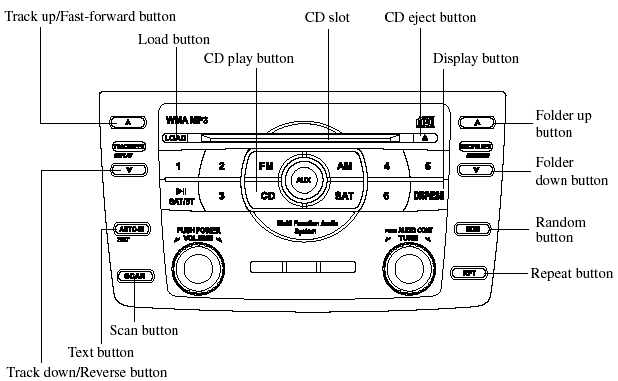
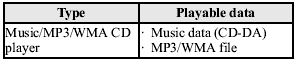
ПРИМЕЧАНИЕ:
Если на диске есть и музыкальные данные (CD-DA), и файлы MP3/WMA, воспроизведение файлов двух типов зависит от способа записи диска. Загрузка CD Вставьте CD в щель стороной с надписью вверх.
Механизм автоматической загрузки втянет диск и начнёт воспроизведение.
ПРИМЕЧАНИЕ:Перед началом воспроизведения проигрыватель считывает цифровые сигналы с CD-диска, поэтому возможна небольшая задержка. Извлечение CD-диска
Нажмите кнопку извлечения CD-диска ( )
для извлечения
CD.
 )
для начала
воспроизведения, если CD-диск находится в устройстве.
Если CD не находится в устройстве при нажатии кнопки воспроизведения CD () на дисплее мигает «NO
DISC»
.
При нажатии кнопки загрузки (
 )
диск будет загружен и начнёт воспроизводиться, даже если ранее была нажата кнопка извлечения CD (
). Перемотка вперёд/назад Нажмите и удерживайте кнопку перемотки вперёд ( ) для быстрого перехода по дорожке.
Нажмите и удерживайте кнопку перемотки назад ( )
для
перемотки назад по треку на высокой скорости.
) один раз, чтобы перейти к началу следующей дорожки.
Нажмите кнопку переключения на предыдущую дорожку ()
однократно для
перехода к началу текущего трека.
Чтобы перейти к предыдущей папке, нажмите кнопку переключения на предыдущую папку (), или
нажмите
кнопку перехода к папке вверх () для перехода
к
следующей папке.
 )
во время
воспроизведения, чтобы запустить сканирование (номер дорожки будет мигать). Нажмите кнопку сканирования (
) ещё раз, чтобы
отменить сканирование. ПРИМЕЧАНИЕ:
Если устройство остаётся в режиме сканирования, обычное воспроизведение продолжится с того места, где было выбрано сканирование. Повтор воспроизведения Во время воспроизведения музыкального CD 1. Нажмите кнопку повтора (
 )
во время
воспроизведения, чтобы повторять текущую дорожку. Отображается «RPT».
2. Нажмите кнопку еще раз, чтобы отменить повторное воспроизведение.
Во время воспроизведения MP3/WMA CD (Повтор дорожки) 1. Нажмите кнопку повтора () во время воспроизведения, чтобы повторять текущую дорожку. Отображается “TRACK RPT”.
2. Чтобы отменить повторное воспроизведение, нажмите кнопку еще раз через 3 секунды.
(Повтор папки) 1. Нажмите кнопку повтора () во время воспроизведения, затем нажмите кнопку повторно в течение 3 секунд, чтобы повторять дорожки текущей папки. Отображается “FOLDER RPT”.
2. Нажмите кнопку еще раз, чтобы отменить повторное воспроизведение.
Воспроизведение в случайном порядкеДорожки выбираются и воспроизводятся в случайном порядке.
При воспроизведении музыкального CD 1. Нажмите кнопку случайного воспроизведения ( )
во время
воспроизведения, чтобы воспроизводить дорожки с CD-диска в случайном порядке. Отображается «RDM».
2. Нажмите кнопку еще раз, чтобы отменить воспроизведение в случайном порядке.
Во время воспроизведения MP3/WMA CD (Случайный порядок в папке) 1. Нажмите кнопку случайного воспроизведения () во время воспроизведения, чтобы воспроизводить дорожки папки в случайном порядке. Отображается “FOLDER RDM”.
2. Чтобы отменить воспроизведение в случайном порядке, нажмите кнопку еще раз через 3 секунды.
(Случайный порядок на CD) 1. Нажмите кнопку случайного воспроизведения () во время воспроизведения, затем нажмите кнопку повторно в течение 3 секунд, чтобы воспроизводить дорожки на CD в случайном порядке. Отображается “DISC RDM”.
2. Нажмите кнопку еще раз, чтобы отменить воспроизведение в случайном порядке.
Переключение индикацииДля файлов с именем файла или другим введенным названием отображение меняется в порядке имен файлов или других названий при каждом нажатии кнопки отображения ( )
во время воспроизведения.

Имя файла. Название альбома. Имя исполнителя.
Номер дорожки/прошедшее время.
MP3/WMA CD
Номер файла/прошедшее время. Номер папки/номер дорожки.Имя файла. Название папки. Название альбома (тег ID3). Название песни (тег ID3).
Имя исполнителя (тег ID3).
ПРИМЕЧАНИЕ:(MP3/WMA CD). Устройство может считывать только английские (включая цифры) однобайтовые символы. В зависимости от используемого программного обеспечения для записи CD корректное отображение может быть невозможно. Прокрутка дисплея
Одновременно можно отобразить только 8 символов (имя файла) или 12 символов (без имени файла). Чтобы показать остальные символы длинного названия, нажмите кнопку текста ( ). Дисплей
прокручивает
следующие 12 символов. Нажмите кнопку текста () еще раз после того, как
будут показаны
последние 12 символов, чтобы вернуться к началу названия.
Количество отображаемых символов ограничено. Если количество символов, включая расширение файла (.mp3/.wma), превышает 32, они могут отображаться не полностью. Отображение сообщений
Если отображается «CHECK CD», это означает неисправность CD. Проверьте CD на наличие повреждений, загрязнений или пятен, затем правильно вставьте его снова. Если сообщение появляется снова, обратитесь к авторизованному дилеру Mazda.
Управление встроенным CD-чейнджером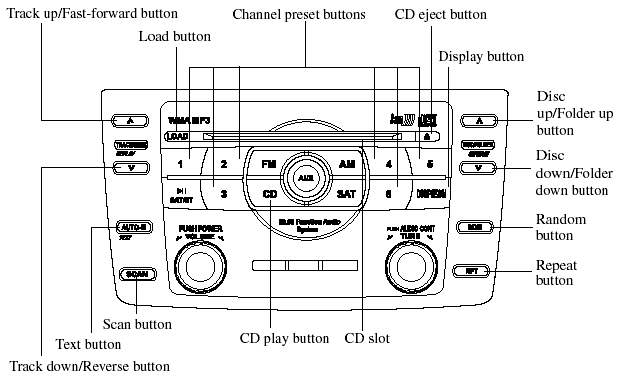
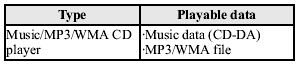
ПРИМЕЧАНИЕ:
Если на диске есть и музыкальные данные (CD-DA), и файлы MP3/WMA, воспроизведение двух или трёх типов файлов отличается в зависимости от того, как был записан диск. Установка CD При установке CD этикеткой должна быть вверх. Механизм автоматической загрузки затянет CD и начнёт воспроизведение.
Будут отображаться номер диска и номер трека.
ПРИМЕЧАНИЕ:Перед началом воспроизведения будет короткая задержка, пока проигрыватель считывает цифровые сигналы с CD. Обычная установка 1. Нажмите кнопку загрузки (
 ).
2. Когда отображается «IN», вставьте CD.
) около 2 секунд, пока не раздастся звуковой сигнал. 2. Нажмите кнопку предустановки каналов для нужного номера лотка, пока отображается «WAIT».
3. Когда отображается «IN», вставьте CD.
ПРИМЕЧАНИЕ:CD нельзя загрузить в выбранный номер лотка, если этот номер уже занят. Множественная загрузка 1. Нажмите и удерживайте кнопку загрузки (
 )
около 2 секунд, пока не раздастся звуковой сигнал. 2. Когда отобразится «IN», загрузите CD.
3. Когда снова отображается «IN», вставьте следующий CD.
ПРИМЕЧАНИЕ:Первый вставленный CD будет воспроизводиться автоматически, если:
- в течение 15 секунд после отображения «IN» не вставлен другой CD. - лотки для CD заполнены. Извлечение CD Обычное извлечение 1. Нажмите кнопку извлечения CD (
 ).
На дисплее отобразятся номер диска и «DISC OUT».
2. Извлеките CD.
ПРИМЕЧАНИЕ:Если CD извлекается во время воспроизведения, следующий CD начнет воспроизводиться автоматически. Извлечение CD из выбранного номера лотка 1. Нажмите и удерживайте кнопку извлечения CD (
) около 2 секунд, пока не раздастся звуковой сигнал. Индикация «DISC OUT» начнет мигать. 2. После звукового сигнала нажмите кнопку предустановки каналов для нужного номера CD в течение менее 5 секунд.
3. Извлеките CD.
Множественное извлечение 1. Нажмите и удерживайте кнопку извлечения CD () около 2 секунд, пока не раздастся звуковой сигнал. Индикация «DISC OUT» начнет мигать.
2. Нажмите кнопку извлечения CD ()
еще раз
менее чем за 5 секунд после звукового сигнала.
Если кнопка не нажата и прошло примерно 5 секунд при мигающей индикации «DISC OUT», CD извлекаются автоматически.
3. Извлеките CD, после чего будет выдвинут следующий CD.
ПРИМЕЧАНИЕ:- CD будут извлекаться начиная с диска с наименьшим номером. - Все CD в лотке будут извлекаться последовательно. - CD можно извлекать при выключенном зажигании. Нажмите и удерживайте кнопку извлечения CD (
) около 2 секунд, и все CD будут извлечены. Воспроизведение Нажмите кнопку воспроизведения CD ( )
для начала
воспроизведения, если CD-диск находится в устройстве.
Если CD не находится в устройстве при нажатии кнопки воспроизведения CD () на дисплее мигает «NO
DISC»
.
 ) для быстрого перехода по дорожке.
Нажмите и удерживайте кнопку перемотки назад ( )
для
перемотки назад по треку на высокой скорости.
) один раз, чтобы перейти к началу следующей дорожки.
Нажмите кнопку переключения на предыдущую дорожку ()
однократно для
перехода к началу текущего трека.
Чтобы сменить диск, нажмите кнопку DISC (или ) во время воспроизведения.
Во время воспроизведения MP3/WMA CD
Чтобы сменить диск, нажмите кнопку DISC (или ) в течение 1,5 секунды или более
во время
воспроизведения.
Чтобы перейти к предыдущей папке, нажмите кнопку переключения на предыдущую папку () менее чем
на 1,5
секунды или нажмите кнопку перехода к папке вверх ()
менее чем на 1,5 секунды, чтобы перейти к следующей папке.
 )
во время воспроизведения, чтобы запустить режим сканирования (номер дорожки будет мигать).
Нажмите кнопку сканирования () еще раз,
чтобы
отменить воспроизведение сканированием.
Если устройство оставить в режиме сканирования, обычное воспроизведение продолжится с того места, где был выбран режим сканирования. Повтор воспроизведения При воспроизведении музыкального CD 1. Нажмите кнопку повтора (
 )
во время
воспроизведения, чтобы повторять текущую дорожку. Отображается «RPT».
2. Нажмите кнопку еще раз, чтобы отменить повторное воспроизведение.
Во время воспроизведения MP3/WMA CD (Повтор дорожки) 1. Нажмите кнопку повтора () во время воспроизведения, чтобы повторять текущую дорожку. Отображается “TRACK RPT”.
2. Чтобы отменить повторное воспроизведение, нажмите кнопку еще раз через 3 секунды.
(Повтор папки) 1. Нажмите кнопку повтора () во время воспроизведения, затем нажмите кнопку повторно в течение 3 секунд, чтобы повторять дорожки текущей папки. Отображается “FOLDER RPT”.
2. Нажмите кнопку еще раз, чтобы отменить повторное воспроизведение.
Воспроизведение в случайном порядкеДорожки выбираются и воспроизводятся в случайном порядке.
При воспроизведении музыкального CD 1. Нажмите кнопку случайного воспроизведения ( )
во время воспроизведения, чтобы воспроизводить треки CD в случайном порядке. Отображается «RDM».
2. Нажмите кнопку еще раз, чтобы отменить воспроизведение в случайном порядке.
Во время воспроизведения MP3/WMA CD (Случайный порядок в папке) 1. Нажмите кнопку случайного воспроизведения () во время воспроизведения, чтобы воспроизводить дорожки папки в случайном порядке. Отображается “FOLDER RDM”.
2. Чтобы отменить воспроизведение в случайном порядке, нажмите кнопку еще раз через 3 секунды.
(Случайный порядок на CD) 1. Нажмите кнопку случайного воспроизведения () во время воспроизведения, затем нажмите кнопку повторно в течение 3 секунд, чтобы воспроизводить дорожки на CD в случайном порядке. Отображается “DISC RDM”.
2. Нажмите кнопку еще раз, чтобы отменить воспроизведение в случайном порядке.
Переключение индикацииДля файлов с именем файла или другим введенным названием отображение меняется в порядке имен файлов или других названий при каждом нажатии кнопки отображения ( )
во время воспроизведения.

Номер диска/номер дорожки/прошедшее время. Номер лотка для диска. Имя файла. Название альбома.
Имя исполнителя.
MP3/WMA CD
Номер диска/номер файла/прошедшее время. Номер лотка для диска. Номер диска/номер папки/номер дорожки. Имя файла. Название папки. Название альбома (тег ID3). Название песни (тег ID3).
Имя исполнителя (тег ID3).
ПРИМЕЧАНИЕ:(MP3/WMA CD). Устройство может считывать только английские (включая цифры) однобайтовые символы. В зависимости от используемого программного обеспечения для записи CD корректное отображение может быть невозможно. Прокрутка дисплея
Одновременно можно отобразить только 8 символов (имя файла) или 12 символов (без имени файла). Чтобы показать остальные символы длинного названия, нажмите кнопку текста ( ). Дисплей
прокручивает
следующие 12 символов. Нажмите кнопку текста () еще раз после того, как
будут показаны
последние 12 символов, чтобы вернуться к началу названия.
Количество отображаемых символов ограничено. Если количество символов, включая расширение файла (.mp3/.wma), превышает 32, они могут отображаться не полностью. Отображение сообщений
Если отображается «CHECK CD», это означает неисправность CD. Проверьте CD на наличие повреждений, загрязнений или пятен, затем правильно вставьте его снова. Если сообщение появляется снова, обратитесь к авторизованному дилеру Mazda.
Управление вспомогательным разъемом (AUX)К разъему AUX можно подключить портативные аудиоустройства или аналогичные продукты, представленные на рынке, чтобы слушать музыку или аудио через динамики автомобиля. См. раздел «Вспомогательный вход».
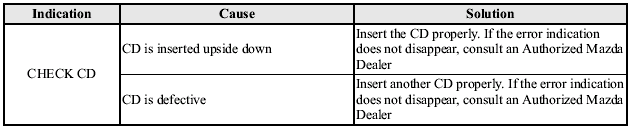
Индикация ошибокЕсли на дисплее появилась индикация ошибки, найдите причину в таблице. Если не удается сбросить индикацию ошибки, обратитесь к авторизованному дилеру Mazda.
Проверьте себя
Короткий тест по Mazda 6: после ответа — пояснение и ссылка на страницу руководства.