Аудиосистема Bluetooth
Применимая спецификация Bluetooth версии 2.0 или выше
Профиль ответа
- A2DP (Advanced Audio Distribution Profile) Ver. 1.0/1.2
- AVRCP (Audio/Video Remote Control Profile) Ver. 1.0/1.3/1.4
Профиль A2DP передает только звук на блок Bluetooth. Если аудиоустройство Bluetooth поддерживает только A2DP, но не AVRCP, им нельзя управлять с панели управления аудиосистемы автомобиля. В этом случае аудиоустройством Bluetooth можно управлять непосредственно на самом устройстве, как портативной аудиосистемой без функции связи Bluetooth, подключенной к разъёму AUX.

X: Доступно
―: Недоступно
ПРИМЕЧАНИЕ
- Чтобы убедиться, что используемое аудиоустройство Bluetooth имеет версию 1.0, 1.3 или 1.4, см. руководство по эксплуатации аудиоустройства Bluetooth.
- При подключении по Bluetooth аудиоустройства Bluetooth расходуют больше заряда батареи.
- Если во время воспроизведения музыки по соединению Bluetooth к системе подключается обычный мобильный телефон с помощью кабеля USB, соединение Bluetooth разрывается. Поэтому не следует одновременно воспроизводить музыку по соединению Bluetooth и по соединению USB.
- В зависимости от используемого аудиоустройства Bluetooth система может работать некорректно.
Порядок работы с аудиосистемой Bluetooth
Включение режима аудио Bluetooth
Чтобы слушать музыку или голосовые записи, сохранённые на аудиоустройстве Bluetooth, включите режим аудио Bluetooth, чтобы управлять аудиоустройством с панели управления аудиосистемы. Перед использованием аудиоустройство Bluetooth необходимо зарегистрировать в блоке Bluetooth автомобиля.
См. раздел Подготовка Bluetooth на странице 5-86.
- Переведите выключатель зажигания в положение ACC или ON.
- Включите аудиоустройство Bluetooth.
Убедитесь, что на дисплее аудиосистемы отображается символ " ".
ПРИМЕЧАНИЕ
На некоторых аудиоустройствах Bluetooth символ « » появляется на дисплее аудиосистемы с задержкой.
- Нажмите кнопку аудио (

), затем на вкладку на
дисплее, чтобы перейти в режим аудио Bluetooth и начать воспроизведение.
ПРИМЕЧАНИЕ
- Если воспроизведение не началось на аудиоустройстве Bluetooth, нажмите кнопку
 на дисплее.
- Если режим аудио Bluetooth отключен в пользу другого режима (например, режима радио), воспроизведение звука с аудиоустройства Bluetooth прерывается.
Воспроизведение
- Чтобы слушать аудиоустройство Bluetooth через акустическую систему автомобиля, включите режим аудио Bluetooth (см. «Включение режима аудио Bluetooth»).
- Чтобы остановить воспроизведение, нажмите кнопку
 на экране.
- Чтобы возобновить воспроизведение, нажмите кнопку снова.
Выбор файла (трека)
Выбирает следующий файл (трек).
Кратковременно нажмите кнопку следующего трека ( ) или кратковременно
нажмите кнопку на экране.
Выбирает начало текущего файла (трека).
Кратковременно нажмите кнопку предыдущего трека ( ) или кратковременно
нажмите кнопку на экране.
Перемотка вперёд/назад (AVRCP версии
1.3 или выше)
Перемотка вперёд
Нажмите кнопку перемотки вперёд ( ) или кратковременно нажмите
кнопку на экране.
Перемотка назад
Нажмите и удерживайте кнопку перемотки назад ( ) или кратковременно
нажмите кнопку на экране.
Поиск папки (только AVRCP версии 1.4)
Чтобы перейти к предыдущей папке, кратковременно нажмите кнопку Коснуться
экрана или коротко нажать кнопку Коснуться экрана, чтобы перейти к
следующей папке.
Сканирование (только AVRCP версии 1.4)
Эта функция просматривает треки в папке во время воспроизведения и воспроизводит по 10 секунд каждого трека, чтобы вы могли найти трек, который хотите прослушать.
- Коротко нажмите кнопку
 Коснуться экрана во время воспроизведения
, чтобы воспроизвести по 10 секунд каждой следующей дорожки, начиная со следующего трека. - Коротко нажмите кнопку
 Коснуться экрана во время воспроизведения
нужного трека, чтобы продолжить воспроизведение с этого места.
Повтор (только AVRCP версии 1.4)
Повтор трека
Коротко нажмите кнопку Коснуться экрана, чтобы повторять трек
при воспроизведении. "
" отображается во время воспроизведения.
Коротко нажмите кнопку на экране дважды, когда
" », чтобы отменить.
Повтор папки
Коротко нажмите кнопку Дважды коснуться экрана, чтобы повторять
трек в папке. " " отображается
во время воспроизведения.
Коротко нажмите кнопку на экране, когда "
 "
отображается для отмены.
Воспроизведение в случайном порядке (только AVRCP версии 1.4)
Случайная папка
Коротко нажмите кнопку Коснуться экрана во время воспроизведения, чтобы
воспроизводить треки в случайном порядке. "
" отображается во время воспроизведения.
Коротко нажмите кнопку на экране дважды, когда
" », чтобы отменить.
Случайный порядок на устройстве
Дважды коротко нажать кнопку Коснуться экрана во время
воспроизведения, чтобы воспроизводить треки с устройства в случайном порядке. "
" отображается во время воспроизведения.
Коротко нажмите кнопку Нажмите на экране, пока отображается «

" отображается для отмены.
Прокрутка дисплея
Если полное название невозможно отобразить сразу, коротко нажмите кнопку Коснуться экрана справа
от названия. Когда отобразится последний символ, коротко нажать кнопку Коснуться экрана, чтобы отобразить первый
символ названия.
Отображение информации об аудиоустройстве Bluetooth
Если подключено аудиоустройство Bluetooth, на экране отображается следующая информация.
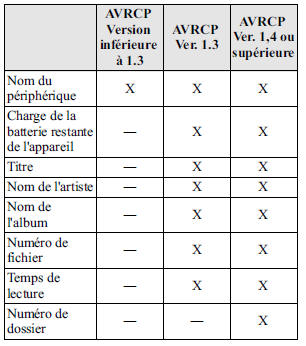
ПРИМЕЧАНИЕ
В зависимости от устройства некоторая информация может не отображаться. Если информацию отобразить невозможно, отображается «- - - -».
Использование Pandora
Что такое Pandora?
Pandora — это бесплатное персонализированное интернет-радио. Достаточно ввести исполнителя, трек или любимый жанр, и Pandora создаст персональную станцию, которая будет воспроизводить их музыку и похожие композиции. Оценивайте треки с помощью «Нравится» и «Не нравится», чтобы точнее настроить станцию, открывать новую музыку и помогать Pandora воспроизводить только ту музыку, которая вам нравится.
* Pandora, логотип Pandora и оформление торговой марки Pandora являются товарными знаками или зарегистрированными товарными знаками Pandora Media, Inc. Использование с разрешения.
ПРИМЕЧАНИЕ
Чтобы использовать Pandora с устройства Bluetooth, сначала выполните следующее:
- Создайте учетную запись Pandora в интернете.
- Создайте станцию Pandora с помощью приложения Pandora.
- Установите приложение Pandora на свое устройство.
Воспроизведение
- Чтобы слушать Pandora, коротко нажмите вкладку
 на
экране. - Чтобы остановить воспроизведение, нажмите кнопку
 на экране.
- Снова нажмите кнопку
 чтобы
возобновить воспроизведение.
ПРИМЕЧАНИЕ
- Функция пропуска может быть недоступна, так как зависит от устройства.
- Количество пропусков ограничено Pandora.
Выбор из списка станций
Выбор можно сделать из списка сохраненных радиостанций.
- Нажмите кнопку

на дисплее. - Выберите нужную радиостанцию.
ПРИМЕЧАНИЕ
Когда выбрано  ,
треки воспроизводятся в случайном порядке из списка радиостанций.
Функция «Нравится»
Нажмите кнопку Коснуться экрана
, чтобы сообщить Pandora, что трек вам нравится, и получать больше похожих треков на вашей станции.
Нажмите кнопку Коснитесь
экрана.
Функция «Не нравится»
Нажмите кнопку Коснуться экрана
, чтобы сообщить Pandora, что этот трек не нужно воспроизводить.
Нажмите кнопку на экране.
ПРИМЕЧАНИЕ
При нажатии кнопки  на экране
во время воспроизведения трека следующий трек будет пропущен.
Добавить в избранное
Вы можете добавить в избранное в интернете треки или исполнителей, которые хотите слушать позже.
Добавить в избранное название трека
Нажмите кнопку Коснуться
экрана справа от названия трека.
Добавить в избранное имя исполнителя
Нажмите кнопку Коснуться
экрана справа от имени исполнителя.
Прокрутка дисплея
Если полное название невозможно отобразить сразу, коротко нажмите кнопку Коснуться экрана справа
от названия.
Когда отображается последний символ, коротко нажмите кнопку на
экране, чтобы показать первый символ названия.
Проверьте себя
Короткий тест по Mazda 6: после ответа — пояснение и ссылка на страницу руководства.