Sistema de audio Bluetooth
Especificación Bluetooth aplicable Ver. 2,0 o superior
Perfiles compatibles
- A2DP (Advanced Audio Distribution Profile) Ver. 1.0/1.2
- AVRCP (Audio/Video Remote Control Profile) Ver. 1.0/1.3/1.4
El perfil A2DP solo transmite el sonido a la unidad Bluetooth. Si el dispositivo de audio Bluetooth solo es compatible con A2DP pero no con AVRCP, no puede controlarse desde el panel de control del sistema de audio del vehículo. En ese caso, el dispositivo de audio Bluetooth puede controlarse directamente desde el propio dispositivo, como un sistema de audio portátil sin función de comunicación Bluetooth conectado al terminal AUX.

X: Disponible
―: No disponible
NOTA
- Para asegurarse de que el dispositivo de audio Bluetooth utilizado es de Ver. 1.0, 1.3 o 1.4, consulte el manual de instrucciones del aparato de audio Bluetooth.
- El consumo de batería de los dispositivos de audio Bluetooth es mayor durante la conexión Bluetooth.
- Si se conecta un teléfono móvil convencional mediante cable USB durante la reproducción de música por conexión Bluetooth, la conexión Bluetooth se desconecta. Por este motivo, no debe reproducir música por conexión Bluetooth y por conexión USB al mismo tiempo.
- Según el dispositivo de audio Bluetooth utilizado, es posible que el sistema no funcione con normalidad.
Procedimiento de uso del sistema de audio Bluetooth
Activación del modo de audio Bluetooth
Para escuchar música o sonidos de voz grabados en un dispositivo de audio Bluetooth, cambie al modo de audio Bluetooth para poder manejar el dispositivo de audio con el panel de control del sistema de audio. Los dispositivos de audio Bluetooth deben estar programados en la unidad Bluetooth del vehículo antes de su uso.
Consulte Preparación de Bluetooth en la página 5-86.
- Poner el contacto en ACC o ON.
- Encienda el dispositivo de audio Bluetooth.
Compruebe que aparece el símbolo " " en la pantalla del equipo de audio.
NOTA
Algunos dispositivos de audio Bluetooth necesitan un tiempo antes de que aparezca el símbolo " " en
la pantalla del equipo de audio.
- Pulse el botón de audio (

) y, a continuación, en la pestaña en
la pantalla para cambiar al modo de audio Bluetooth e iniciar la reproducción.
NOTA
- Si la reproducción no se inicia en el dispositivo de audio Bluetooth, pulse la tecla
 de la pantalla.
- Si el modo de audio Bluetooth se desactiva para pasar a otro modo (por ejemplo, el modo radio), se interrumpe la reproducción de los sonidos del dispositivo de audio Bluetooth.
Reproducción
- Para escuchar un dispositivo de audio Bluetooth en el sistema de altavoces del vehículo, active el modo de audio Bluetooth. (consulte "Activación del modo de audio Bluetooth")
- Para detener la reproducción, pulse la tecla
 en la pantalla.
- Vuelva a pulsar la tecla para reanudar la reproducción.
Selección de un archivo (pista)
Selecciona el archivo siguiente (pista).
Pulse brevemente la tecla de pista siguiente ( ) o pulse brevemente
la tecla en la pantalla.
Selecciona el inicio del archivo actual (pista).
Pulse brevemente la tecla de pista anterior ( ) o pulse
brevemente la tecla en la pantalla.
Avance rápido/retroceso (AVRCP Ver.
1.3 o superior)
Avance rápido
Pulse la tecla de avance rápido ( ) o pulse brevemente
la tecla en la pantalla.
Retroceso
Pulse y mantenga pulsada la tecla de retroceso ( ) o pulse
brevemente la tecla en la pantalla.
Búsqueda de carpeta (solo AVRCP Ver. 1.4)
Para cambiar a la carpeta anterior, pulse brevemente la tecla en
la pantalla, o pulse brevemente la tecla en la pantalla para avanzar a la
carpeta siguiente.
Exploración (solo AVRCP Ver. 1.4)
Esta función explora las pistas de una carpeta en reproducción y reproduce 10 segundos de cada pista para que pueda encontrar la que desee escuchar.
- Pulse brevemente la tecla
 en la pantalla durante la reproducción
para reproducir 10 segundos de cada pista siguiente a partir de la próxima pista. - Vuelva a pulsar brevemente la tecla
 en la pantalla durante la reproducción de la
pista que desee escuchar para continuar la reproducción desde ese punto.
Repetición (solo AVRCP Ver. 1.4)
Repetición de pista
Pulse brevemente la tecla en la pantalla para reproducir la pista
en repetición. "
" aparece durante la reproducción.
Pulse brevemente la tecla en la pantalla dos veces mientras
" " aparece para cancelar.
Repetición de carpeta
Pulse brevemente la tecla en la pantalla dos veces para reproducir la
pista de la carpeta en repetición. " " se muestra durante
la reproducción.
Pulse brevemente la tecla en la pantalla mientras "
 "
aparece para cancelar.
Reproducción aleatoria (solo AVRCP Ver. 1.4)
Carpeta aleatoria
Pulse brevemente la tecla en la pantalla durante la reproducción para
reproducir las pistas en orden aleatorio. "
" aparece durante la reproducción.
Pulse brevemente la tecla en la pantalla dos veces mientras
" " aparece para cancelar.
Dispositivo aleatorio
Pulse brevemente dos veces la tecla en la pantalla durante la
reproducción para reproducir las pistas del dispositivo en orden aleatorio. "
" aparece durante la reproducción.
Pulse brevemente la tecla en la pantalla mientras "

" aparece para cancelar.
Desplazar la pantalla
Si no se puede mostrar un título completo de una vez, pulse brevemente la tecla en la pantalla en el
lado derecho del título. Cuando se muestre el último carácter, pulse brevemente la tecla en la pantalla para mostrar el primer
carácter del título.
Visualización de la información del dispositivo de audio Bluetooth
Si hay un dispositivo de audio Bluetooth conectado, en la pantalla se muestra la siguiente información.
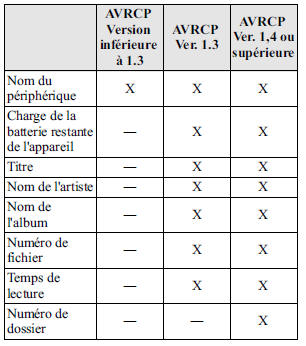
NOTA
Es posible que no se muestre parte de la información según el dispositivo; si no es posible mostrar la información, aparece "- - - -".
Cómo utilizar Pandora
¿Qué es Pandora?
Pandora es una radio por internet personalizada y gratuita. Basta con introducir un artista, una canción o un género favorito, y Pandora creará una emisora personalizada que reproduce su música y otras similares. Clasifique sus canciones con Me gusta y No me gusta para afinar aún más su emisora, descubrir nueva música y ayudar a Pandora a reproducir solo la música que le gusta.
* Pandora, el logotipo de Pandora y la imagen de marca Pandora son marcas comerciales o marcas comerciales registradas de Pandora Media, Inc., cuyo uso requiere autorización.
NOTA
Para utilizar Pandora desde su dispositivo Bluetooth, realice primero lo siguiente:
- Cree una cuenta de Pandora en la web.
- Cree una emisora de Pandora con la aplicación Pandora.
- Instale la aplicación Pandora en su dispositivo.
Reproducción
- Para escuchar Pandora, pulse brevemente la pestaña
 en
la pantalla. - Para detener la reproducción, pulse la tecla
 en la pantalla.
- Vuelva a pulsar la tecla
 para
reanudar la reproducción.
NOTA
- Es posible que la función Saltar no esté disponible, ya que depende del dispositivo.
- Pandora limita el número de saltos.
Selección desde la lista de emisoras
La selección puede hacerse desde una lista de emisoras de radio programadas.
- Pulse la tecla

en la pantalla. - Seleccione la emisora de radio deseada.
NOTA
Cuando se selecciona  ,
las canciones elegidas se reproducen en orden aleatorio desde la lista de emisoras de radio.
Función Pulgar arriba
Pulse la tecla en la pantalla
indicará a Pandora que le gusta esta canción y ayudará a ofrecerle más canciones como esta en su emisora.
Pulse la tecla en
la pantalla.
Función Pulgar abajo
Pulse la tecla en la pantalla
indicará a Pandora que no reproduzca esta canción.
Pulse la tecla en la pantalla.
NOTA
Al pulsar la tecla  en la pantalla
mientras se reproduce la función Canción, se saltará la canción siguiente.
Añadir a favoritos
Puede guardar en favoritos canciones o artistas de la Web para escucharlos más tarde.
Guardar el nombre de la canción en favoritos
Pulse la tecla en la
pantalla, en el lado derecho del nombre de la canción.
Guardar el nombre del artista en favoritos
Pulse la tecla en la
pantalla, en el lado derecho del nombre del artista.
Desplazar la pantalla
Si no se puede mostrar un título completo de una vez, pulse brevemente la tecla en la pantalla, en el lado
derecho del título.
Cuando se muestre el último carácter, pulse brevemente la tecla en
la pantalla para mostrar el primer carácter del título.
Pon a prueba tus conocimientos
Un test rápido sobre el Mazda 6: cada respuesta trae una explicación y un enlace a la página del manual.