Основные операции с аудиосистемой
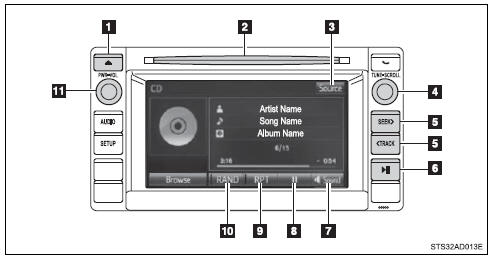
2. Вставьте диск в щель для дисков
3. Появляется экран «Выбор источника аудио»
4. Поворачивайте этот регулятор, чтобы выбрать диапазон радиостанций, дорожку или файл. Также регулятор можно использовать для выбора пунктов в списке.
5. Нажмите кнопку «
6. Нажмите, чтобы приостановить или возобновить воспроизведение музыки.
7. Настройка звука
8. Приостановка или возобновление воспроизведения музыки
9. Выберите, чтобы включить повторное воспроизведение
10. Выберите, чтобы включить воспроизведение в случайном порядке
11. Нажмите этот регулятор, чтобы включить и выключить мультимедийную систему, и поворачивайте его, чтобы регулировать громкость.
Выбор источника аудио Нажмите кнопку «AUDIO».
 Выберите «Source» (Источник) на экране управления аудио или снова нажмите кнопку «AUDIO».
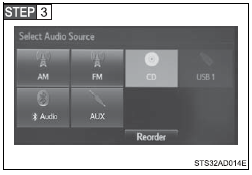
 Выберите «Reorder» (Изменить порядок).
 Выберите нужный источник аудио, затем
 или
 для изменения порядка.
 Выберите «OK».
Когда отображается экран в виде списка, используйте соответствующие кнопки для прокрутки списка.
■ Прокрутка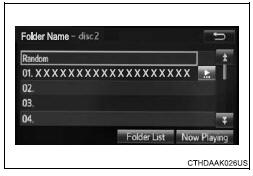
 Выберите, чтобы перейти к следующей или предыдущей странице.
 Если
 появляется справа от названий, значит полные названия слишком длинные для дисплея.
Выберите эту кнопку, чтобы прокрутить название.
Поворачивайте регулятор «TUNE·SCROLL», чтобы переместить курсор на нужный пункт списка, и нажмите регулятор «TUNE·SCROLL», чтобы начать воспроизведение. Воспроизводимая дорожка выделяется.
Чтобы вернуться на главный экран, выберите «Now Playing» на экране списка.
■ Выбор, быстрая перемотка вперед и назад дорожек/файлов/песен● Выбор дорожки/файла/песни
Нажмите кнопку «
Чтобы выполнить быструю перемотку вперед или назад, нажмите и удерживайте кнопку «
● Выбор дорожки/файла/песни из списка дорожек/файлов/песен
 Выберите «Browse» или обложку альбома.
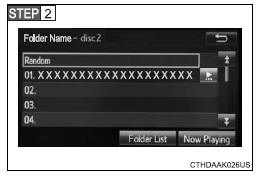
Выберите нужную дорожку/файл/песню.
При использовании диска MP3/WMA/AAC или USB-накопителя можно выбрать папку. При использовании устройства Bluetooth® или iPod можно выбрать альбом.
В зависимости от аудиоустройства отображается следующее.

На экране «Настройки звука» можно регулировать качество звука (высокие/средние/низкие частоты) и баланс громкости.
■ Тембр и балансВыберите «Sound» (Звук) на экране управления аудио, чтобы перейти к настройкам звука.
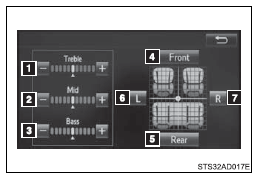
 Выберите «-» или «+», чтобы установить высокие, средние или низкие частоты на уровень от -5 до 5.
 Выберите «Front» (Передний) или «Rear» (Задний), чтобы настроить баланс звука спереди и сзади.
 Выберите «L» (Л) или «R» (П), чтобы настроить баланс звука слева и справа.
Уровни высоких, средних и низких частот можно регулировать отдельно для каждого аудиорежима.
Проверьте себя
Короткий тест по Toyota Tacoma: после ответа — пояснение и ссылка на страницу руководства.