Использование телефона с Bluetooth®
Система громкой связи — это функция, которая позволяет пользоваться сотовым телефоном, не касаясь его.
Эта система поддерживает Bluetooth®. Bluetooth® — это система беспроводной передачи данных, которая позволяет мобильному телефону беспроводным способом подключаться к системе громкой связи и совершать/принимать вызовы.Перед совершением телефонного звонка проверьте состояние подключения, уровень заряда батареи, зону приема и уровень сигнала.
Если устройство Bluetooth® не удается подключить, проверьте статус подключения на экране телефона. Если устройство не подключено, зарегистрируйте его или подключите повторно.
Экран телефонаЧтобы открыть экран, показанный ниже, нажмите переключатель на рулевом колесе или нажмите
 кнопка.
На каждом экране, который открывается при выборе одной из 4 вкладок, доступно несколько функций.
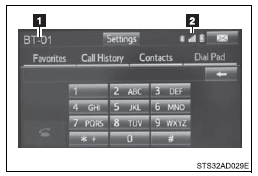
 Имя устройства
 Состояние подключения Bluetooth®
■ Микрофон
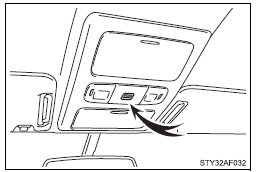
При разговоре по телефону используется встроенный микрофон автомобиля.
Собеседника можно слышать через передние динамики.
Чтобы использовать систему громкой связи, необходимо зарегистрировать телефон с Bluetooth® в системе.
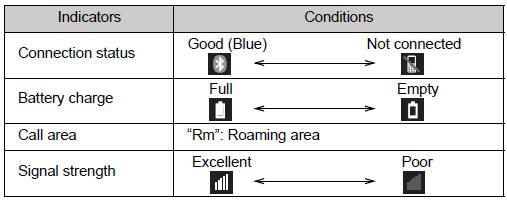
Индикация состоянияУровень сигнала, заряд батареи и другие индикаторы можно проверить на любом экране.

 Состояние подключения
 Уровень сигнала
 Заряд аккумуляторной батареи
После регистрации телефона Bluetooth® можно совершить вызов, выполнив следующую процедуру:
■ Набор номера Откройте экран телефона.
 Выберите вкладку «Набор номера» и введите номер телефона.
Чтобы удалить введенный телефонный номер, выберите .
Для первой цифры можно ввести «+», выбрав « » и удерживая её некоторое время.
 Нажмите
 переключатель на рулевом колесе или выберите
 .
■ Набор номера из списка контактов
Вы можете набрать номер из данных контактов, импортированных с вашего мобильного телефона. Для каждого зарегистрированного телефона в системе предусмотрен один список контактов. В каждом списке может храниться до 2500 контактов.
 Откройте экран телефона.
 Выберите вкладку «Контакты».
 Выберите нужный контакт для вызова из списка.
 Выберите номер, затем нажмите
 переключатель на рулевом колесе или выберите
 .
Вы можете передать в систему телефонные номера из телефона Bluetooth®.
Способы работы различаются для телефонов Bluetooth®, совместимых с PBAP (Phone Book Access Profile), и для телефонов, не совместимых с PBAP. Если мобильный телефон не поддерживает ни PBAP, ни OPP (Object Push Profile), передать контакты невозможно.
● Для телефонов Bluetooth®, поддерживающих PBAP
 Если «Автоматическая передача контактов/истории» включена
 Выберите вкладку «Контакты».
 Убедитесь, что после завершения операции отображается экран подтверждения.
Передайте данные контактов в систему с помощью телефона Bluetooth®.
 Если «Автоматическая передача контактов/истории» выключена
 Выберите вкладку «Контакты».
 Выберите нужный пункт.
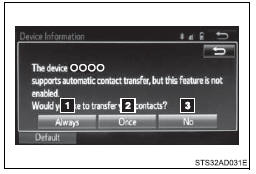
 Чтобы передавать новые контакты с мобильного телефона, выберите «Всегда», а затем включите «Автоматическая передача».
 Выберите, чтобы перенести все контакты с подключенного сотового телефона один раз.
 Выберите, чтобы отменить перенос.
 Убедитесь, что после завершения операции отображается экран подтверждения.
● Для телефонов Bluetooth®, не поддерживающих PBAP, но поддерживающих OPP
 Выберите вкладку «Контакты».
 Выполните действия из раздела «Обновление контактов с телефона», начиная с «ШАГ 2».
Вы можете совершить вызов по номерам, сохраненным в контакте.
 Откройте экран телефона.
 Выберите вкладку «Избранное».
 Выберите нужный номер для вызова.
Вы можете совершить вызов с помощью журнала вызовов, который имеет 3 следующие функции.
 пропущенные вызовы
 принятые вызовы
 исходящие вызовы
 Откройте экран телефона.
 Выберите вкладку «История вызовов».
 Выберите
 или нужную запись из списка.
 Когда
 выбрано
 Убедитесь, что отображается экран «Вызов».
 Когда выбран нужный контакт
 Выберите нужный номер.
 Убедитесь, что отображается экран «Вызов».
● Если вы звоните на номер или принимаете вызов с номера, зарегистрированного в списке контактов, в истории вызовов отображается имя абонента.
●Если вы несколько раз звоните на один и тот же номер, в журнале вызовов отображается только последний исходящий вызов.
■ Международные вызовыВ зависимости от используемого мобильного телефона совершать международные вызовы может быть невозможно.
Прием вызоваПри поступлении вызова вместе с сигналом появляется следующий экран.
■ Чтобы ответить на вызов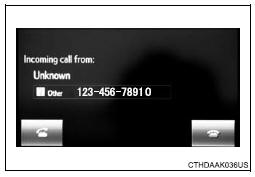
Нажмите переключатель на рулевом колесе или выберите
 .
Нажмите переключатель на рулевом колесе или выберите
 .
Поверните ручку «PWR·VOL».
■ Международные вызовыВ зависимости от используемого мобильного телефона входящие международные вызовы могут отображаться некорректно.
Разговор по телефонуПри разговоре по телефону отображается следующий экран.
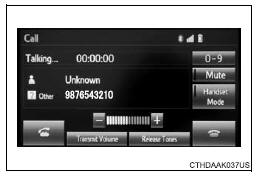
Выберите «-» или «+». Громкость также можно регулировать ручкой громкости.
■ Чтобы собеседник не слышал ваш голосВыберите «Mute» (Выкл. звук).
■ Ввод тональных сигналовПри использовании телефонных служб, например службы автоответчика или банковской службы, вы можете сохранить в контакте телефонные номера и коды доступа.
 Выберите «0-9».
 Введите номер.
● Тоны передачи
Пункт «Тоны передачи» появляется, если в списке контактов зарегистрирован непрерывный тональный сигнал, содержащий символ «w».
 Выберите «Тоны передачи».
● Непрерывный тональный сигнал — это последовательность цифр и символов «p» или «w» (например, 056133w0123p#1∗). ● При использовании паузы «p» данные тона до следующей паузы автоматически отправляются через 2 секунды. При использовании паузы «w» данные тона до следующей паузы автоматически отправляются после выполнения действия пользователя.
● Тоны передачи можно использовать, когда требуется автоматическое управление услугами телефонной связи, например автоответчиком или телефонным банкингом.
Номер телефона с непрерывными тональными сигналами можно зарегистрировать в списке контактов.
●Данные тонального сигнала после паузы «w» можно передавать голосовой командой во время вызова.
■ Перевод вызоваВыберите «Режим трубки», чтобы перевести вызов с громкой связи на мобильный телефон.
Выберите «Режим трубки» и выключите его, чтобы перевести вызов с мобильного телефона на громкую связь.
■ Настройка громкости передачи Выберите «Громкость передачи».
 Выберите нужный уровень громкости передачи.
 Выберите «OK».
Нажмите переключатель на рулевом колесе или выберите
 .
Если во время разговора вызов прерывается третьей стороной, отображается сообщение о входящем вызове.
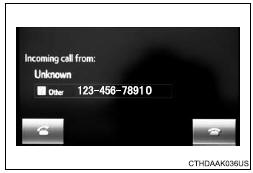
Чтобы говорить с абонентом: нажмите переключатель на рулевом колесе или выберите
 .
Чтобы отклонить вызов: нажмите переключатель на рулевом колесе или выберите
 .
Каждое нажатие переключатель на рулевом колесе или выберите
 при ожидании вызова переводит на другого абонента.
● При переводе вызова с мобильного телефона на громкую связь откроется экран громкой связи, и систему можно будет использовать через этот экран.
● Способ и порядок перевода вызова зависят от используемого мобильного телефона.
● Порядок работы с используемым мобильным телефоном см. в руководстве к телефону.
■Работа с ожиданием вызоваРабота функции ожидания вызова может отличаться в зависимости от оператора связи и мобильного телефона.
Функция сообщений телефона Bluetooth®Полученные сообщения можно переслать с подключенного телефона Bluetooth® и просматривать и отвечать на них с помощью мультимедийной системы.
В зависимости от типа подключенного телефона Bluetooth® полученные сообщения могут не передаваться во входящие.
Если телефон не поддерживает функцию сообщений, использовать её нельзя.
■ Открытие экрана «Входящие сообщения» Нажмите
 переключатель на рулевом колесе или нажмите
 кнопка.
 Выберите
 на экране телефона.
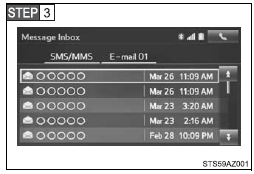
Убедитесь, что отображается экран «Входящие сообщения».
■ Получение сообщенияПри получении сообщения электронной почты, SMS или MMS на экране появляется окно входящего сообщения с сигналом, и с ним можно работать на экране.
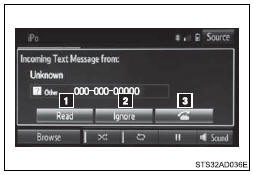
 Электронная почта: выберите, чтобы просмотреть сообщение.
 Выберите, чтобы отклонить сообщение.
 Выберите, чтобы позвонить отправителю сообщения.
● В зависимости от мобильного телефона, на который поступают сообщения, и от его регистрации в навигационной системе некоторая информация может не отображаться.
● Всплывающее окно отдельно доступно для входящих электронных писем и SMS/MMS-сообщений при следующих условиях: Электронная почта: • Параметр «Отображение входящих писем» установлен в значение «Полный экран».
• Параметр «Всплывающее уведомление о письмах» включен. (→ стр. 338) SMS/MMS:
■ Просмотр сообщений Откройте экран «Входящие сообщения».
 Выберите нужное сообщение из списка.
 Убедитесь, что сообщение отображается.

 Электронные письма: выберите «Отметить как непрочитанное» или «Отметить как прочитанное», чтобы изменить статус письма на экране «Входящие сообщения».
Эта функция доступна, если параметр «Обновлять статус прочтения сообщений на телефоне» включен.
 Выберите, чтобы позвонить отправителю.
 Выберите, чтобы сообщения зачитывались вслух. Чтобы отключить эту функцию, выберите «Стоп».
 Выберите, чтобы показать предыдущее или следующее сообщение.
 Выберите, чтобы ответить на сообщение.
● В зависимости от типа подключенного телефона Bluetooth® may потребоваться выполнить дополнительные действия на телефоне.
●Сообщения отображаются в папке зарегистрированного адреса электронной почты подключенного телефона Bluetooth®.
Выберите вкладку нужной папки для отображения.
● Можно отобразить только полученные сообщения на подключенном телефоне Bluetooth®.
● Текст сообщения не отображается во время движения.
● Если параметр «Автоматическое чтение сообщений» включен, сообщения будут зачитываться автоматически.
● Поверните ручку «PWR⋅VOL», чтобы отрегулировать громкость зачитывания сообщений.
●Функция voice-озвучивания сообщений доступна даже во время движения.
■ Ответ на сообщение Откройте экран «Входящие сообщения».
 Выберите нужное сообщение из списка.
 Выберите «Быстрый ответ».
 Выберите нужное сообщение.
 Выберите «Отправить».
● Редактирование быстрого ответа
Эта операция недоступна во время движения.
 Выберите «Быстрый ответ».
 Выберите
 , соответствующую нужному сообщению для редактирования.
 Выберите «OK» по завершении редактирования.
Можно позвонить на номер телефона отправителя сообщения e-mail/SMS/MMS.
 Откройте экран «Входящие сообщения».
 Выберите нужное сообщение.
 Выберите
 .
 Убедитесь, что отображается экран «Вызов».
● Вызов номера из текста сообщения
Можно звонить на номер, указанный в тексте сообщения.
 Откройте экран «Входящие сообщения».
 Выберите нужное сообщение.
 Выберите текстовое поле.
 Выберите
 , соответствующую нужному номеру.
 Убедитесь, что отображается экран «Вызов».
● Вызов с экрана входящего сообщения
Использование переключателей на рулевом колесе (если имеется)Переключатели на рулевом колесе можно использовать для управления подключенным мобильным телефоном.
■ Управление телефоном с помощью переключателей на рулевом колесе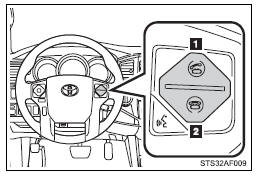
 Кнопка «трубка снята»
• Совершить вызов
• Принять вызов
• Открыть экран «Телефон»
 Кнопка «трубка положена»
• Завершить вызов
• Отклонить вызов
Настройки телефона Bluetooth®Вы можете настроить систему громкой связи в соответствии с нужными параметрами.
■ Экран «Настройки телефона/сообщений»Чтобы открыть показанный ниже экран, нажмите кнопку «SETUP» и выберите «Phone» на экране «Setup».
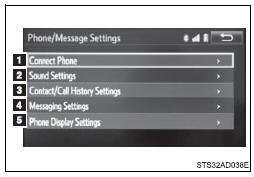
 Настройка подключения телефона
 Настройки звука
 Настройки контактов/истории вызовов
 Настройки сообщений
 Настройки отображения телефона
 Откройте экран «Настройки телефона/сообщений».
 Выберите «Настройки звука» на экране «Настройки телефона/сообщений».
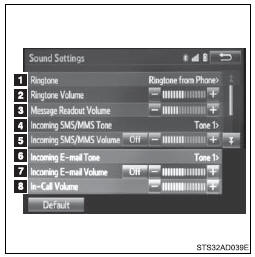
 Выберите нужный рингтон.
 Отрегулируйте громкость рингтона.
 Отрегулируйте громкость озвучивания сообщений.
 Установите нужный сигнал входящих SMS/MMS.
 Отрегулируйте громкость сигнала входящих SMS/MMS.
 Выберите сигнал входящего e-mail.
 Отрегулируйте громкость сигнала входящего e-mail.
 Отрегулируйте громкость голоса собеседника по умолчанию.
Выберите «Default», затем «Yes».
Настройки контактов/истории вызововКонтакт можно передать из телефона Bluetooth® в систему.
Также можно добавлять, редактировать и удалять контакты.
Можно удалить историю вызовов, а также изменить контакты и избранное.
 Откройте экран «Настройки телефона/сообщений».
 Выберите «Настройки контактов/истории вызовов».
 Выберите нужный пункт для настройки.
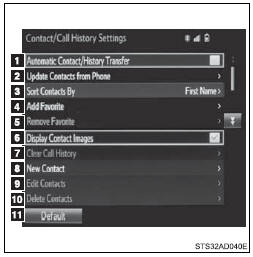
 Для телефонов Bluetooth®, поддерживающих PBAP, выберите, чтобы включить или выключить автоматическую передачу контактов/истории. Если параметр включен, контакты и история вызовов телефона передаются автоматически.
 Выберите, чтобы обновить контакты с подключенного телефона.
 Выберите, чтобы сортировать контакты по полю «Имя» или «Фамилия».
 Выберите, чтобы добавить контакты в список избранного.
 Выберите, чтобы удалить контакты из списка избранного.
 Выберите, чтобы отображать фотографии контактов.
 Выберите, чтобы удалить контакты из истории вызовов.
 Выберите, чтобы добавить новые контакты в список контактов.*
 Выберите, чтобы редактировать контакты в списке контактов.*
 Выберите, чтобы удалить контакты из списка контактов.*
 Выберите, чтобы сбросить все параметры настройки.*
*: Только для телефонов Bluetooth®, поддерживающих PBAP. Эта функция доступна, если параметр «Автоматическая передача контактов/истории» выключен.
■ Обновление контактов с телефонаСпособы работы различаются для телефонов Bluetooth®, совместимых с PBAP, и телефонов, несовместимых с PBAP, но совместимых с OPP.
Если ваш мобильный телефон не поддерживает ни PBAP, ни OPP, контакты передать нельзя.
● Для телефонов Bluetooth®, совместимых с PBAP
 Выберите «Обновить контакты с телефона».
 Убедитесь, что после завершения операции отображается экран подтверждения.
В зависимости от типа мобильного телефона эта операция может не требоваться.
В зависимости от типа мобильного телефона при передаче контактов может потребоваться аутентификация OBEX. Введите «1234» на телефоне Bluetooth®.
Если при передаче контактов подключено другое устройство Bluetooth®, в зависимости от телефона, подключенное устройство Bluetooth® может потребоваться отключить.
В зависимости от типа подключаемого телефона Bluetooth® на телефоне может потребоваться выполнить дополнительные действия.
● Для телефонов Bluetooth®, не совместимых с PBAP
 Выберите «Обновить контакты с телефона».
 Передайте данные контактов в систему с помощью телефона Bluetooth®.
В зависимости от типа мобильного телефона эта операция может не требоваться.
В зависимости от типа мобильного телефона при передаче контактов может потребоваться аутентификация OBEX. Введите «1234» на телефоне Bluetooth®.
Чтобы отменить эту функцию, выберите «Отмена».
 Выберите «Готово», когда это появится на экране.
 Убедитесь, что после завершения операции отображается экран подтверждения.
● Обновление контактов другим способом (с экрана «Журнал вызовов»)
Для телефонов Bluetooth®, совместимых с PBAP, эта функция доступна, если параметр «Автоматическая передача контактов/истории» выключен.
 Откройте экран телефона.
 Выберите вкладку «История вызовов» и выберите контакт, которого еще нет в списке контактов.
 Выберите «Обновить контакт».
 Выберите нужный контакт.
 Выберите тип телефона для номера.
Можно зарегистрировать данные нового контакта. Для одного человека можно зарегистрировать до 4 номеров. Для телефонов Bluetooth®, совместимых с PBAP, эта функция доступна, если параметр «Автоматическая передача контактов/истории» выключен.
 Выберите «Новый контакт».
 Введите имя и выберите «OK».
 Введите номер телефона и выберите «OK».
 Выберите тип телефона для номера.
 Чтобы добавить еще один номер для этого контакта, выберите «Да».
● Регистрация нового контакта другим способом (с экрана «Журнал вызовов»)
 Откройте экран телефона.
 Выберите вкладку «История вызовов» и выберите контакт, которого еще нет в списке контактов.
 Выберите «Добавить в контакты».
 Выполните действия из раздела «Регистрация нового контакта в списке контактов», начиная с «ШАГ 3».
Для телефонов Bluetooth®, совместимых с PBAP, эта функция доступна, если параметр «Автоматическая передача контактов/истории» выключен.
 Выберите «Редактировать контакт».
 Выберите нужный контакт.
 Выберите
 соответствующее нужному имени или номеру.
 Для изменения имени
 Выполните действия из раздела «Регистрация нового контакта в списке контактов», начиная с «ШАГ 3».
 Для изменения номера
 Выполните действия из раздела «Регистрация нового контакта в списке контактов», начиная с «ШАГ 4».
● Редактирование контактов другим способом (с экрана «Данные контакта»)
 Откройте экран телефона.
 Выберите вкладку «Контакты», «История вызовов» или вкладку «Избранное» и выберите нужный контакт.
 Выберите «Редактировать контакт».
«Адреса e-mail»: выберите, чтобы отобразить все зарегистрированные адреса e-mail для контакта.
 Выполните действия из раздела «Редактирование данных контакта», начиная с «ШАГ 4».
Для телефонов Bluetooth®, совместимых с PBAP, эта функция доступна, если параметр «Автоматическая передача контактов/истории» выключен.
 Выберите «Удалить контакты».
 Выберите нужный контакт и выберите «Удалить».
 Когда появится экран подтверждения, выберите «Да».
● Удаление контакта другим способом (с экрана «Данные контакта»)
Откройте экран телефона.
Выберите вкладку «Контакты», «История вызовов» или вкладку «Избранное» и выберите нужный контакт.
Выберите «Редактировать контакт».
Когда появится экран подтверждения, выберите «Да».
В список избранного можно добавить до 15 контактов (не более 4 номеров на каждый контакт).
● Регистрация контактов в списке избранного
 Выберите «Добавить в избранное».
 Выберите нужный контакт, который нужно добавить в список избранного.
Затемненные контакты уже сохранены в избранном.
 Убедитесь, что после завершения операции отображается экран подтверждения.
 Если в список избранного уже добавлено 15 контактов
 Если в список избранного уже внесено 15 контактов, нужно заменить один из зарегистрированных контактов.
Когда появится экран подтверждения, выберите «Да», чтобы заменить контакт.
 Выберите контакт, который нужно заменить.
 Убедитесь, что после завершения операции отображается экран подтверждения.
 Добавление контактов в список избранного другим способом (с экрана «Контакты»)
 Откройте экран телефона.
 Выберите вкладку «Контакты».
 Выберите
 в начале названия нужного контакта, который нужно добавить в список избранного.
При выборе изменяется на
 , и контакт добавляется в список избранного.
 Добавление контактов в список избранного другим способом (с экрана «Данные контакта»)
 Откройте экран телефона.
 Выберите вкладку «Контакты» или «История вызовов» и выберите нужный контакт.
 Выберите «Добавить в избранное».
 Убедитесь, что после завершения операции отображается экран подтверждения.
 Выберите «Удалить из избранного».
Выберите нужные контакты и выберите «Удалить».
Когда появится экран подтверждения, выберите «Да».
Убедитесь, что после завершения операции отображается экран подтверждения.
 Удаление контактов из списка избранного другим способом (с экрана «Контакты»)
Откройте экран телефона.
Выберите вкладку «Контакты».
Выберите в начале имени контакта, который нужно удалить из списка избранного.
При выборе изменяется на
 , и данные будут удалены из списка.
 Удаление контактов из списка избранного другим способом (с экрана «Данные контакта»)
 Откройте экран телефона.
Выберите вкладку «Контакты», «История вызовов» или вкладку «Избранное» и выберите нужный контакт для удаления.
Выберите «Удалить из избранного».
Когда появится экран подтверждения, выберите «Да».
 Убедитесь, что после завершения операции отображается экран подтверждения.
 Откройте экран «Настройки телефона/сообщений».
 Выберите «Настройки сообщений».
 Выберите нужный пункт для настройки.
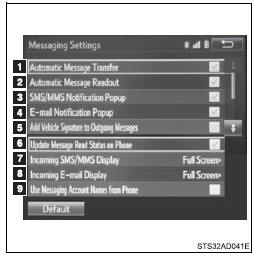
 Включите или выключите автоматический перенос сообщений.
 Включите или выключите автоматическое озвучивание сообщений.
 Включение или выключение всплывающего уведомления о SMS/MMS.
 Включите или выключите всплывающее уведомление о сообщениях эл. почты.
 Включение или выключение добавления подписи автомобиля к исходящим сообщениям.
 Включите или выключите обновление статуса прочтения сообщений на телефоне.
 Изменение отображения входящих SMS/MMS.
«Полный экран»: при получении SMS/MMS на экране отображается окно входящего SMS/MMS, и с ним можно работать на экране.
«Всплывающее окно»: при получении SMS/MMS в верхней части экрана отображается сообщение.
 Измените отображение входящих сообщений эл. почты.
«Полноэкранный»: при получении электронного письма открывается экран входящего письма, с которым можно работать на экране.
«Всплывающее окно»: при получении e-mail в верхней части экрана отображается сообщение.
 Включение/выключение отображения имен учетных записей обмена сообщениями на вкладке «Входящие».
При включении отображаются имена учетных записей обмена сообщениями, используемых в мобильном телефоне.
● Другой способ открытия экрана «Настройки сообщений» Откройте экран телефона.
 Выберите
 .
 Выберите «Настройки».
Выберите «Default», затем «Yes».
■ Настройки отображения телефона Откройте экран «Настройки телефона/сообщений».
 Выберите «Настройки отображения телефона».
 Выберите нужный пункт для настройки.
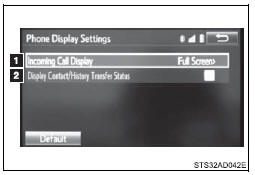
 Изменение отображения входящего вызова.
«Full Screen»: при поступлении вызова открывается экран громкой связи, и им можно управлять на экране.
«Drop-Down»: сообщение отображается в верхней части экрана.
 Включение или выключение отображения сообщения о завершении передачи контактов/журнала.
Система голосовых команд позволяет управлять системой громкой связи с помощью голосовых команд.
Операции голосовой командной системы можно выполнять, выбирая на экране меню, соответствующее каждой функции.
Даже если выбрано любое меню, можно использовать команды, отображаемые во всех меню.
■ Использование системы голосовых команд
Нажмите кнопку разговора.
Чтобы отключить систему голосового управления, нажмите и удерживайте клавишу разговора.
 После звукового сигнала произнесите нужную команду.
На экране списка можно выбрать нужную команду.
■Микрофон ■При использовании микрофона● При подаче команды не нужно говорить непосредственно в микрофон.
● Не нужно ждать звукового сигнала подтверждения, прежде чем произнести команду.
● Голосовые команды могут не распознаваться, если: • произнесены слишком быстро.
• произнесены слишком тихо или слишком громко.
• открыты крыша или окна.
• пассажиры разговаривают во время произнесения голосовых команд.
• установлена высокая скорость вентиляторов кондиционера.
• Дефлекторы воздуходувов кондиционера направлены на микрофон.
●В следующих условиях система может неверно распознать команду, и использование голосовых команд может оказаться невозможным: • Команда неверна или неясна. Учтите, что некоторые слова, акценты или особенности речи могут быть трудны для распознавания системой.
• Присутствует сильный фоновый шум, например шум ветра.
■ Распознавание разговорной речиБлагодаря технологии распознавания естественной речи система позволяет распознавать команду, произнесенную естественным образом. Однако система не может распознать все возможные варианты каждой команды.
В некоторых случаях можно опустить команду для выполнения процедуры и сразу назвать нужное действие.
Не все голосовые команды отображаются на экране «Меню быстрого доступа».
Эта функция доступна на английском, испанском и французском языках.
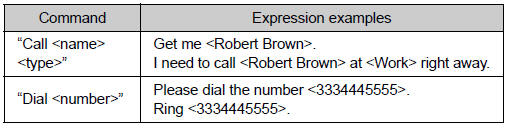
● Примеры команд для каждой функции
Проверьте себя
Короткий тест по Toyota Tacoma: после ответа — пояснение и ссылка на страницу руководства.