Использование OnStar® Destination Download (США и Канада)
Нажмите синюю кнопку OnStar, и консультант может найти объект или адрес и загрузить необходимую информацию или координаты в навигационную систему. После загрузки пункта назначения навигационная система выполнит поиск адреса в базе данных картographic диска. Когда адрес будет найден, он отобразится на экране навигационной системы вместе с кнопками, описанными ниже.
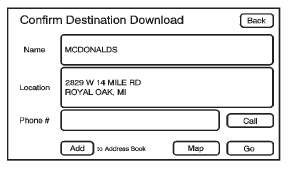
Экран OnStar Destination Download
- Нажмите GO, навигационная система рассчитает маршрут(ы). Выберите маршрут (например, Shortest Route — Самый короткий маршрут) и нажмите Start Guidance.
- Нажмите Map, навигационная система отобразит экран карты пункта назначения.
- Нажмите Call, навигационная система выполнит вызов по пункту назначения с помощью вашего телефона Bluetooth (при наличии) или OnStar Hands-Free Calling (если есть доступные минуты).
- Нажмите Add to Address Book (Добавить в адресную книгу), навигационная система скопирует загруженный пункт назначения в адресную книгу и отобразит новую запись.
- Нажмите Back, навигационная система отменит загрузку OnStar Destination Download и вернется к предыдущему экрану. Загруженный адрес не будет добавлен в предыдущие пункты назначения.
Направляющая подсказка по маршруту не активна
Если пункт назначения OnStar загружается, когда маршрутное руководство не активно, навигационная система отображает экран загрузки пункта назначения OnStar, и дальнейшие действия выполняются, как описано в разделе «Использование загрузки пункта назначения OnStar»:
Активное маршрутное руководство
Если OnStar загружает пункт назначения, когда маршрутное руководство уже активно, навигационная система добавляет загруженный пункт назначения как следующую промежуточную точку в текущем маршруте. Для этой точки доступны все функции, например «Вызов» и «Добавить в адресную книгу». Подробнее см. раздел «Промежуточные точки».
Предыдущие пункты назначения
Ранее загруженные пункты назначения OnStar сохраняются в разделе «Предыдущие пункты назначения» навигационной системы. Оттуда их можно открыть или сохранить в адресную книгу.
Важные примечания по загрузке пункта назначения OnStar:
- Если навигационная система выключена в момент попытки загрузки пункта назначения, она автоматически включится и отобразит экран загрузки пункта назначения OnStar. После загрузки радио останется включенным.
- Если OnStar загружает пункт назначения, адрес которого не найден в базе данных картографического диска, а прокладка маршрута по координатам недоступна, кнопки GO и Map становятся неактивными, и прокладка маршрута будет недоступна. Для получения дополнительной помощи нажмите синюю кнопку OnStar.
- Кнопка «Вызов» неактивна, если для пункта назначения нет номера телефона, а также во время соединения с OnStar.
Функции экрана карты пункта назначения
Если экран карты используется для отображения пункта назначения, на нем доступны функции карты, такие как GO, Mark, Zoom, Scroll и др. Адрес отображается в верхней части экрана.

Экран карты пункта назначения
Проверьте себя
Короткий тест по Cadillac Escalade: после ответа — пояснение и ссылка на страницу руководства.