Utilisation du téléchargement de destination OnStar® (États-Unis et Canada)
Appuyez sur le bouton OnStar bleu : un conseiller peut localiser un point d'intérêt ou une adresse et transférer les informations ou les coordonnées nécessaires vers votre système de navigation. Une fois la destination transférée, le système de navigation recherche l'adresse dans la base de données du disque cartographique. Lorsque l'adresse est trouvée, elle s'affiche à l'écran avec les boutons décrits ci-dessous.
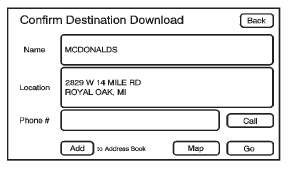
Écran de téléchargement de destination OnStar
- Appuyez sur GO : le système de navigation calcule le ou les itinéraires. Sélectionnez un itinéraire (c.-à-d. Itinéraire le plus court), puis Démarrer le guidage.
- Appuyez sur Carte : le système de navigation affiche l'écran de destination cartographique.
- Appuyez sur Appeler : le système de navigation lance un appel vers votre destination avec votre téléphone Bluetooth (si disponible) ou avec OnStar Appel mains libres (si des minutes sont disponibles).
- Appuyez sur Ajouter au carnet d'adresses : le système de navigation copie la destination téléchargée dans le carnet d'adresses et affiche la nouvelle entrée.
- Appuyez sur Retour : le système de navigation annule le téléchargement de destination OnStar et revient à l'écran précédent. L'adresse téléchargée ne sera pas ajoutée aux destinations précédentes.
Guidage d'itinéraire inactif
Si une destination OnStar est téléchargée alors que le guidage d'itinéraire n'est pas actif, le système de navigation affiche l'écran de téléchargement de destination OnStar, et les opérations se poursuivent comme décrit dans la section Utilisation du téléchargement de destination OnStar :
Guidage d'itinéraire actif
Si OnStar télécharge une destination alors que le guidage d'itinéraire est déjà actif, le système de navigation ajoute la destination téléchargée comme prochain point de passage de l'itinéraire en cours. Toutes les fonctions, comme Appeler et Ajouter au carnet d'adresses, sont disponibles pour ce point de passage. Reportez-vous à la section Points de passage pour plus d'informations.
Destinations précédentes
Les téléchargements de destinations OnStar précédents sont enregistrés sous Destinations précédentes dans le système de navigation, où ils peuvent être consultés ou enregistrés dans le carnet d'adresses.
Remarques importantes concernant le téléchargement de destination OnStar :
- Si le système de navigation est éteint lorsque le téléchargement de destination est tenté, il s'allume automatiquement et affiche l'écran de téléchargement de destination OnStar. La radio reste allumée après le téléchargement.
- Si OnStar télécharge une destination dont l'adresse est introuvable dans la base de données du disque cartographique et que le calcul d'itinéraire par coordonnées n'est pas disponible, les boutons GO et Carte sont grisés et le calcul d'itinéraire n'est pas possible. Appuyez sur le bouton bleu OnStar pour obtenir une assistance supplémentaire.
- Le bouton Appeler est grisé lorsqu'aucun numéro de téléphone n'est disponible pour votre destination, et pendant la connexion à OnStar.
Fonctions de l'écran de destination cartographique
Si l'écran de la carte est utilisé pour afficher une destination, il dispose des fonctions de carte telles que GO, Marquer, Zoom, Défilement, etc. L'adresse s'affiche en haut de l'écran.

Écran de destination cartographique
Testez-vous
Un quiz rapide sur Cadillac Escalade : chaque réponse est expliquée, avec un lien vers la page du manuel.