Начало движения по маршруту
После ввода пункта назначения можно выполнять несколько функций. Нажмите DEST, чтобы открыть экран «Маршрут».

Список поворотов
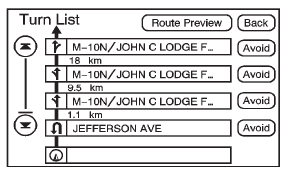
Нажмите, чтобы просмотреть список маневров поворота по всему маршруту и объехать повороты на маршруте.
 (Стрелки прокрутки): нажмите стрелки, чтобы прокрутить список маневров.
Объехать: нажмите эту экранную кнопку рядом с названием соседней улицы, чтобы объехать маневр.
Отображается экран карты. Маршрут пересчитывается без этого маневра.
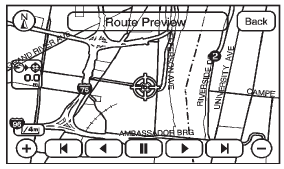
Просмотр маршрута: нажмите, чтобы просмотреть весь маршрут в любом направлении.
 (Переход назад): нажмите, чтобы вернуться к начальной точке или предыдущей промежуточной остановке.
 (Прокрутка назад): нажмите, чтобы прокрутить к начальной точке или предыдущей промежуточной остановке. Кнопка(переход назад) меняется на экранную кнопку быстрой перемотки назад.
 (Пауза): нажмите, чтобы приостановить просмотр маршрута во время перемотки назад или вперед.
 (Прокрутка вперед): нажмите, чтобы прокрутить к следующей промежуточной остановке или конечному пункту назначения. Кнопка
 (переход вперед) меняется на экранную кнопку быстрой перемотки вперед.
(Переход вперед): нажмите, чтобы перейти к следующей промежуточной остановке или конечному пункту назначения.
Объезд
Нажмите эту экранную кнопку на экране «Маршрут», затем выберите объезд текущего маршрута на 2 км, 5 км или 10 км (1 миля, 3 мили или 5 миль). При необходимости можно выбрать объезд всего маршрута. Функция объезда доступна только во время движения по проложенному маршруту.
Громкость голоса
Нажмите эту экранную кнопку на экране «Маршрут», чтобы включить или выключить голосовые подсказки и изменить их громкость. Подробнее см. «Навигация» в меню «Настройка».
Добавить промежуточную остановку
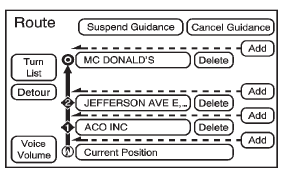
Нажмите эту экранную кнопку на экране «Маршрут». Эта функция позволяет добавить к текущему маршруту до трех промежуточных остановок между начальной точкой и конечным пунктом назначения. После добавления остановки ее можно изменить или удалить.
Чтобы добавить промежуточную остановку:
1. Нажмите DEST.
2. Нажмите экранную кнопку «Добавить промежуточную остановку». Эта кнопка появляется только после расчета маршрута.
3. Выберите удобный способ ввода пункта назначения и введите промежуточную остановку. Подробнее см. «Пункт назначения» выше.
4. Выберите предпочтение маршрута: Fastest (Самый быстрый), Shortest (Самый короткий) или Other (Другой). Система рассчитает маршрут и выделит его.
5. Нажмите «Начать руководство». Маршрут готов к началу движения.
6. Чтобы добавить вторую и третью промежуточные остановки, нажмите DEST, затем нажмите экранную кнопку «Добавить» в том месте маршрута, где должна появиться следующая точка.
7. Выберите предпочтение маршрута: Fastest (Самый быстрый), Shortest (Самый короткий) или Other (Другой). Система рассчитает маршрут и выделит его.
8. Нажмите Start Guidance (Начать навигацию). Маршрут готов к запуску.
Чтобы удалить промежуточную остановку из текущего маршрута:
1. Нажмите DEST.
2. Нажмите «Удалить» у нужной промежуточной остановки.
3. Система отобразит всплывающее окно подтверждения. Нажмите «Да», чтобы удалить промежуточную остановку, или «Нет», чтобы отменить операцию.
4. Выберите предпочтение маршрута: Fastest (Самый быстрый), Shortest (Самый короткий) или Other (Другой). Система рассчитает маршрут и выделит его.
5. Нажмите «Начать руководство». Маршрут готов к началу движения.
Приостановить руководство
Нажмите эту экранную кнопку на экране «Маршрут», чтобы приостановить текущий маршрут.
Возобновить руководство
Нажмите эту экранную кнопку на экране «Маршрут», чтобы возобновить руководство по текущему маршруту.
Отменить руководство
Нажмите эту экранную кнопку на экране «Маршрут», чтобы отменить текущий маршрут.
Проверьте себя
Короткий тест по Cadillac Escalade: после ответа — пояснение и ссылка на страницу руководства.