Verwendung des OnStar® Zieldownloads (USA und Kanada)
Drücken Sie die blaue OnStar-Taste. Ein Berater kann einen Interessenpunkt oder eine Adresse suchen und die erforderlichen Informationen oder Koordinaten auf Ihr Navigationssystem herunterladen. Nach dem Download sucht das Navigationssystem die Adresse in der Datenbank der Kartenbank. Wird die Adresse gefunden, wird sie zusammen mit den unten beschriebenen Tasten auf dem Bildschirm des Navigationssystems angezeigt.
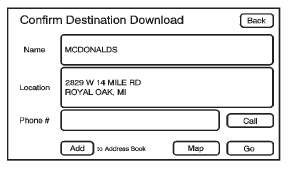
Bildschirm OnStar Zieldownload
- Drücken Sie GO. Das Navigationssystem berechnet die Route(n). Wählen Sie eine Route (z. B. Kürzeste Route) und drücken Sie Zielführung starten.
- Drücken Sie Karte. Das Navigationssystem zeigt den Zielkartenbildschirm an.
- Drücken Sie Anrufen. Das Navigationssystem stellt eine Verbindung zu Ihrem Ziel über Ihr Bluetooth-Telefon (falls verfügbar) oder über OnStar-Freisprechen (falls Minuten verfügbar sind) her.
- Drücken Sie Zum Adressbuch hinzufügen. Das Navigationssystem kopiert das heruntergeladene Ziel in das Adressbuch und zeigt den neuen Adressbucheintrag an.
- Drücken Sie Zurück. Das Navigationssystem bricht den OnStar Zieldownload ab und kehrt zum vorherigen Bildschirm zurück. Die heruntergeladene Adresse wird nicht zu den letzten Zielen hinzugefügt.
Zielführung nicht aktiv
Wird ein OnStar-Ziel heruntergeladen, während keine Zielführung aktiv ist, zeigt das Navigationssystem den Bildschirm „OnStar-Zieldownload“ an. Die weiteren Schritte entsprechen dem Abschnitt „Verwenden des OnStar-Zieldownloads“:
Zielführung aktiv
Wird ein OnStar-Ziel heruntergeladen, während die Zielführung bereits aktiv ist, fügt das Navigationssystem das heruntergeladene Ziel als nächsten Wegpunkt in die bestehende Route ein. Alle Funktionen wie „Anrufen“ und „Zum Adressbuch hinzufügen“ stehen für den Wegpunkt zur Verfügung. Weitere Informationen finden Sie im Abschnitt Wegpunkte.
Letzte Ziele
Frühere OnStar-Zieldownloads werden im Navigationssystem unter „Letzte Ziele“ gespeichert. Dort können sie aufgerufen oder im Adressbuch gespeichert werden.
Wichtige Hinweise zum OnStar-Zieldownload:
- Ist das Navigationssystem ausgeschaltet, wenn der Zieldownload versucht wird, schaltet es sich automatisch ein und zeigt den Bildschirm „OnStar-Zieldownload“ an. Das Radio bleibt nach dem Download eingeschaltet.
- Wird ein OnStar-Ziel heruntergeladen, die Adresse ist jedoch nicht in der Datenbank der Kartenhalterung enthalten und ist keine Routenberechnung über Koordinaten verfügbar, sind die Tasten GO und Map grau und die Routenführung steht nicht zur Verfügung. Drücken Sie die blaue OnStar-Taste, um weitere Unterstützung zu erhalten.
- Die Taste Anrufen ist grau, wenn für Ihr Ziel keine Telefonnummer verfügbar ist oder während einer Verbindung mit OnStar.
Funktionen des Zielkartenbildschirms
Wird die Karte zur Zielanzeige verwendet, stehen die Kartenfunktionen wie GO, Markieren, Zoom, Scrollen usw. zur Verfügung. Die Adresse wird oben im Bildschirm angezeigt.

Zielkartenbildschirm
Testen Sie sich
Ein kurzes Quiz zum Cadillac Escalade: Zu jeder Antwort gibt es eine Erklärung und einen Link zur Handbuchseite.