Utilizzo del Download destinazione OnStar® (USA e Canada)
Premere il pulsante blu OnStar: un consulente può individuare un punto di interesse (POI) o un indirizzo e scaricare le informazioni necessarie o le coordinate nel sistema di navigazione. Una volta scaricata la destinazione, il sistema di navigazione cercherà l'indirizzo nel database del disco cartografico. Quando l'indirizzo viene trovato, verrà visualizzato sullo schermo del sistema di navigazione insieme ai pulsanti descritti di seguito.
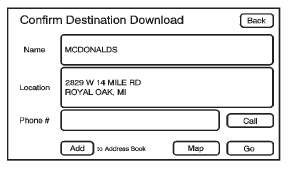
Schermata di download della destinazione OnStar
- Premere GO: il sistema di navigazione calcola il/i percorso/i. Selezionare un percorso (ad es. Percorso più breve), quindi premere Avvia guida.
- Premere Mappa: il sistema di navigazione visualizza la schermata della mappa di destinazione.
- Premere Chiama: il sistema di navigazione avvia una chiamata verso la destinazione con il telefono Bluetooth (se disponibile) oppure con il servizio OnStar Hands-Free Calling (se sono disponibili minuti).
- Premere Aggiungi a rubrica: il sistema di navigazione copia la destinazione scaricata nella rubrica e visualizza la nuova voce della rubrica.
- Premere Indietro: il sistema di navigazione annulla il download della destinazione OnStar e torna alla schermata precedente. L'indirizzo scaricato non verrà aggiunto alle destinazioni precedenti.
Guida al percorso non attiva
Se una destinazione OnStar viene scaricata mentre la guida al percorso non è attiva, il sistema di navigazione visualizza la schermata di download della destinazione OnStar e le operazioni proseguono come descritto nella sezione Uso del download della destinazione OnStar:
Guida al percorso attiva
Se OnStar scarica una destinazione mentre la guida al percorso è già attiva, il sistema di navigazione aggiunge la destinazione scaricata come waypoint successivo nel percorso esistente. Tutte le funzioni, come Chiama e Aggiungi a rubrica, saranno disponibili per il waypoint. Consultare la sezione Waypoint per ulteriori informazioni.
Destinazioni precedenti
I download precedenti delle destinazioni OnStar vengono salvati in Destinazioni precedenti nel sistema di navigazione, da dove possono essere richiamati o salvati nella rubrica.
Note importanti sul download della destinazione OnStar:
- Se il sistema di navigazione è spento quando si tenta il download della destinazione, il sistema si accende automaticamente e visualizza la schermata di download della destinazione OnStar. La radio rimane accesa dopo che il download è stato eseguito.
- Se OnStar scarica una destinazione e l'indirizzo non viene trovato nel database del disco cartografico e il calcolo del percorso tramite coordinate non è disponibile, i pulsanti GO e Mappa vengono disattivati (grigi) e il calcolo del percorso non sarà disponibile. Premere il pulsante blu OnStar per ulteriore assistenza.
- Il pulsante Chiama viene disattivato (grigio) quando non è disponibile alcun numero di telefono per la destinazione e durante il collegamento a OnStar.
Funzioni della schermata della destinazione sulla mappa
Se la schermata della mappa viene utilizzata per visualizzare la destinazione, sono disponibili le funzioni della schermata mappa, come VAI, Contrassegna, Zoom, Scorrimento e altre. L'indirizzo viene visualizzato nella parte superiore della schermata.

Schermata della destinazione sulla mappa
Mettiti alla prova
Un breve quiz sulla Cadillac Escalade: ogni risposta ha una spiegazione e un link alla pagina del manuale.