Operazioni iniziali sul percorso
Una volta inserita una destinazione, è possibile eseguire diverse funzioni. Premere DEST per accedere alla schermata del percorso.

Elenco svolte
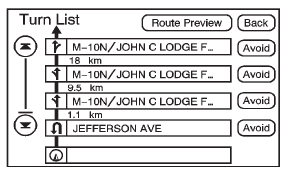
Premere per visualizzare l'elenco delle manovre di svolta per l'intero percorso e per evitare svolte lungo il percorso.
 (Frecce di scorrimento): premere le frecce per scorrere l'elenco delle manovre.
Evita: premere questo pulsante a schermo, accanto al nome della strada adiacente, per evitare la manovra.
Viene visualizzata la schermata della mappa. Il percorso viene ricalcolato senza questa manovra.
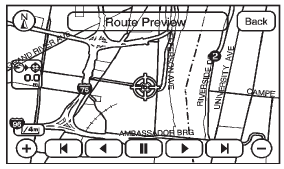
Anteprima percorso: premere per visualizzare in anteprima l'intero percorso in una delle due direzioni.
 (Salto indietro): premere per tornare al punto di partenza o alla tappa intermedia precedente.
 (Scorrimento indietro): premere per scorrere fino al punto di partenza o alla tappa intermedia precedente. Ilpulsante (Salto indietro) si trasforma in un pulsante a schermo per la ricerca veloce all'indietro.
 (Pausa): premere per mettere in pausa l'anteprima del percorso durante lo scorrimento all'indietro o in avanti veloce.
 (Scorrimento avanti): premere per scorrere fino alla tappa intermedia successiva o alla destinazione finale. Il
 pulsante (Salto avanti) si trasforma in un pulsante a schermo per l'avanzamento veloce.
(Salto avanti): premere per passare alla tappa intermedia successiva o alla destinazione finale.
Deviazione
Premere questo pulsante a schermo dalla schermata del percorso, quindi selezionare per deviare di 2 km, 5 km o 10 km attorno al percorso attuale. È inoltre possibile selezionare questa opzione per deviare sull'intero percorso, se necessario. L'opzione di deviazione è disponibile solo durante la guida su un percorso pianificato.
Volume voce
Premere questo pulsante a schermo dalla schermata del percorso per attivare o disattivare la guida vocale e modificare il volume dei messaggi vocali. Vedere "Nav" nel menu Configura per ulteriori informazioni.
Aggiungi tappa intermedia
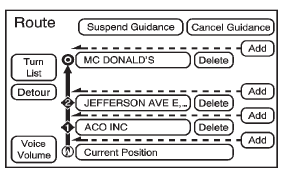
Premere questo pulsante a schermo dalla schermata del percorso. Questa funzione consente di aggiungere fino a tre tappe intermedie al percorso attuale tra il punto di partenza e la destinazione finale. Una volta aggiunta una tappa intermedia, i punti possono essere modificati o eliminati.
Per aggiungere una tappa intermedia:
1. Premere DEST.
2. Premere il pulsante a schermo Aggiungi tappa intermedia. Questo pulsante compare solo se è stato calcolato un percorso.
3. Utilizzando il metodo desiderato per inserire una destinazione, inserire la tappa intermedia. Vedere "Destinazione" in precedenza per ulteriori informazioni.
4. Selezionare la preferenza di percorso tra Più veloce, Più breve o Altro. Il sistema calcola ed evidenzia il percorso.
5. Premere Avvia guida. Il percorso è ora pronto per essere avviato.
6. Per aggiungere la seconda e la terza tappa intermedia, premere DEST, quindi premere il pulsante a schermo Aggiungi, dove dovrebbe comparire il waypoint successivo sul percorso.
7. Selezionare la preferenza di itinerario tra Più veloce, Più breve o Altro. Il sistema calcola ed evidenzia l'itinerario.
8. Premere Avvia guida. L'itinerario è ora pronto per essere avviato.
Per eliminare una tappa intermedia dal percorso attuale:
1. Premere DEST.
2. Premere Elimina per la tappa intermedia da eliminare.
3. Il sistema visualizza un messaggio di conferma a comparsa. Premere Sì per eliminare la tappa intermedia; premere No per annullare l'operazione.
4. Selezionare la preferenza di percorso tra Più veloce, Più breve o Altro. Il sistema calcola ed evidenzia il percorso.
5. Premere Avvia guida. Il percorso è ora pronto per essere avviato.
Sospendi guida
Premere questo pulsante a schermo dalla schermata del percorso per sospendere il percorso attuale.
Riprendi guida
Premere questo pulsante a schermo dalla schermata del percorso per riprendere la guida sul percorso attuale.
Annulla guida
Premere questo pulsante a schermo dalla schermata del percorso per annullare il percorso attuale.
Mettiti alla prova
Un breve quiz sulla Cadillac Escalade: ogni risposta ha una spiegazione e un link alla pagina del manuale.