Erste Schritte bei der Zielführung
Nachdem ein Ziel eingegeben wurde, stehen mehrere Funktionen zur Verfügung. Drücken Sie DEST, um den Bildschirm Route aufzurufen.

Abbiegeliste
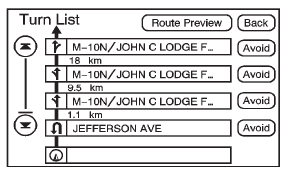
Drücken, um die Liste der Abbiegemanöver für die gesamte Route anzuzeigen und Abbiegungen auf der Route zu umfahren.
 (Pfeiltasten): Drücken Sie die Pfeile, um in der Liste der Manöver zu blättern.
Umfahren: Drücken Sie diese Bildschirmtaste neben dem angrenzenden Straßennamen, um das Manöver zu umfahren.
Der Kartenbildschirm wird angezeigt. Die Route wird ohne dieses Manöver neu berechnet.
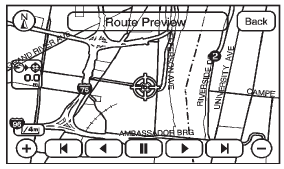
Routenvorschau: Drücken, um die gesamte Route in beide Richtungen vorab anzuzeigen.
 (Rücksprung): Drücken, um zum Startpunkt oder zum vorherigen Zwischenziel zurückzukehren.
 (Rücklauf): Drücken, um zum Startpunkt oder zum vorherigen Zwischenziel zurückzublättern. Die(Rücksprung)-Taste wechselt zur Bildschirmtaste für den Schnellrücklauf.
 (Pause): Drücken, um die Routenvorschau während des Rücklaufs oder Vorlaufs anzuhalten.
 (Vorlauf): Drücken, um zum nächsten Zwischenziel oder zum endgültigen Ziel vorzublättern. Die
 (Vorsprung)-Taste wechselt zur Bildschirmtaste für den Schnellvorlauf.
(Vorsprung): Drücken, um zum nächsten Zwischenziel oder zum endgültigen Ziel zu springen.
Umfahrung
Drücken Sie diese Bildschirmtaste im Bildschirm Route und wählen Sie anschließend, ob die aktuelle Route in einem Umkreis von 2 km, 5 km oder 10 km umfahren werden soll. Bei Bedarf kann auch die gesamte Route umfahren werden. Die Umfahrungsoption ist nur verfügbar, während Sie einer geplanten Route folgen.
Sprachlautstärke
Drücken Sie diese Bildschirmtaste im Bildschirm Route, um die Sprachführung ein- oder auszuschalten und die Lautstärke der Ansagen zu ändern. Weitere Informationen finden Sie unter „Nav“ im Menü Konfigurieren.
Zwischenziel hinzufügen
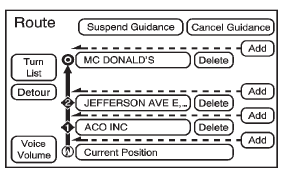
Drücken Sie diese Bildschirmtaste im Bildschirm Route. Mit dieser Funktion können bis zu drei Zwischenziele zwischen Startpunkt und endgültigem Ziel zur aktuellen Route hinzugefügt werden. Sobald ein Zwischenziel hinzugefügt wurde, können die Punkte bearbeitet oder gelöscht werden.
So fügen Sie ein Zwischenziel hinzu:
1. Drücken Sie ZIEL.
2. Drücken Sie die Bildschirmtaste Zwischenziel hinzufügen. Diese Taste erscheint nur, wenn eine Route berechnet wurde.
3. Geben Sie das Zwischenziel über die gewünschte Methode zur Zieleingabe ein. Weitere Informationen finden Sie zuvor unter „Ziel“.
4. Wählen Sie die Routenpräferenz Schnellste, Kürzeste oder Andere. Das System berechnet die Route und hebt sie hervor.
5. Drücken Sie Zielführung starten. Die Route ist nun bereit.
6. Zum Hinzufügen des zweiten und dritten Zwischenziels drücken Sie DEST und anschließend die Bildschirmtaste Hinzufügen an der Stelle, an der der nächste Wegpunkt auf der Route erscheinen soll.
7. Routenpräferenz Schnellste, Kürzeste oder Andere auswählen. Das System berechnet die Route und hebt sie hervor.
8. Zielführung starten antippen. Die Route ist nun bereit und kann gestartet werden.
So löschen Sie ein Zwischenziel aus der aktuellen Route:
1. Drücken Sie ZIEL.
2. Drücken Sie Löschen beim gewünschten Zwischenziel.
3. Das System zeigt eine Bestätigungsmeldung an. Drücken Sie Ja, um das Zwischenziel zu löschen; drücken Sie Nein, um den Vorgang abzubrechen.
4. Wählen Sie die Routenpräferenz Schnellste, Kürzeste oder Andere. Das System berechnet die Route und hebt sie hervor.
5. Drücken Sie Zielführung starten. Die Route ist nun bereit.
Zielführung pausieren
Drücken Sie diese Bildschirmtaste im Bildschirm Route, um die aktuelle Route anzuhalten.
Zielführung fortsetzen
Drücken Sie diese Bildschirmtaste im Bildschirm Route, um die Zielführung auf der aktuellen Route fortzusetzen.
Zielführung abbrechen
Drücken Sie diese Bildschirmtaste im Bildschirm Route, um die aktuelle Route abzubrechen.
Testen Sie sich
Ein kurzes Quiz zum Cadillac Escalade: Zu jeder Antwort gibt es eine Erklärung und einen Link zur Handbuchseite.