Primeros pasos en su ruta
Una vez introducido un destino, se pueden realizar varias funciones. Pulse DEST para acceder a la pantalla de ruta.

Lista de giros
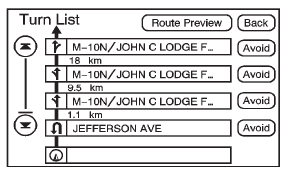
Pulse para ver la lista de maniobras de giro de toda la ruta y para evitar giros en la ruta.
 (Flechas de desplazamiento): Pulse las flechas para desplazarse por la lista de maniobras.
Evitar: Pulse este botón de pantalla, junto al nombre de la calle adyacente, para evitar la maniobra.
Se muestra la pantalla del mapa. La ruta se recalcula sin esta maniobra.
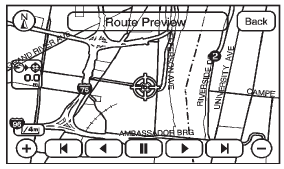
Vista previa de la ruta: Pulse para ver una vista previa de toda la ruta en cualquier dirección.
 (Salto atrás): Pulse para volver al punto de inicio o a la parada intermedia anterior.
 (Desplazamiento atrás): Pulse para desplazarse hasta el punto de inicio o la parada intermedia anterior. El(botón de salto atrás) cambia a un botón de pantalla de retroceso rápido.
 (Pausa): Pulse para pausar la vista previa de la ruta mientras se retrocede o avanza rápidamente.
 (Desplazamiento adelante): Pulse para desplazarse hasta la siguiente parada intermedia o hasta el destino final. El
 (botón de salto adelante) cambia a un botón de pantalla de avance rápido a gran velocidad.
(Salto adelante): Pulse para ir a la siguiente parada intermedia o al destino final.
Desvío
Pulse este botón de pantalla desde la pantalla de ruta y, a continuación, seleccione un desvío de 2 km, 5 km o 10 km (1 milla, 3 millas o 5 millas) alrededor de la ruta actual. También se puede seleccionar para desviar toda la ruta si es necesario. La opción de desvío solo está disponible mientras se conduce por una ruta planificada actual.
Volumen de voz
Pulse este botón de pantalla desde la pantalla de ruta para activar o desactivar la guía por voz y cambiar el volumen de las indicaciones de voz. Consulte “Nav” en el menú Configurar para obtener más información.
Añadir parada intermedia
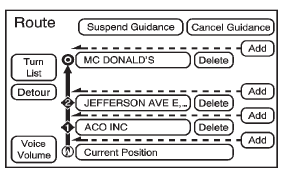
Pulse este botón de pantalla desde la pantalla de ruta. Esta función permite añadir hasta tres paradas intermedias a la ruta actual entre el punto de inicio y el destino final. Una vez añadida una parada intermedia, los puntos se pueden editar o eliminar.
Para añadir una parada intermedia:
1. Presione DEST.
2. Pulse el botón de pantalla Añadir parada intermedia. Este botón solo aparece si se ha calculado una ruta.
3. Utilizando el método deseado para introducir un destino, introduzca la parada intermedia. Consulte “Destino” anteriormente para obtener más información.
4. Seleccione la preferencia de ruta: Más rápida, Más corta u Otra. El sistema calcula y resalta la ruta.
5. Pulse Iniciar guía. La ruta ya está lista para comenzar.
6. Para añadir la segunda y la tercera paradas intermedias, pulse DEST y, a continuación, pulse el botón de pantalla Añadir, donde debería aparecer el siguiente punto de paso en la ruta.
7. Seleccione la preferencia de ruta: Más rápida, Más corta u Otra. El sistema calcula y resalta la ruta.
8. Pulse Iniciar guía. La ruta está lista para comenzar.
Para eliminar una parada intermedia de la ruta actual:
1. Presione DEST.
2. Pulse Eliminar en la parada intermedia que desea borrar.
3. El sistema muestra un mensaje emergente de confirmación. Pulse Sí para eliminar la parada intermedia; pulse No para cancelar esta operación.
4. Seleccione la preferencia de ruta: Más rápida, Más corta u Otra. El sistema calcula y resalta la ruta.
5. Pulse Iniciar guía. La ruta ya está lista para comenzar.
Suspender guía
Pulse este botón de pantalla, desde la pantalla de ruta, para poner en espera la ruta actual.
Reanudar guía
Pulse este botón de pantalla, desde la pantalla de ruta, para reanudar la guía en la ruta actual.
Cancelar guía
Pulse este botón de pantalla, desde la pantalla de ruta, para cancelar la ruta actual.
Pon a prueba tus conocimientos
Un test rápido sobre el Cadillac Escalade: cada respuesta trae una explicación y un enlace a la página del manual.