USB
К USB-порту можно подключить USB-накопитель или устройство Certified Windows Vista®/Media Transfer Protocol (MTP).
USB-порт расположен в центральной консоли.
При подключении USB-устройства отображается значок USB.
Форматы USB-носителейUSB-порт поддерживает следующие форматы медиафайлов:
• MP3
• WMA без защиты
• AAC без защиты
Технология Gracenote, встроенная в радио, помогает управлять коллекцией музыки на USB-устройстве и просматривать ее. Когда USB-устройство подключено к радио, Gracenote определяет музыкальную коллекцию и выводит на экран правильные название альбома, имя исполнителя, жанры и обложку. Если информации не хватает, Gracenote ее дополнит.
Поиск в медиатеке с помощью голосового управления Голосовое управление:Gracenote улучшает поиск и навигацию по музыке, распознавая названия групп, исполнителей и альбомов, которые трудно произнести, написанные нестандартно, а также псевдонимы.
Например, Gracenote помогает системе распознавать имена исполнителей вроде «INXS» или «Mötley Crüe». Также можно использовать голосовые команды с именами вроде «The Boss», «G.N.R», «The Fab Four» и тысячами других известных псевдонимов исполнителей для доступа к музыке.
НормализацияНормализация: помогает повысить точность распознавания голоса для названий, которые звучат похоже.
Также она помогает объединять длинные списки жанров в 10 общих жанров.
Например, в медиатеке может быть несколько жанров рок; нормализация объединит их в один жанр «Рок». По умолчанию нормализация выключена.
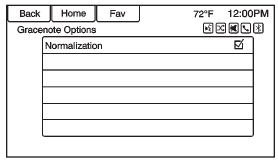
3. Нажмите Normalization, чтобы включить или выключить функцию.
Обложка альбома:Встроенная база данных Gracenote содержит информацию об обложках альбомов для музыки на USB-устройстве. Если музыка распознана Gracenote и имеет обложку, Gracenote использует обложку из встроенной базы данных и выводит ее на экран радио. Обложки, заданные пользователем, всегда используются в первую очередь. Если обложка не найдена, Gracenote использует общие изображения жанра или изображения исполнителей.
Похожие трекиБаза данных Gracenote содержит атрибуты музыки, такие как жанр, эпоха, регион, тип исполнителя, настроение и т. д. Используйте их, чтобы создать список воспроизведения из до 30 песен, «похожих» на текущую песню. Этот список сохраняется в меню списков воспроизведения при повторном подключении устройства. Если песни удалены с устройства, система просто пропустит их и воспроизведет следующую доступную песню.
Используйте сенсорный экран или распознавание голоса, чтобы создать список воспроизведения «Похожие треки».
Индексация GracenoteВо время индексации Gracenote доступны функции мультимедиа, включая выбор музыки из меню. Распознавание голоса для музыки будет недоступно, пока радио не завершит индексацию устройства.
На устройствах с большим объемом музыки индексация может занять больше времени. Устройство индексируется при первом подключении к радио. Когда сообщение об индексации исчезнет с экрана, радио готово к поиску музыки.
При следующем подключении или включении зажигания на экране кратко появится сообщение об индексации. Радио ищет изменения на устройстве и подготавливает список музыки. Если изменений нет, поиск музыки голосом будет доступен.
Радио проиндексирует и сохранит два устройства с объемом до 10 000 песен на каждом.
USB MP3-плеры и USB-накопители • Подключаемые USB MP3-плееры и USB-накопители должны соответствовать спецификации USB Mass Storage Class (USB MSC). • Жесткие диски не поддерживаются. • Радио не сможет воспроизводить музыку, защищенную от записи. • Поддерживаемые файловые системы: FAT32, NTFS, Linux и HFS+.• К данным, сохраненным на USB-проигрывателе MP3 или USB-устройстве, применяются следующие ограничения:
- Максимальная глубина структуры папок: 8 уровней. - Максимальное количество файлов MP3/WMA, которое может отображаться: 10 000. - Записи плейлиста должны быть указаны в виде относительных путей.- Системный атрибут для папок/файлов, содержащих аудиоданные, не должен быть установлен.
Чтобы воспроизвести USB-устройство, выполните одно из следующих действий: • Подключите USB-устройство, и воспроизведение начнется. • Нажмите кнопку Now Playing на главной странице. • Нажимайте SOURCE или SRCE, пока не появится экран источника USB.• Нажмите с помощью кнопок на рулевом колесе для воспроизведения по CD, исполнителю, альбому, названию песни или жанру песни. См. раздел «Распознавание голоса» на стр. 70.
Поддерживаются следующие форматы списков воспроизведения:
• M3U (стандартный и расширенный)
• iTunes
• PLS (стандартный)
• WAX
• ASX
• RMP
Радио поддерживает подключение мобильного телефона как USB-накопителя, если телефон поддерживает класс USB mass storage или включена поддержка USB-дисковода.
Когда активен источник USB, используйте следующие элементы управления функциями USB: Поворотный регулятор MENU/SEL или MENU:Поворачивайте для прокрутки списка. Быстро поворачивайте для быстрой прокрутки по алфавиту больших списков.
 (Воспроизведение/Пауза)
: Нажмите, чтобы начать, приостановить или возобновить воспроизведение текущего источника.
• Нажмите для перехода к началу текущего или предыдущего трека.
Если трек воспроизводился менее пяти секунд, воспроизводится предыдущий трек. Если он воспроизводился более пяти секунд, текущий трек начинается сначала.• Нажмите и удерживайте для быстрой перемотки назад.
Отпустите, чтобы вернуться к обычной скорости воспроизведения. Отображается прошедшее время.
l(Далее/Перемотка вперед):
• Нажмите для перехода к следующему треку.• Нажмите и удерживайте для быстрой перемотки вперед.
Отпустите, чтобы вернуться к обычной скорости воспроизведения. Отображается прошедшее время.
Меню USBЧерез меню USB доступны следующие функции:
Перемешивание: Нажмите, чтобы воспроизводить треки в случайном порядке. Нажмите еще раз, чтобы отключить случайное воспроизведение.
Похожие треки:1. Нажмите, чтобы автоматически создать плейлист из песен, похожих на текущую.
2. На экране радио появится сообщение «Создание списка воспроизведения выполнено», и текущая песня продолжит воспроизводиться.
Сообщение «Не удалось создать список воспроизведения» может появиться, если песня не найдена в базе данных Gracenote.
Удаление автоматического плейлиста:Нажмите, чтобы удалить список воспроизведения «Похожие треки».
Папки: нажмите, чтобы открыть список папок и получить доступ к файлам в структуре папок.
Плейлисты:1. Нажмите, чтобы просмотреть плейлисты на USB-накопителе. 2. Выберите плейлист, чтобы просмотреть список всех песен в нем.
3. Выберите песню из списка, чтобы начать воспроизведение.
Исполнители:1. Нажмите, чтобы просмотреть список исполнителей на USB-накопителе. 2. Выберите имя исполнителя, чтобы просмотреть список всех альбомов этого исполнителя.
3. Чтобы выбрать песню, нажмите All Songs или нажмите альбом, а затем выберите песню из списка.
Альбомы:1. Нажмите, чтобы просмотреть альбомы на USB-накопителе. 2. Выберите альбом, чтобы просмотреть список всех песен в нем.
3. Выберите песню из списка, чтобы начать воспроизведение.
Жанры:1. Нажмите, чтобы просмотреть жанры на USB-накопителе. 2. Выберите жанр, чтобы просмотреть список всех песен этого жанра.
3. Выберите песню из списка, чтобы начать воспроизведение.
Песни:1. Нажмите, чтобы отобразить список всех песен на USB-накопителе.
2. Песни отображаются в том порядке, в котором они записаны на диске. Чтобы начать воспроизведение, выберите песню из списка.
Файловая система и именованиеПесни, исполнители, альбомы и жанры берутся из сведений о песне в файле и отображаются только при их наличии. Если сведений о песне нет, радио выводит имя файла в качестве названия трека.
Воспроизведение с iPod®Эта функция поддерживает следующие модели iPod:
• iPod classic® (6-го поколения)
• iPod nano® (3G, 4G, 5G и 6G)
• iPod touch® (1G, 2G, 3G и 4G)
• iPhone® (2G, 3G, 3GS, 4 и 4S)
• iPad®
• При подключении iPod с прошивкой других производителей.
Чтобы подключить iPod:1. Подсоедините один конец стандартного USB-кабеля iPod к разъему док-станции iPod.
2. Подключите другой конец к USB-порту в центральной консоли.
Информация о музыке с iPod отображается на дисплее радио, и воспроизведение начинается через аудиосистему автомобиля.
Аккумулятор iPod заряжается автоматически, пока автомобиль включен.
При выключении автомобиля iPod выключается и прекращает зарядку.
Если модель iPod не поддерживается, его можно слушать в автомобиле, подключив стандартный стереокабель 3,5 мм (1/8 дюйма) к разъему аux-входа.
Меню iPod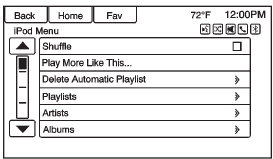
: Нажмите, чтобы воспроизводить треки в случайном порядке. Нажмите еще раз, чтобы отключить случайное воспроизведение.
Похожие треки:Позволяет радио создавать плейлисты из песен и треков, похожих на те, которые вы слушаете. Радио создаст плейлист из до 30 похожих песен. Плейлист появится в категории «Playlist» меню для последующего прослушивания.
1. Нажмите, чтобы автоматически создать плейлист из песен, похожих на текущую.2. Радио выведет сообщение «Playlist Creation Succeeded» и продолжит воспроизведение текущей песни.
Удаление автоматических плейлистов:Нажмите, чтобы удалить плейлист «More Like this».
Плейлисты:1. Нажмите, чтобы просмотреть плейлисты на iPod. 2. Выберите название плейлиста, чтобы просмотреть список всех песен в нем.
3. Выберите песню из списка, чтобы начать воспроизведение.
Исполнители:1. Нажмите, чтобы просмотреть исполнителей на iPod. 2. Выберите имя исполнителя, чтобы просмотреть список всех альбомов с песнями этого исполнителя. 3. Выберите альбом.
4. Выберите песню из списка, чтобы начать воспроизведение.
Альбомы:1. Нажмите, чтобы просмотреть альбомы на iPod. 2. Выберите название альбома, чтобы просмотреть список всех песен в нем, или выберите All Songs, чтобы просмотреть все песни на iPod.
3. Выберите песню из списка, чтобы начать воспроизведение.
Жанры:1. Нажмите, чтобы просмотреть жанры на iPod. 2. Выберите название жанра, чтобы просмотреть список исполнителей этого жанра. 3. Выберите исполнителя, чтобы просмотреть альбомы, или All Albums, чтобы просмотреть все альбомы этого жанра. 4. Выберите Artist, чтобы просмотреть альбомы. 5. Выберите Album, чтобы просмотреть песни.
6. Выберите песню из списка, чтобы начать воспроизведение.
Песни:1. Нажмите, чтобы просмотреть список всех песен на iPod.
2. Выберите песню из списка, чтобы начать воспроизведение.
Подкасты:1. Нажмите, чтобы просмотреть подкасты на iPod.
2. Выберите название подкаста, чтобы начать воспроизведение.
Композиторы:1. Нажмите, чтобы просмотреть композиторов на iPod. 2. Выберите композитора, чтобы просмотреть список его песен.
3. Выберите песню из списка, чтобы начать воспроизведение.
Аудиокниги:1. Нажмите, чтобы просмотреть аудиокниги на iPod.
2. Выберите аудиокнигу из списка, чтобы начать воспроизведение.
Воспроизведение с iPhone или iPad®Эта функция поддерживается на iPhone 3G, iPhone 3GS, iPhone 4 и 4S, а также на iPad.
Выполняйте те же действия, что описаны выше для использования iPod. Чтобы воспроизвести музыку с помощью голосового управления, скажите «Play USB», «Play Artist», «Play Album», «Play Song» или «Play Genre».
Устранение неисправностей iPhone, iPod Touch и iPadЕсли iPhone, iPod touch или iPad подключены одновременно по USB и Bluetooth, звук может не воспроизводиться при выборе источника iPod на радио. Если во время прослушивания источника iPod поступает телефонный вызов и после него нет звука с iPod, перейдите к значку AirPlay на устройстве и выберите Dock Connector либо отключите и заново подключите разъем Dock на устройстве.
Некоторые функции могут отличаться в зависимости от версии операционной системы устройства.
Устранение неисправностей USB Если устройство не распознается или на экране отсутствует информация о музыке, восстановите заводские настройки радио: 1. Нажмите Config. 2. Нажмите Настройки автомобиля. 3. Нажмите Возврат к заводским настройкам.4. Нажмите «Да».
Выполните повторное сопряжение телефона, после чего устройству потребуется заново выполнить индексацию.
Аудио по Bluetooth и распознавание голосаУбедитесь, что на всех устройствах загружено последнее программное обеспечение.
Проверьте себя
Короткий тест по Chevrolet Cruze: после ответа — пояснение и ссылка на страницу руководства.