USB
Alla porta USB può essere collegato un dispositivo di memorizzazione di massa USB oppure un dispositivo certificato Windows Vista®/Media Transfer Protocol (MTP).
La porta USB si trova nella console centrale.
L'icona USB compare quando il dispositivo USB è collegato.
Formati multimediali USBLa porta USB supporta i seguenti formati multimediali: • MP3
• WMA non protetto
• AAC non protetto
La tecnologia Gracenote integrata nella radio aiuta a gestire e a navigare nella raccolta musicale del dispositivo USB. Quando un dispositivo USB è collegato alla radio, Gracenote identifica la raccolta musicale e visualizza sullo schermo il nome corretto dell'album, dell'artista, i generi e la copertina. Se mancano informazioni, Gracenote le integra.
Ricerca nella libreria musicale tramite riconoscimento vocale Riconoscimento vocale:Gracenote migliora la ricerca e la navigazione musicale identificando nomi di band, artisti e album difficili da pronunciare, con grafie irregolari e soprannomi.
Ad esempio, Gracenote aiuta il sistema a riconoscere nomi di artisti come "INXS" o "Mötley Crüe". Consente inoltre di usare come comandi vocali per accedere alla musica nomi come: "The Boss", "G.N.R", "The Fab Four" e migliaia di altri soprannomi di artisti famosi.
Normalizzazione: La normalizzazione aiuta a migliorare la precisione del riconoscimento vocale per i titoli con suono simile.
Aiuta inoltre a raggruppare lunghi elenchi di generi in 10 generi comuni.
Ad esempio, nella libreria multimediale possono essere presenti più generi rock; la normalizzazione li raggrupperà tutti in un unico genere rock. La normalizzazione è disattivata come impostazione predefinita.
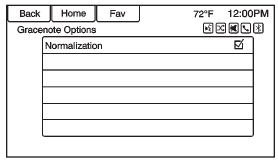
3. Premere Normalizzazione per attivarla o disattivarla.
Copertina:Il database integrato Gracenote contiene informazioni sulla copertina o sulla copertina dell'album per la musica presente nel dispositivo USB. Se la musica viene riconosciuta da Gracenote e dispone di una copertina, Gracenote utilizza la copertina trovata nel database integrato e la visualizza sulla radio. La copertina predefinita dall'utente viene sempre utilizzata per prima. Se non viene trovata alcuna copertina, Gracenote utilizza le grafiche generiche del genere o le immagini degli artisti.
Brani similiIl database Gracenote contiene attributi per la musica, come genere, epoca musicale, regione, tipo di artista, atmosfera, ecc. Usarli per creare una playlist di massimo 30 brani "simili" al brano in riproduzione. Questa playlist verrà memorizzata nel menu Playlist al ricollegamento del dispositivo. Se alcuni brani vengono rimossi dal dispositivo, il sistema li salterà semplicemente e riprodurrà il brano successivo disponibile.
Utilizzare il touch screen o il riconoscimento vocale per creare una playlist "Più come questo".
Indicizzazione GracenoteMentre Gracenote è in fase di indicizzazione, sono disponibili le funzioni di infotainment, inclusa la selezione di musica dal menu. La musica tramite riconoscimento vocale non sarà disponibile finché la radio non avrà completato l'indicizzazione del dispositivo.
I dispositivi con più musica possono richiedere più tempo per l'indicizzazione. Il dispositivo verrà indicizzato quando viene collegato alla radio per la prima volta. Quando la scritta Indicizzazione scompare dallo schermo, la radio è pronta per supportare la ricerca musicale.
Alla connessione successiva o al ciclo di accensione successivo, l'indicizzazione verrà mostrata brevemente sullo schermo. La radio sta cercando modifiche sul dispositivo e prepara l'elenco dei brani. Se non ci sono modifiche, la ricerca musicale tramite riconoscimento vocale sarà disponibile.
La radio indicizza e memorizza due dispositivi con fino a 10.000 brani ciascuno.
Lettori MP3 USB e unità USB • I lettori MP3 USB e le unità USB collegati devono essere conformi alla specifica USB Mass Storage Class (USB MSC). • Le unità disco rigido non sono supportate. • La radio non sarà in grado di riprodurre musica protetta da scrittura. • File system supportati: FAT32, NTFS, Linux e HFS+.• Si applicano le seguenti restrizioni ai dati memorizzati su un lettore MP3 USB o su un dispositivo USB:
- Profondità massima della struttura delle cartelle: 8 livelli. - Numero massimo di file MP3/WMA visualizzabili: 10.000. - Le voci della playlist devono essere in forma di percorsi relativi.- L'attributo di sistema per cartelle/file contenenti dati audio non deve essere impostato.
Per riprodurre un dispositivo USB, eseguire una delle seguenti operazioni: • Collegare la USB e la riproduzione inizia. • Premere il pulsante della schermata Ora in riproduzione nella Home page. • Premere SOURCE o SRCE per scorrere fino a visualizzare la schermata della sorgente USB.• Premere sui comandi del volante per riprodurre CD, Artista, Album, Titolo brano o Genere brano. Vedere Riconoscimento vocale a pagina 70.
Sono supportati i seguenti formati di playlist: • M3U (Standard ed Esteso) • iTunes
• PLS (Standard)
• WAX
• ASX
• RMP
La radio supporta il collegamento di un telefono cellulare come unità USB, purché il telefono supporti la classe di memorizzazione di massa USB o abbia il supporto per unità disco USB abilitato.
Mentre la sorgente USB è attiva, utilizzare quanto segue per azionare la funzione USB: Manopola MENU/SEL o MENU:Ruotare per scorrere l'elenco. Ruotare rapidamente per scorrere alfabeticamente gli elenchi lunghi.
 (Riproduci/Pausa)
: Premere per avviare, mettere in pausa o riprendere la riproduzione della sorgente multimediale corrente.
• Premere per passare all'inizio del brano corrente o di quello precedente.
Se il brano è in riproduzione da meno di cinque secondi, viene riprodotto il brano precedente. Se è in riproduzione da più di cinque secondi, il brano corrente ricomincia.• Tenere premuto per riavvolgere rapidamente la riproduzione.
Rilasciare per tornare alla velocità di riproduzione normale. Viene visualizzato il tempo trascorso.
l (Avanti/Avanzamento rapido):
• Premere per passare al brano successivo.• Tenere premuto per avanzare rapidamente nella riproduzione.
Rilasciare per tornare alla velocità di riproduzione normale. Viene visualizzato il tempo trascorso.
Menu USBLe seguenti funzioni sono disponibili tramite il menu USB:
Riproduzione casuale: Premere per riprodurre i brani in ordine casuale. Premere di nuovo per interrompere la riproduzione casuale.
Riproduci brani simili:1. Premere per creare automaticamente una playlist di brani simili al brano in riproduzione.
2. La radio mostrerà "Creazione playlist riuscita" e continuerà a riprodurre il brano corrente.
Il messaggio "Creazione playlist non riuscita" può comparire se un brano non viene trovato nel database Gracenote.
Elimina playlist automatica:Premere per eliminare una playlist "Più come questo".
Cartelle: premere per aprire un elenco di cartelle e accedere ai file all'interno della struttura delle cartelle.
Playlist:1. Premere per visualizzare le playlist presenti sulla USB. 2. Selezionare una playlist per visualizzare l'elenco di tutti i brani contenuti.
3. Selezionare un brano dall'elenco per avviare la riproduzione.
Artisti:1. Premere per visualizzare l'elenco degli artisti presenti sulla USB. 2. Selezionare un nome di artista per visualizzare l'elenco di tutti gli album dell'artista.
3. Per selezionare un brano, premere Tutti i brani oppure premere un album e quindi selezionare un brano dall'elenco.
Album:1. Premere per visualizzare gli album presenti sulla USB. 2. Selezionare l'album per visualizzare l'elenco di tutti i brani contenuti.
3. Selezionare un brano dall'elenco per avviare la riproduzione.
Generi:1. Premere per visualizzare i generi presenti sulla USB. 2. Selezionare un genere per visualizzare l'elenco di tutti i brani di quel genere.
3. Selezionare un brano dall'elenco per avviare la riproduzione.
Brani:1. Premere per visualizzare l'elenco di tutti i brani presenti sulla USB.
2. I brani vengono visualizzati nell'ordine in cui sono memorizzati sul disco. Per avviare la riproduzione, selezionare un brano dall'elenco.
File system e denominazioneBrani, artisti, album e generi sono ricavati dalle informazioni sul brano del file e vengono visualizzati solo se presenti. Se le informazioni sul brano non sono disponibili, la radio visualizza il nome del file come nome del brano.
Riproduzione da iPod®Questa funzione supporta i seguenti modelli iPod: • iPod classic® (6ª generazione) • iPod nano® (3G, 4G, 5G e 6G) • iPod touch® (1G, 2G, 3G e 4G) • iPhone® (2G, 3G, 3GS, 4 e 4S) • iPad®
Possono verificarsi problemi di funzionamento nelle seguenti situazioni: • Collegamento di un iPod con una versione del firmware più recente di quella supportata dal sistema di infotainment.• Quando si collega un iPod su cui è installato un firmware di altri fornitori.
Per collegare un iPod:1. Collegare un'estremità del cavo USB standard per iPod al connettore dock dell'iPod.
2. Collegare l'altra estremità alla porta USB nella console centrale.
Le informazioni sulla musica dell'iPod vengono visualizzate sul display della radio e la riproduzione inizia attraverso l'impianto audio del veicolo.
La batteria dell'iPod si ricarica automaticamente mentre il veicolo è acceso.
L'iPod si spegne e interrompe la ricarica quando il veicolo viene spento.
Se l'iPod è un modello non supportato, può comunque essere ascoltato nel veicolo collegandolo alla presa di ingresso ausiliario tramite un cavo stereo standard da 3,5 mm (1/8 in).
Menu iPod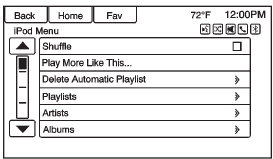
: Premere per riprodurre i brani in ordine casuale. Premere di nuovo per interrompere la riproduzione casuale.
Riproduci brani simili:Consente alla radio di creare playlist con brani simili a quello in riproduzione. La radio creerà una playlist con fino a 30 brani simili. La playlist sarà visualizzata nella categoria Playlist del menu per ascolti futuri.
1. Premere per creare automaticamente una playlist di brani simili al brano in riproduzione.2. La radio mostrerà “Creazione playlist riuscita” e continuerà a riprodurre il brano in corso.
Elimina playlist automatiche:Premere per eliminare una playlist “More Like This”.
Playlist:1. Premere per visualizzare le playlist presenti sull'iPod. 2. Selezionare un nome di playlist per visualizzare l'elenco di tutti i brani contenuti.
3. Selezionare il brano dall'elenco per avviare la riproduzione.
Artisti:1. Premere per visualizzare gli artisti presenti sull'iPod. 2. Selezionare un nome di artista per visualizzare l'elenco di tutti gli album con brani dell'artista. 3. Selezionare un album.
4. Selezionare il brano dall'elenco per avviare la riproduzione.
Album:1. Premere per visualizzare gli album presenti sull'iPod. 2. Selezionare un nome di album per visualizzare l'elenco di tutti i brani contenuti oppure selezionare Tutti i brani per visualizzare tutti i brani presenti sull'iPod.
3. Selezionare il brano dall'elenco per avviare la riproduzione.
Generi:1. Premere per visualizzare i generi presenti sull'iPod. 2. Selezionare un nome di genere per visualizzare l'elenco degli artisti di quel genere. 3. Selezionare un artista per visualizzare gli album oppure Tutti gli album per visualizzare tutti gli album di quel genere. 4. Selezionare Artista per visualizzare gli album. 5. Selezionare Album per visualizzare i brani.
6. Selezionare il brano dall'elenco per avviare la riproduzione.
Brani:1. Premere per visualizzare l'elenco di tutti i brani presenti sull'iPod.
2. Selezionare il brano dall'elenco per avviare la riproduzione.
Podcast:1. Premere per visualizzare i podcast presenti sull'iPod.
2. Selezionare il nome di un podcast per avviare la riproduzione.
Compositori:1. Premere per visualizzare i compositori presenti sull'iPod. 2. Selezionare il compositore per visualizzare l'elenco dei brani di quel compositore.
3. Selezionare un brano dall'elenco per avviare la riproduzione.
Audiolibri:1. Premere per visualizzare gli audiolibri presenti sull'iPod.
2. Selezionare l'audiolibro dall'elenco per avviare la riproduzione.
Riproduzione da iPhone o iPad®Questa funzione supporta iPhone 3G, iPhone 3GS, iPhone 4 e 4S e iPad.
Seguire le stesse istruzioni descritte in precedenza per l'uso di un iPod. Per usare il riconoscimento vocale per riprodurre la musica, dire “Riproduci USB”, “Riproduci artista”, “Riproduci album”, “Riproduci brano” o “Riproduci genere”.
Risoluzione dei problemi di iPhone, iPod Touch e iPadQuando un iPhone, un iPod touch o un iPad sono collegati tramite USB e Bluetooth, l'audio potrebbe non essere udibile quando è selezionata la sorgente iPod sulla radio. Se si riceve una chiamata durante l'ascolto della sorgente iPod e dopo la sorgente non c'è audio per l'iPod, andare all'icona AirPlay sul dispositivo e selezionare dock connector oppure scollegare e ricollegare il connettore dock sul dispositivo.
Alcune funzioni possono variare in base alla versione del sistema operativo del dispositivo.
Risoluzione dei problemi USB Se il dispositivo non viene riconosciuto o le informazioni sullo schermo relative alla musica non compaiono, ripristinare le impostazioni predefinite della radio: 1. Premere Config. 2. Premere Impostazioni veicolo. 3. Premere Ripristina impostazioni di fabbrica.4. Premere Sì.
Associare di nuovo il telefono e il dispositivo dovrà reindicizzare.
Audio Bluetooth e riconoscimento vocaleAssicurarsi che tutti i dispositivi abbiano scaricato l'ultima versione del software.
Mettiti alla prova
Un breve quiz sulla Chevrolet Cruze: ogni risposta ha una spiegazione e un link alla pagina del manuale.