USB
Ein USB-Massenspeicher oder ein Windows Media Transfer Protocol (MTP)-Gerät kann an den USB-Anschluss angeschlossen werden.
Der USB-Anschluss befindet sich in der Mittelkonsole.
Das USB-Symbol wird angezeigt, wenn ein USB-Gerät angeschlossen ist.
USB-MedienformateDer USB-Anschluss unterstützt folgende Medienformate: • MP3
• Ungeschütztes WMA
• Ungeschütztes AAC
Die in das Radio integrierte Gracenote-Technologie hilft bei der Verwaltung und Navigation der Musiksammlung auf dem USB-Gerät. Wenn ein USB-Gerät am Radio angeschlossen wird, erkennt Gracenote die Musiksammlung und zeigt das richtige Album, den Interpreten, die Genres und das Covermotiv auf dem Bildschirm an. Fehlen Informationen, ergänzt Gracenote diese.
Musikbibliothek mit Spracherkennung durchsuchen Spracherkennung:Gracenote verbessert die Musiksuche und die Navigation, indem Bands, Interpreten und Albumtitel erkannt werden, die schwer auszusprechen sind, unregelmäßig geschrieben werden oder Spitznamen haben.
Gracenote hilft dem System beispielsweise, Interpretennamen wie „INXS“ oder „Mötley Crüe“ zu erkennen. Außerdem können Namen wie „The Boss“, „G.N.R“, „The Fab Four“ und Tausende weitere bekannte Spitznamen von Interpreten als Sprachbefehle verwendet werden, um Musik abzurufen.
Normalisierung: Die Normalisierung verbessert die Genauigkeit der Sprachsteuerung bei Titeln, die ähnlich klingen.
Außerdem werden lange Listen von Genres zu 10 gängigen Genres zusammengefasst.
Beispielsweise kann es in der Medienbibliothek mehrere Rock-Genres geben; die Normalisierung fasst diese alle zu einem Genre „Rock“ zusammen. Die Normalisierung ist standardmäßig ausgeschaltet.
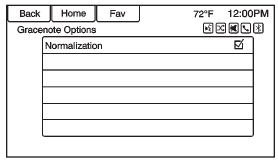
3. Drücken Sie Normalisierung, um sie ein- oder auszuschalten.
Cover-Art:Die eingebettete Gracenote-Datenbank enthält Informationen zu Covern bzw. Albumcovern für die Musik auf dem USB-Gerät. Wird die Musik von Gracenote erkannt und ist ein Cover vorhanden, verwendet Gracenote das Cover aus der eingebetteten Datenbank und zeigt es auf dem Radio an. Vom Benutzer vordefinierte Cover haben immer Vorrang. Wird kein Cover gefunden, verwendet Gracenote allgemeine Genre-Grafiken oder Bilder der Interpreten.
Ähnliche TitelDie Gracenote-Datenbank enthält Attribute zu Musik, wie Genre, Musikepoche, Region, Interpretentyp, Stimmung usw. Damit lässt sich eine Playlist mit bis zu 30 Titeln erstellen, die dem aktuell gehörten Titel „ähnlich“ sind. Diese Playlist wird beim erneuten Anschließen des Geräts im Playlist-Menü gespeichert. Werden Titel vom Gerät entfernt, überspringt das System diese einfach und spielt den nächsten verfügbaren Titel ab.
Erstellen Sie eine Playlist „Ähnliche Titel“ über den Touchscreen oder die Sprachsteuerung.
Gracenote-IndizierungWährend Gracenote indexiert, stehen die Infotainment-Funktionen zur Verfügung, einschließlich der Musikauswahl über das Menü. Die Sprachsteuerung für Musik ist erst verfügbar, wenn das Radio die Indexierung des Geräts abgeschlossen hat.
Geräte mit mehr Musik benötigen unter Umständen länger für die Indexierung. Das Gerät wird beim ersten Anschluss an das Radio indexiert. Wenn die Anzeige „Indexierung“ vom Bildschirm verschwindet, ist das Radio bereit für die Musiksuche.
Beim nächsten Anschluss oder Zündungszyklus wird die Indexierung kurz auf dem Bildschirm angezeigt. Das Radio sucht nach Änderungen am Gerät und bereitet die Musikliste vor. Wenn es keine Änderungen gibt, steht die Sprachsuche nach Musik zur Verfügung.
Das Radio indexiert und speichert zwei Geräte mit jeweils bis zu 10.000 Titeln.
USB-MP3-Player und USB-Laufwerke • Die angeschlossenen USB-MP3-Player und USB-Laufwerke müssen der USB-Massenspeicherklassen-Spezifikation (USB MSC) entsprechen. • Festplattenlaufwerke werden nicht unterstützt. • Das Radio kann schreibgeschützte Musik nicht wiedergeben. • Unterstützte Dateisysteme: FAT32, NTFS, Linux und HFS+.• Für die auf einem USB-MP3-Player oder USB-Gerät gespeicherten Daten gelten folgende Einschränkungen:
- Maximale Ordnerstruktur-Tiefe: 8 Ebenen. - Maximale Anzahl anzeigbarer MP3-/WMA-Dateien: 10.000. - Playlist-Einträge müssen als relative Pfade angegeben sein.- Das Systemattribut für Ordner/Dateien, die Audiodaten enthalten, darf nicht gesetzt sein.
Zur Wiedergabe eines USB-Geräts gehen Sie wie folgt vor: • USB anschließen, die Wiedergabe beginnt. • Drücken Sie die Schaltfläche Now Playing auf der Startseite. • Drücken Sie SOURCE oder SRCE, bis der USB-Quellbildschirm verfügbar ist.• Drücken über die Tasten am Lenkrad, um CD, Interpret, Album, Titel oder Titel-Genre abzuspielen. Siehe Sprachsteuerung auf Seite 70.
Folgende Playlist-Formate werden unterstützt: • M3U (Standard und erweitert) • iTunes
• PLS (Standard)
• WAX
• ASX
• RMP
Das Radio unterstützt den Anschluss eines Mobiltelefons als USB-Laufwerk, sofern das Mobiltelefon die USB-Massenspeicherklasse unterstützt oder die USB-Laufwerksunterstützung aktiviert ist.
Während die USB-Quelle aktiv ist, bedienen Sie die USB-Funktion wie folgt: MENU/SEL- oder MENU-Drehregler:Zum Blättern in der Liste drehen. Schnell drehen, um große Listen alphabetisch schnell zu durchsuchen.
 (Wiedergabe/Pause)
: Drücken, um die aktuelle Medienquelle zu starten, anzuhalten oder die Wiedergabe fortzusetzen.
• Drücken, um zum Anfang des aktuellen oder vorherigen Titels zu springen.
Wurde der Titel weniger als fünf Sekunden abgespielt, wird der vorherige Titel abgespielt. Läuft er länger als fünf Sekunden, startet der aktuelle Titel neu.• Gedrückt halten, um die Wiedergabe schnell zurückzuspulen.
Loslassen, um zur normalen Abspielgeschwindigkeit zurückzukehren. Die verstrichene Zeit wird angezeigt.
l(Weiter/Schneller Vorlauf):
• Drücken, um zum nächsten Titel zu springen.• Gedrückt halten, um die Wiedergabe schnell vorzuspulen.
Loslassen, um zur normalen Abspielgeschwindigkeit zurückzukehren. Die verstrichene Zeit wird angezeigt.
USB-MenüFolgende Funktionen sind über das USB-Menü verfügbar:
Zufallswiedergabe: Drücken, um die Titel in zufälliger Reihenfolge abzuspielen. Erneut drücken, um die Zufallswiedergabe zu beenden.
Ähnliche Titel abspielen:1. Drücken, um automatisch eine Playlist mit Titeln zu erstellen, die dem aktuell wiedergegebenen Titel ähnlich sind.
2. Das Radio zeigt „Playlist-Erstellung erfolgreich“ an und spielt den aktuellen Titel weiter.
„Playlist-Erstellung fehlgeschlagen“ kann erscheinen, wenn ein Titel nicht in der Gracenote-Datenbank gefunden wird.
Automatische Playlist löschen:Drücken, um eine Playlist „Ähnliche Titel“ zu löschen.
Ordner: Drücken, um eine Ordnerliste zu öffnen und auf die Dateien innerhalb der Ordnerstruktur zuzugreifen.
Playlists:1. Drücken, um die Playlists auf dem USB-Gerät anzuzeigen. 2. Eine Playlist auswählen, um die Liste aller Titel dieser Playlist anzuzeigen.
3. Wählen Sie einen Titel aus der Liste, um die Wiedergabe zu starten.
Interpreten:1. Drücken, um die Liste der Interpreten auf dem USB-Gerät anzuzeigen. 2. Einen Interpreten auswählen, um eine Liste aller Alben dieses Interpreten anzuzeigen.
3. Um einen Titel auszuwählen, drücken Sie Alle Titel oder drücken Sie ein Album und wählen dann einen Titel aus der Liste.
Alben:1. Drücken, um die Alben auf dem USB-Gerät anzuzeigen. 2. Das Album auswählen, um eine Liste aller Titel des Albums anzuzeigen.
3. Wählen Sie einen Titel aus der Liste, um die Wiedergabe zu starten.
Genres:1. Drücken, um die Genres auf dem USB-Gerät anzuzeigen. 2. Ein Genre auswählen, um eine Liste aller Titel dieses Genres anzuzeigen.
3. Wählen Sie einen Titel aus der Liste, um die Wiedergabe zu starten.
Titel:1. Drücken, um eine Liste aller Titel auf dem USB-Gerät anzuzeigen.
2. Die Titel werden so angezeigt, wie sie auf der CD gespeichert sind. Wählen Sie zum Starten der Wiedergabe einen Titel aus der Liste.
Dateisystem und BenennungTitel, Interpreten, Alben und Genres werden aus den Titelinformationen der Datei übernommen und nur angezeigt, wenn sie vorhanden sind. Fehlen die Titelinformationen, zeigt das Radio den Dateinamen als Titelnamen an.
Wiedergabe von einem iPod®Diese Funktion unterstützt folgende iPod-Modelle: • iPod classic® (6. Generation) • iPod nano® (3G, 4G, 5G und 6G) • iPod touch® (1G, 2G, 3G und 4G) • iPhone® (2G, 3G, 3GS, 4 und 4S) • iPad®
Es kann in folgenden Situationen zu Problemen bei Bedienung und Funktion kommen: • Wenn ein iPod angeschlossen wird, auf dem eine neuere Firmware-Version installiert ist, als das Infotainment-System unterstützt.• Bei Anschluss eines iPod, auf dem Firmware anderer Anbieter installiert ist.
So schließen Sie einen iPod an:1. Verbinden Sie ein Ende des standardmäßigen iPod-USB-Kabels mit dem Dockinganschluss des iPod.
2. Schließen Sie das andere Ende an den USB-Anschluss in der Mittelkonsole an.
Die Musikinformationen des iPod werden auf dem Display des Radios angezeigt und über das Audiosystem des Fahrzeugs wiedergegeben.
Der iPod-Akku wird automatisch aufgeladen, solange das Fahrzeug eingeschaltet ist.
Der iPod schaltet sich aus und lädt nicht mehr, wenn das Fahrzeug ausgeschaltet wird.
Ist der iPod ein nicht unterstütztes Modell, kann er im Fahrzeug trotzdem über die Aux-Eingangsbuchse mit einem handelsüblichen 3,5-mm-(1/8-Zoll-)Stereokabel wiedergegeben werden.
iPod-Menü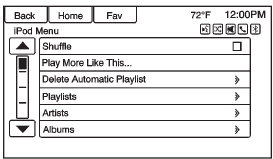
: Drücken, um die Titel in zufälliger Reihenfolge abzuspielen. Erneut drücken, um die Zufallswiedergabe zu beenden.
Ähnliche Titel abspielen:Ermöglicht dem Radio, Playlists mit Liedern/Titeln zu erstellen, die dem aktuell gehörten Titel ähneln. Das Radio erstellt eine Playlist mit bis zu 30 ähnlichen Liedern. Die Playlist wird für die spätere Wiedergabe in der Kategorie Playlist des Menüs angezeigt.
1. Drücken, um automatisch eine Playlist mit Titeln zu erstellen, die dem aktuell wiedergegebenen Titel ähnlich sind.2. Das Radio zeigt „Playlist-Erstellung erfolgreich“ an und spielt den aktuellen Titel weiter.
Automatische Playlists löschen:Drücken, um eine Playlist „More Like This“ zu löschen.
Playlists:1. Drücken, um die Playlists auf dem iPod anzuzeigen. 2. Einen Playlist-Namen auswählen, um die Liste aller Titel der Playlist anzuzeigen.
3. Titel in der Liste auswählen, um die Wiedergabe zu starten.
Interpreten:1. Drücken, um die Interpreten auf dem iPod anzuzeigen. 2. Einen Interpretennamen auswählen, um eine Liste aller Alben mit Titeln dieses Interpreten anzuzeigen. 3. Ein Album auswählen.
4. Titel in der Liste auswählen, um die Wiedergabe zu starten.
Alben:1. Drücken, um die Alben auf dem iPod anzuzeigen. 2. Einen Albumnamen auswählen, um eine Liste aller Titel des Albums anzuzeigen, oder Alle Titel auswählen, um alle Titel auf dem iPod anzuzeigen.
3. Titel in der Liste auswählen, um die Wiedergabe zu starten.
Genres:1. Drücken, um die Genres auf dem iPod anzuzeigen. 2. Einen Genrenamen auswählen, um eine Liste der Interpreten dieses Genres anzuzeigen. 3. Einen Interpreten auswählen, um dessen Alben anzuzeigen, oder Alle Alben auswählen, um alle Alben dieses Genres anzuzeigen. 4. Interpret auswählen, um Alben anzuzeigen. 5. Album auswählen, um Titel anzuzeigen.
6. Titel in der Liste auswählen, um die Wiedergabe zu starten.
Titel:1. Drücken, um eine Liste aller Titel auf dem iPod anzuzeigen.
2. Titel in der Liste auswählen, um die Wiedergabe zu starten.
Podcasts:1. Drücken, um die Podcasts auf dem iPod anzuzeigen.
2. Podcast-Namen auswählen, um die Wiedergabe zu starten.
Komponisten:1. Drücken, um die Komponisten auf dem iPod anzuzeigen. 2. Einen Komponisten auswählen, um eine Liste der Titel dieses Komponisten anzuzeigen.
3. Wählen Sie einen Titel aus der Liste, um die Wiedergabe zu starten.
Hörbücher:1. Drücken, um die Hörbücher auf dem iPod anzuzeigen.
2. Das Hörbuch in der Liste auswählen, um die Wiedergabe zu starten.
Wiedergabe von einem iPhone oder iPad®Diese Funktion unterstützt iPhone 3G, iPhone 3GS, iPhone 4 und 4S sowie iPad.
Die gleichen Anweisungen wie zuvor für die Verwendung eines iPod befolgen. Zur Musikwiedergabe per Sprachsteuerung „Play USB“, „Play Artist“, „Play Album“, „Play Song“ oder „Play Genre“ sagen.
Fehlerbehebung bei iPhone, iPod touch und iPadBei gleichzeitiger Verbindung eines iPhone, iPod touch oder iPad über USB und Bluetooth ist der Ton unter Umständen nicht hörbar, wenn die Quelle iPod am Radio ausgewählt ist. Wird während der Wiedergabe der Quelle iPod ein Anruf empfangen und ist danach kein Ton der iPod-Quelle zu hören, dann das AirPlay-Symbol am Gerät aufrufen und Dock-Connector auswählen oder den Dock-Connector am Gerät trennen und wieder anschließen.
Einige Funktionen können je nach Betriebssystemversion des Geräts abweichen.
Fehlerbehebung bei USB Wenn das Gerät nicht erkannt wird oder die Musik keine Bildschirminformationen anzeigt, setzen Sie die Radio-Voreinstellungen zurück: 1. Drücken Sie Konfig. 2. Drücken Sie Fahrzeugeinstellungen. 3. Drücken Sie Auf Werkseinstellungen zurücksetzen.4. Auf Ja drücken.
Das Telefon erneut koppeln; das Gerät muss danach erneut indexiert werden.
Bluetooth-Audio und SprachsteuerungSicherstellen, dass auf allen Geräten die neueste Software installiert ist.
Testen Sie sich
Ein kurzes Quiz zum Chevrolet Cruze: Zu jeder Antwort gibt es eine Erklärung und einen Link zur Handbuchseite.