USB
Se puede conectar un dispositivo de almacenamiento masivo USB o un dispositivo Certified Windows Vista®/Media Transfer Protocol (MTP) al puerto USB.
El puerto USB se encuentra en la consola central.
El icono de USB aparece cuando el dispositivo USB está conectado.
Formatos de medios USBEl puerto USB admite los siguientes formatos multimedia: • MP3
• WMA sin protección
• AAC sin protección
La tecnología Gracenote integrada en la radio ayuda a gestionar y navegar por la colección de música del dispositivo USB. Cuando un dispositivo USB está conectado a la radio, Gracenote identifica la colección de música y muestra en pantalla el álbum, el nombre del artista, los géneros y la carátula correctos. Si falta información, Gracenote la completará.
Búsqueda en la biblioteca de música mediante reconocimiento de voz Reconocimiento de voz:Gracenote mejora la búsqueda y la navegación musical al identificar nombres de bandas, artistas y álbumes que pueden resultar difíciles de pronunciar, tener ortografías irregulares o apodos.
Por ejemplo, Gracenote ayuda al sistema a reconocer nombres de artistas como “INXS” o “Mötley Crüe”. También permite usar nombres como “The Boss”, “G.N.R”, “The Fab Four” y miles de otros apodos famosos de artistas como comandos de voz para acceder a la música.
Normalización: La normalización ayuda a mejorar la precisión del reconocimiento de voz para títulos que suenan parecidos.
También ayuda a agrupar largas listas de géneros en 10 géneros comunes.
Por ejemplo, puede haber varios géneros de rock en la biblioteca multimedia; la normalización los agrupará todos en un solo género Rock. La normalización está desactivada de forma predeterminada.
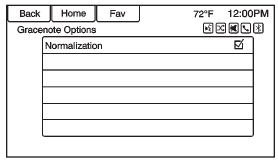
3. Pulse Normalización para activarla o desactivarla.
Carátula del álbum:La base de datos integrada de Gracenote contiene información de carátulas o portadas de álbumes de la música del dispositivo USB. Si Gracenote reconoce la música y tiene carátula, utilizará la carátula de la base de datos integrada y la mostrará en la radio. Las carátulas definidas por el usuario siempre se usarán primero. Si no se encuentra ninguna carátula, Gracenote utilizará gráficos genéricos de género o imágenes de los artistas.
Más como estoLa base de datos de Gracenote contiene atributos de música, como género, época musical, región, tipo de artista, estado de ánimo, etc. Úselos para crear una lista de reproducción de hasta 30 canciones “similares” a la canción que se está escuchando. Esta lista se guardará en el menú de listas de reproducción cuando el dispositivo se vuelva a conectar. Si se eliminan canciones del dispositivo, el sistema simplemente las omitirá y reproducirá la siguiente canción disponible.
Use la pantalla táctil o el reconocimiento de voz para crear una lista de reproducción “Más como esta”.
Indexación de GracenoteMientras Gracenote indexa, las funciones de infoentretenimiento están disponibles, incluida la selección de música desde el menú. El reconocimiento de voz de música no estará disponible hasta que la radio haya terminado de indexar el dispositivo.
Los dispositivos con más música pueden tardar más en indexarse. El dispositivo se indexará al conectarlo a la radio por primera vez. Cuando la indexación desaparezca de la pantalla, la radio estará lista para admitir la búsqueda de música.
En la siguiente conexión o ciclo de encendido, la indexación se mostrará brevemente en la pantalla. La radio busca cambios en el dispositivo y prepara la lista de música. Si no hay cambios, la búsqueda de música por reconocimiento de voz estará disponible.
La radio indexará y almacenará dos dispositivos con hasta 10 000 canciones en cada uno.
Reproductores MP3 USB y unidades USB • Los reproductores MP3 USB y las unidades USB conectados deben cumplir con la especificación USB Mass Storage Class (USB MSC). • No se admiten discos duros. • La radio no podrá reproducir música protegida contra escritura. • Sistemas de archivos compatibles: FAT32, NTFS, Linux y HFS+.• Se aplican las siguientes restricciones a los datos almacenados en un reproductor MP3 USB o en un dispositivo USB:
- Profundidad máxima de la estructura de carpetas: 8 niveles. - Número máximo de archivos MP3/WMA que se pueden mostrar: 10,000. - Las entradas de las listas de reproducción deben tener la forma de rutas relativas.- No se debe establecer el atributo del sistema para las carpetas/archivos que contengan datos de audio.
Para reproducir un dispositivo USB, haga lo siguiente: • Conecte el USB y comenzará a reproducirse. • Presione el botón de la pantalla Reproduciendo ahora en la página de inicio. • Presione SOURCE o SRCE para desplazarse hasta que esté disponible la pantalla de fuente USB.• Presione en los controles del volante para reproducir CD, Artista, Álbum, Título de la canción o Género de la canción. Consulte Reconocimiento de voz en la página 70.
Se admiten los siguientes formatos de lista de reproducción: • M3U (Estándar y Extendido) • iTunes
• PLS (Estándar)
• WAX
• ASX
• RMP
La radio admite la conexión de un teléfono celular como unidad USB siempre que el teléfono admita la clase de almacenamiento masivo USB o tenga habilitado el soporte de unidad de disco USB.
Mientras la fuente USB esté activa, use lo siguiente para operar la función USB: Perilla MENU/SEL o MENU:Gire para desplazarse por la lista. Gire rápidamente para desplazarse alfabéticamente por listas largas.
 (Reproducir/Pausa)
: Pulse para iniciar, pausar o reanudar la reproducción de la fuente multimedia actual.
• Presione para ir al inicio de la pista actual o de la anterior.
Si la pista se ha estado reproduciendo durante menos de cinco segundos, se reproduce la pista anterior. Si se reproduce durante más de cinco segundos, la pista actual se reinicia.• Mantenga pulsado para retroceder rápidamente durante la reproducción.
Suelte para volver a la velocidad normal de reproducción. Se muestra el tiempo transcurrido.
l (Siguiente/Avance rápido):
• Presione para ir a la pista siguiente.• Mantenga pulsado para avanzar rápidamente durante la reproducción.
Suelte para volver a la velocidad normal de reproducción. Se muestra el tiempo transcurrido.
Menú USBLas siguientes opciones están disponibles en el menú USB:
Reproducción aleatoria: Pulse para reproducir las pistas aleatoriamente. Pulse de nuevo para detener la reproducción aleatoria.
Reproducir más como esto:1. Presione para crear automáticamente una lista de reproducción con canciones similares a la que se está reproduciendo.
2. La radio mostrará “Creación de lista de reproducción exitosa” y continuará reproduciendo la canción actual.
Puede aparecer “Error al crear la lista de reproducción” si una canción no se encuentra en la base de datos de Gracenote.
Eliminar lista automática:Pulse para eliminar una lista de reproducción “Más como esta”.
Carpetas: Pulse para abrir una lista de carpetas y acceder a los archivos dentro de la estructura de carpetas.
Listas de reproducción:1. Presione para ver las listas de reproducción del USB. 2. Seleccione una lista de reproducción para ver todas las canciones de esa lista.
3. Seleccione una canción de la lista para iniciar la reproducción.
Artistas:1. Presione para ver la lista de artistas del USB. 2. Seleccione el nombre de un artista para ver una lista de todos los álbumes de ese artista.
3. Para seleccionar una canción, pulse Todas las canciones o pulse un álbum y luego seleccione una canción de la lista.
Álbumes:1. Presione para ver los álbumes del USB. 2. Seleccione el álbum para ver una lista de todas las canciones del álbum.
3. Seleccione una canción de la lista para iniciar la reproducción.
Géneros:1. Presione para ver los géneros del USB. 2. Seleccione un género para ver una lista de todas las canciones de ese género.
3. Seleccione una canción de la lista para iniciar la reproducción.
Canciones:1. Presione para mostrar una lista de todas las canciones del USB.
2. Las canciones se muestran tal como están almacenadas en el disco. Para iniciar la reproducción, seleccione una canción de la lista.
Sistema de archivos y nomenclaturaLas canciones, artistas, álbumes y géneros se toman de la información de la canción del archivo y solo se muestran si están presentes. La radio muestra el nombre del archivo como nombre de la pista si no hay información de la canción disponible.
Reproducción desde un iPod®Esta función admite los siguientes modelos de iPod: • iPod classic® (6.ª generación) • iPod nano® (3G, 4G, 5G y 6G) • iPod touch® (1G, 2G, 3G y 4G) • iPhone® (2G, 3G, 3GS, 4 y 4S) • iPad®
Pueden presentarse problemas de operación y funcionamiento en las siguientes situaciones: • Al conectar un iPod con una versión del firmware más reciente que la compatible con el sistema de infoentretenimiento.• Al conectar un iPod con firmware de otros proveedores instalado.
Para conectar un iPod:1. Conecte un extremo del cable USB estándar del iPod al conector de acoplamiento del iPod.
2. Conecte el otro extremo al puerto USB de la consola central.
La información de música del iPod se muestra en la pantalla de la radio y comienza a reproducirse a través del sistema de audio del vehículo.
La batería del iPod se recarga automáticamente mientras el vehículo está encendido.
El iPod se apaga y deja de cargarse cuando el vehículo se apaga.
Si el iPod es un modelo no compatible, aún se puede escuchar en el vehículo conectándolo a la toma de entrada auxiliar mediante un cable estéreo estándar de 3,5 mm (1/8 pulg).
Menú del iPod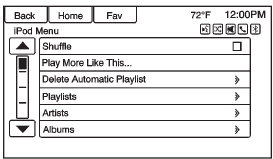
: Pulse para reproducir las pistas aleatoriamente. Pulse de nuevo para detener la reproducción aleatoria.
Reproducir más como esto:Permite que la radio cree listas de reproducción con canciones o pistas similares a la que se está escuchando. La radio creará una lista de reproducción con hasta 30 canciones similares. La lista aparecerá en la categoría Lista de reproducción del menú para escucharla más adelante.
1. Presione para crear automáticamente una lista de reproducción con canciones similares a la que se está reproduciendo.2. La radio mostrará “Creación de lista de reproducción exitosa” y seguirá reproduciendo la canción actual.
Eliminar listas automáticas:Presione para eliminar una lista de reproducción “Más como esta”.
Listas de reproducción:1. Presione para ver las listas de reproducción del iPod. 2. Seleccione el nombre de una lista de reproducción para ver todas las canciones de la lista.
3. Seleccione la canción de la lista para iniciar la reproducción.
Artistas:1. Presione para ver los artistas del iPod. 2. Seleccione el nombre de un artista para ver una lista de todos los álbumes con canciones de ese artista. 3. Seleccione un álbum.
4. Seleccione la canción de la lista para iniciar la reproducción.
Álbumes:1. Presione para ver los álbumes del iPod. 2. Seleccione el nombre de un álbum para ver una lista de todas las canciones del álbum, o seleccione Todas las canciones para ver todas las canciones del iPod.
3. Seleccione la canción de la lista para iniciar la reproducción.
Géneros:1. Presione para ver los géneros del iPod. 2. Seleccione el nombre de un género para ver una lista de artistas de ese género. 3. Seleccione un artista para ver sus álbumes, o Todos los álbumes para ver todos los álbumes de ese género. 4. Seleccione Artista para ver los álbumes. 5. Seleccione Álbum para ver las canciones.
6. Seleccione la canción de la lista para iniciar la reproducción.
Canciones:1. Presione para ver una lista de todas las canciones del iPod.
2. Seleccione la canción de la lista para iniciar la reproducción.
Podcasts:1. Presione para ver los podcasts del iPod.
2. Seleccione el nombre de un podcast para iniciar la reproducción.
Compositores:1. Presione para ver los compositores del iPod. 2. Seleccione el compositor para ver una lista de canciones de ese compositor.
3. Seleccione una canción de la lista para iniciar la reproducción.
Audiolibros:1. Presione para ver los audiolibros del iPod.
2. Seleccione el audiolibro de la lista para iniciar la reproducción.
Reproducción desde un iPhone o iPad®Esta función es compatible con iPhone 3G, iPhone 3GS, iPhone 4 y 4S, y iPad.
Siga las mismas instrucciones indicadas anteriormente para usar un iPod. Para usar el reconocimiento de voz y reproducir música, diga “Reproducir USB”, “Reproducir artista”, “Reproducir álbum”, “Reproducir canción” o “Reproducir género”.
Solución de problemas de iPhone, iPod Touch y iPadCuando un iPhone, iPod touch o iPad estén conectados a través de USB y Bluetooth, es posible que no se escuche el audio cuando la fuente iPod de la radio esté seleccionada. Si se recibe una llamada telefónica mientras se escucha la fuente iPod y no hay audio después de la fuente, vaya al icono de AirPlay en el dispositivo y seleccione conector dock, o desconecte y vuelva a conectar el conector dock del dispositivo.
Algunas funciones pueden variar según la versión del sistema operativo del dispositivo.
Solución de problemas del USB Si el dispositivo no es reconocido o si falta la información de la pantalla de la música, restaure los valores predeterminados de la radio: 1. Pulse Config. 2. Pulse Config. de vehículo. 3. Pulse Restaurar valores de fábrica.4. Presione Sí.
Vuelva a emparejar el teléfono; el dispositivo tendrá que volver a indexarse.
Audio Bluetooth y reconocimiento de vozAsegúrese de que todos los dispositivos tengan descargada la versión de software más reciente.
Pon a prueba tus conocimientos
Un test rápido sobre el Chevrolet Cruze: cada respuesta trae una explicación y un enlace a la página del manual.