USB
Un périphérique de stockage de masse USB ou un périphérique Windows Vista® certifié/Media Transfer Protocol (MTP) peut être raccordé au port USB.
Le port USB se trouve dans la console centrale.
L'icône USB s'affiche lorsque le périphérique USB est raccordé.
Formats de médias USBLe port USB prend en charge les formats multimédias suivants : • MP3
• WMA non protégé
• AAC non protégé
La technologie Gracenote intégrée à la radio permet de gérer et de parcourir la collection musicale du périphérique USB. Lorsqu'un périphérique USB est raccordé à la radio, Gracenote identifie la collection musicale et affiche à l'écran le bon album, le nom de l'artiste, les genres et la pochette. Si des informations sont manquantes, Gracenote les complète.
Recherche dans la bibliothèque musicale par reconnaissance vocale Reconnaissance vocale :Gracenote améliore la recherche et la navigation musicales en identifiant les groupes, artistes et noms d'albums difficiles à prononcer, à l'orthographe irrégulière ou dotés de surnoms.
Par exemple, Gracenote permet au système de reconnaître des noms d'artistes comme « INXS » ou « Mötley Crüe ». Il permet également d'utiliser comme commandes vocales pour accéder à la musique des noms tels que « The Boss », « G.N.R », « The Fab Four » et des milliers d'autres surnoms d'artistes célèbres.
Normalisation: La normalisation permet d'améliorer la précision de la reconnaissance vocale pour les titres qui se ressemblent à l'oreille.
Elle permet également de regrouper de longues listes de genres en 10 genres courants.
Par exemple, plusieurs genres rock peuvent figurer dans la médiathèque ; la normalisation les regroupera tous sous un seul genre Rock. La normalisation est désactivée par défaut.
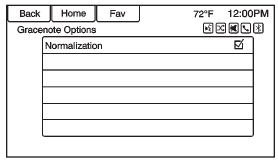
3. Appuyez sur Normalisation pour l'activer ou la désactiver.
Pochette :La base de données intégrée de Gracenote contient les informations de pochette des morceaux présents sur le périphérique USB. Si la musique est reconnue par Gracenote et dispose d'une pochette, Gracenote utilise la pochette trouvée dans la base de données intégrée et l'affiche sur la radio. Une pochette définie par l'utilisateur est toujours utilisée en priorité. Si aucune pochette n'est trouvée, Gracenote utilise les visuels de genre génériques ou les images des artistes.
Titres similairesLa base de données Gracenote contient des attributs musicaux, tels que le genre, l'époque, la région, le type d'artiste, l'ambiance, etc. Utilisez-les pour créer une liste de lecture d'un maximum de 30 titres « dans le même style que » le titre en cours d'écoute. Cette liste de lecture est enregistrée dans le menu Listes de lecture lorsque le périphérique est reconnecté. Si des titres sont supprimés du périphérique, le système les ignore simplement et lit le titre disponible suivant.
Utilisez l'écran tactile ou la reconnaissance vocale pour créer une liste de lecture Similaires.
Indexation GracenotePendant l'indexation de Gracenote, les fonctions de divertissement restent disponibles, notamment la sélection de musique dans le menu. La recherche musicale par reconnaissance vocale ne sera disponible qu'une fois la radio terminée l'indexation du périphérique.
Les périphériques contenant beaucoup de musique peuvent prendre plus de temps à indexer. Le périphérique est indexé lors du premier raccordement à la radio. Lorsque l'indication Indexation disparaît de l'écran, la radio est prête à prendre en charge la recherche musicale.
Lors de la connexion suivante ou du cycle de mise en marche, l'indication Indexation s'affiche brièvement à l'écran. La radio recherche les modifications du périphérique et prépare la liste des titres. S'il n'y a aucune modification, la recherche musicale par reconnaissance vocale est disponible.
La radio peut indexer et mémoriser deux périphériques contenant jusqu'à 10 000 titres chacun.
Lecteurs MP3 USB et clés USB • Les lecteurs MP3 USB et les clés USB connectés doivent être conformes à la spécification USB Mass Storage Class (USB MSC). • Les disques durs ne sont pas pris en charge. • La radio ne pourra pas lire les morceaux protégés en écriture. • Systèmes de fichiers pris en charge : FAT32, NTFS, Linux et HFS+.• Les restrictions suivantes s'appliquent aux données stockées sur un lecteur MP3 USB ou un périphérique USB :
- Profondeur maximale de l'arborescence des dossiers : 8 niveaux. - Nombre maximal de fichiers MP3/WMA pouvant être affichés : 10 000. - Les entrées des listes de lecture doivent être sous forme de chemins relatifs.- L'attribut système des dossiers/fichiers contenant des données audio ne doit pas être défini.
Pour lire un périphérique USB, effectuez l'une des opérations suivantes : • Branchez le port USB, la lecture commence. • Appuyez sur le bouton Écran de lecture en cours sur la page d'accueil. • Appuyez sur SOURCE ou SRCE pour faire défiler jusqu'à l'écran de la source USB.• Appuyez sur à l'aide des commandes du volant pour lire un CD, un artiste, un album, un titre ou un genre. Voir Reconnaissance vocale, page 70.
Les formats de listes de lecture suivants sont pris en charge : • M3U (standard et étendu) • iTunes
• PLS (standard)
• WAX
• ASX
• RMP
La radio permet de raccorder un téléphone portable comme clé USB, à condition que le téléphone prenne en charge la classe de stockage de masse USB ou que la prise en charge du lecteur de disque USB soit activée.
Lorsque la source USB est active, utilisez les commandes suivantes pour la fonction USB : Bouton MENU/SEL ou molette MENU :Tournez pour faire défiler la liste. Tournez rapidement pour faire défiler rapidement les longues listes par ordre alphabétique.
 (Lecture/Pause)
: Appuyez pour démarrer, mettre en pause ou reprendre la lecture de la source multimédia en cours.
• Appuyez pour revenir au début de la plage en cours ou de la plage précédente.
Si la plage est lue depuis moins de cinq secondes, la plage précédente est lue. Si elle est lue depuis plus de cinq secondes, la plage en cours redémarre.• Appuyez et maintenez pour revenir rapidement en arrière pendant la lecture.
Relâchez pour revenir à la vitesse de lecture normale. Le temps écoulé s'affiche.
l (Suivant/Avance rapide) :
• Appuyez pour passer à la plage suivante.• Appuyez et maintenez pour avancer rapidement pendant la lecture.
Relâchez pour revenir à la vitesse de lecture normale. Le temps écoulé s'affiche.
Menu USBLes fonctions suivantes sont disponibles depuis le menu USB :
Lecture aléatoire: Appuyez pour lire les titres dans un ordre aléatoire. Appuyez à nouveau pour arrêter la lecture aléatoire.
Lire des titres similaires :1. Appuyez pour créer automatiquement une liste de lecture de titres similaires au titre en cours de lecture.
2. La radio affiche « Création de la liste de lecture réussie » et poursuit la lecture du titre en cours.
Le message « Échec de la création de la liste de lecture » peut apparaître si un titre n'est pas trouvé dans la base de données Gracenote.
Supprimer la liste de lecture automatique :Appuyez pour supprimer une liste de lecture Similaires.
Dossiers : Appuyez pour ouvrir une liste de dossiers et accéder aux fichiers de l'arborescence.
Listes de lecture :1. Appuyez pour afficher les listes de lecture du port USB. 2. Sélectionnez une liste de lecture pour afficher la liste de tous les titres de cette liste.
3. Sélectionnez un titre dans la liste pour démarrer la lecture.
Artistes :1. Appuyez pour afficher la liste des artistes du port USB. 2. Sélectionnez un nom d'artiste pour afficher la liste de tous les albums de cet artiste.
3. Pour sélectionner un titre, appuyez sur Toutes les pistes ou appuyez sur un album, puis sélectionnez un titre dans la liste.
Albums :1. Appuyez pour afficher les albums du port USB. 2. Sélectionnez l'album pour afficher la liste de tous les titres de l'album.
3. Sélectionnez un titre dans la liste pour démarrer la lecture.
Genres :1. Appuyez pour afficher les genres du port USB. 2. Sélectionnez un genre pour afficher la liste de tous les titres de ce genre.
3. Sélectionnez un titre dans la liste pour démarrer la lecture.
Titres :1. Appuyez pour afficher la liste de tous les titres du port USB.
2. Les titres s'affichent tels qu'ils sont enregistrés sur le disque. Pour démarrer la lecture, sélectionnez un titre dans la liste.
Système de fichiers et nommageLes titres, artistes, albums et genres sont repris des informations de morceau du fichier et ne s'affichent que si elles sont présentes. La radio affiche le nom du fichier comme titre du morceau si les informations du morceau ne sont pas disponibles.
Lecture depuis un iPod®Cette fonction prend en charge les modèles d'iPod suivants : • iPod classic® (6e génération) • iPod nano® (3G, 4G, 5G et 6G) • iPod touch® (1G, 2G, 3G et 4G) • iPhone® (2G, 3G, 3GS, 4 et 4S) • iPad®
Des problèmes de fonctionnement peuvent survenir dans les situations suivantes : • Lors du branchement d'un iPod dont la version du micrologiciel est plus récente que celle prise en charge par le système d'infodivertissement.• Lors du raccordement d'un iPod dont le micrologiciel provient d'un autre fournisseur.
Pour brancher un iPod :1. Branchez une extrémité du câble USB standard de l'iPod sur le connecteur de station d'accueil de l'iPod.
2. Raccordez l'autre extrémité au port USB de la console centrale.
Les informations sur la musique de l'iPod s'affichent sur l'écran de la radio et la lecture commence par le système audio du véhicule.
La batterie de l'iPod se recharge automatiquement lorsque le véhicule est sous tension.
L'iPod s'éteint et cesse de se recharger lorsque le véhicule est coupé.
Si l'iPod est un modèle non pris en charge, il peut tout de même être écouté dans le véhicule en le raccordant à la prise d'entrée auxiliaire à l'aide d'un câble stéréo standard de 3,5 mm (1/8 po).
Menu iPod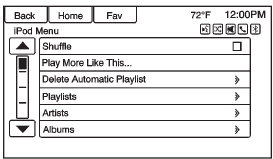
: Appuyez pour lire les titres dans un ordre aléatoire. Appuyez à nouveau pour arrêter la lecture aléatoire.
Lire des titres similaires :Permet à l'autoradio de créer des listes de lecture avec des titres similaires à celui en cours d'écoute. L'autoradio crée une liste de lecture contenant jusqu'à 30 titres similaires. Cette liste apparaît dans la catégorie Liste de lecture du menu pour une écoute ultérieure.
1. Appuyez pour créer automatiquement une liste de lecture de titres similaires au titre en cours de lecture.2. L'autoradio affiche « Création de la liste de lecture réussie » et poursuit la lecture du titre en cours.
Supprimer les listes de lecture automatiques :Appuyez pour supprimer une liste de lecture « Plus comme ça ».
Listes de lecture :1. Appuyez pour afficher les listes de lecture de l'iPod. 2. Sélectionnez un nom de liste de lecture pour afficher la liste de tous les titres de cette liste.
3. Sélectionnez le titre dans la liste pour lancer la lecture.
Artistes :1. Appuyez pour afficher les artistes de l'iPod. 2. Sélectionnez un nom d'artiste pour afficher la liste de tous les albums contenant des titres de cet artiste. 3. Sélectionnez un album.
4. Sélectionnez le titre dans la liste pour lancer la lecture.
Albums :1. Appuyez pour afficher les albums de l'iPod. 2. Sélectionnez un nom d'album pour afficher la liste de tous les titres de l'album, ou sélectionnez Tous les titres pour afficher tous les titres de l'iPod.
3. Sélectionnez le titre dans la liste pour lancer la lecture.
Genres :1. Appuyez pour afficher les genres de l'iPod. 2. Sélectionnez un nom de genre pour afficher la liste des artistes de ce genre. 3. Sélectionnez un artiste pour afficher ses albums, ou Tous les albums pour afficher tous les albums de ce genre. 4. Sélectionnez Artiste pour afficher les albums. 5. Sélectionnez Album pour afficher les titres.
6. Sélectionnez le titre dans la liste pour lancer la lecture.
Titres :1. Appuyez pour afficher la liste de tous les titres de l'iPod.
2. Sélectionnez le titre dans la liste pour lancer la lecture.
Podcasts :1. Appuyez pour afficher les podcasts de l'iPod.
2. Sélectionnez un nom de podcast pour lancer la lecture.
Compositeurs :1. Appuyez pour afficher les compositeurs de l'iPod. 2. Sélectionnez le compositeur pour afficher la liste des titres de ce compositeur.
3. Sélectionnez un titre dans la liste pour démarrer la lecture.
Livres audio :1. Appuyez pour afficher les livres audio de l'iPod.
2. Sélectionnez le livre audio dans la liste pour lancer la lecture.
Lecture depuis un iPhone ou un iPad®Cette fonction prend en charge les iPhone 3G, iPhone 3GS, iPhone 4 et 4S, ainsi que l'iPad.
Suivez les mêmes instructions que celles indiquées précédemment pour l'utilisation d'un iPod. Pour utiliser la reconnaissance vocale afin de lire de la musique, dites « Lecture USB », « Lecture Artiste », « Lecture Album », « Lecture Titre » ou « Lecture Genre ».
Dépannage iPhone, iPod Touch et iPadLorsqu'un iPhone, un iPod touch ou un iPad est connecté via USB et Bluetooth, le son peut ne pas être audible lorsque la source iPod de l'autoradio est sélectionnée. Si un appel téléphonique est reçu pendant l'écoute de la source iPod et qu'il n'y a plus de son pour l'iPod après cette source, accédez à l'icône AirPlay sur l'appareil et sélectionnez connecteur dock, ou débranchez puis rebranchez le connecteur dock de l'appareil.
Certaines fonctions peuvent varier selon la version du système d'exploitation de l'appareil.
Dépannage USB Si l'appareil n'est pas reconnu ou si les informations de l'écran pour la musique sont absentes, rétablissez les réglages par défaut de la radio : 1. Appuyez sur Config. 2. Appuyez sur Réglages du véhicule. 3. Appuyez sur Retour aux réglages d'usine.4. Appuyez sur Oui.
Associez à nouveau le téléphone ; l'appareil devra alors réindexer ses données.
Audio Bluetooth et reconnaissance vocaleVérifiez que tous les appareils disposent du dernier logiciel téléchargé.
Testez-vous
Un quiz rapide sur Chevrolet Cruze : chaque réponse est expliquée, avec un lien vers la page du manuel.