Bedienung über Touchscreen. Touchpad. Geteilte Bildschirmansicht, Splitscreen. Statusinformationen
Dieser Abschnitt zeigt die vielseitigen Bedienmöglichkeiten des BMW 5 (VII Gen / G30& G31), Baujahre 2017–2024, über Touchscreen und Touchpad. Nutzer erhalten eine ausführliche Anleitung zur Navigation durch Menüs, zur Splitscreen-Ansicht und zur effizienten Nutzung von Eingabefunktionen. Auch individuelle Einstellungen und Statusinformationen werden detailliert behandelt. Eine unverzichtbare Hilfe für alle, die den vollen Umfang des Infotainmentsystems nutzen möchten.
Bedienung über Touchscreen
Allgemein
Das Control Display ist mit einem Touchscreen ausgestattet.
Touchscreen mit den Fingern berühren. Keine Gegenstände verwenden.
Hauptmenü aufrufen
 Symbol antippen.
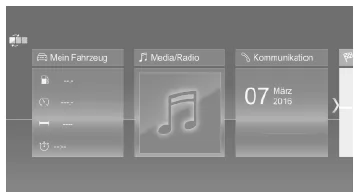
Alle Funktionen von iDrive sind über das Hauptmenü aufrufbar.
Hauptmenü anpassen
 Symbol antippen.
Menüpunkt auswählen
Gewünschten Menüpunkt antippen.
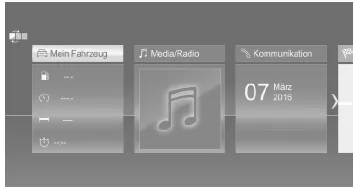
Menüpunkte in der Betriebsanleitung
In dieser Betriebsanleitung werden die Menüpunkte, die ausgewählt werden können, in Anführungszeichen dargestellt, z. B. "iDrive Einstellungen".
Zwischen Tafeln wechseln
Nach Auswahl eines Menüpunkts wird eine neue Tafel angezeigt
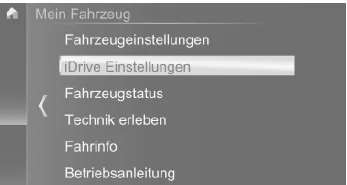
Der Pfeil zeigt an, dass weitere Tafeln aufgerufen werden können.
- Nach links wischen.
- Symbol antippen.
Neue Tafel wird geöffnet.
Einstellungen vornehmen
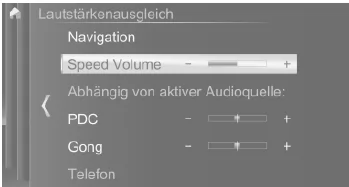
Einstellungen, wie z. B. die Lautstärke, können über den Touchscreen vorgenommen werden.
- Nach rechts oder links schieben, bis die gewünschte Einstellung angezeigt wird.
 Symbol antippen.
Funktionen aktivieren/deaktivieren
Einigen Menüpunkten ist ein Kästchen vorangestellt.
Das Kästchen zeigt an, ob die Funktion aktiviert oder deaktiviert ist. Durch Auswählen des Menüpunkts wird die Funktion aktiviert oder deaktiviert.
 Funktion ist aktiviert.
 Funktion ist deaktiviert.
Buchstaben und Ziffern eingeben
Allgemein
Buchstaben und Ziffern können über den Controller oder den Touchscreen eingegeben werden.
Die Anzeige der Tastatur ändert sich dabei automatisch.
| Symbol | Funktion |
 |
Symbol antippen: Buchstabe oder Ziffer löschen |
 |
Symbol lang antippen: Alle Buchstaben oder Ziffern löschen |
Zwischen Groß-/Kleinschreibung, Ziffern und Zeichen wechseln
| Symbol | Funktion |
 |
Buchstaben eingeben. |
 |
Ziffern eingeben. |
 |
Zwischen Groß-/Kleinschreibung wechseln. |
Karte der Navigation bedienen
Die Karte der Navigation kann über den Touchscreen bewegt werden.
| Funktion | Bedienung |
| Karte vergrößern/ verkleinern | Mit den Fingern zu- oder aufziehen |
| Karte drehen | Zwei Finger im Kreis bewegen. |
Touchpad
Allgemein
Mit dem Touchpad des Controllers können einige Funktionen von iDrive bedient werden.
Funktionen auswählen
- "Mein Fahrzeug"
- "iDrive Einstellungen"
- "Touchpad"
- Gewünschte Einstellung auswählen.
- "Zeicheneingabe": Druckbuchstaben und Ziffern eingeben.
- "Karte": Karte bedienen.
- "Browser": Internetadressen eingeben.
- "Suchfelder": Buchstaben schreiben ohne Auswahl des Listenfeldes.
- "Akustische Rückmeldung": Die eingegebenen Buchstaben und Ziffern werden angesagt.
Buchstaben und Ziffern eingeben
Die Eingabe der Buchstaben erfordert zu Beginn etwas Übung. Bei der Eingabe auf Folgendes achten:
- Das System erkennt grundsätzlich Großund Kleinschreibung und Ziffern. Für die Eingabe kann es notwendig sein, zwischen Groß-/Kleinschreibung, Ziffern und Zeichen zu wechseln.
- Zeichen so eingeben, wie sie am Control Display angezeigt werden.
- Zugehörige Zeichen, z. B. Akzente oder Punkte, immer mit eingeben, damit der Buchstabe eindeutig erkannt wird. Die Eingabemöglichkeit hängt von der eingestellten Sprache ab. Ggf. Sonderzeichen über den Controller eingeben.
Sonderzeichen eingeben
| Eingabe | Bedienung |
| Zeichen löschen | Auf dem Touchpad nach links schieben. |
| Leerzeichen eingeben. | In der Mitte des Touchpads nach rechts schieben. |
| Bindestrich eingeben. | Im oberen Bereich des Touchpads nach rechts schieben. |
| Unterstrich eingeben. | Im unteren Bereich des Touchpads nach rechts schieben. |
Karte und Internet bedienen
Die Karte des Navigationssystems und Internetseiten können über das Touchpad bewegt werden.
| Funktion | Bedienung |
| Karte oder Internetseiten bewegen | In die entsprechende Richtung schieben |
| Karte oder Internetseiten vergrößern/ verkleinern | Auf dem Touchpad mit den Fingern zuoder aufziehen |
| Menü anzeigen oder einen Link im Internet öffnen. | Einmal antippen. |
Geteilte Bildschirmansicht, Splitscreen
Allgemein
Im rechten Teil des geteilten Bildschirms können in einigen Menüs zusätzliche Informationen angezeigt werden, z. B. Informationen des Bordcomputers.
Diese Informationen bleiben bei der geteilten Bildschirmansicht, dem sogenannten Splitscreen, auch beim Wechsel in ein anderes Menü sichtbar.
Geteilte Bildschirmansicht ein-/ ausschalten
 Taste drücken.
- "Splitscreen"
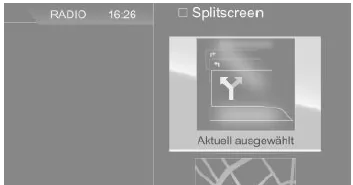
Anzeige auswählen
Die Anzeige kann in den Menüs ausgewählt werden, in denen die geteilte Bildschirmansicht möglich ist.
- Controller nach rechts kippen, bis der Splitscreen ausgewählt ist.
- Controller drücken.
- Gewünschte Einstellung auswählen.
Auswahl der Anzeigen festlegen
Die Auswahl der Anzeigen kann festgelegt werden.
- Controller nach rechts kippen, bis der Splitscreen ausgewählt ist.
- Controller drücken.
- "Menü anpassen"
- Gewünschte Einstellung auswählen.
- Controller nach links kippen.
Statusinformationen
Allgemein
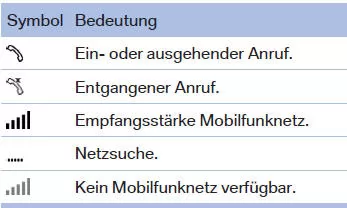
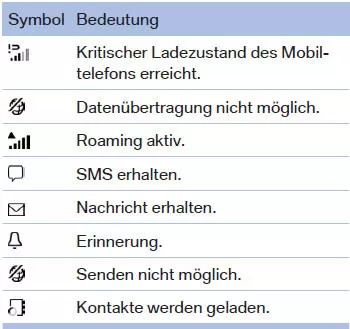
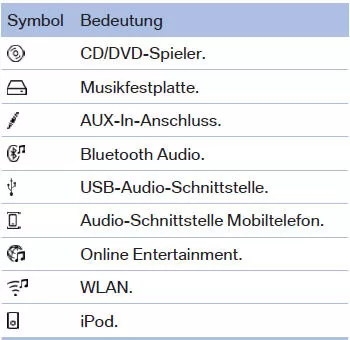
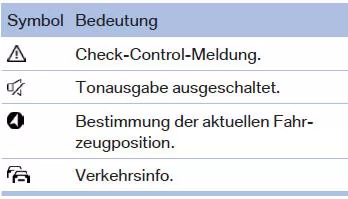
Im oberen Bereich des Control Displays befindet sich das Statusfeld. Statusinformationen werden in Form von Symbolen angezeigt.
Symbole Statusfeld
Telefon
Entertainment
Weitere Umfänge
Die Bedienung des BMW 5 G30/G31 über Touchscreen und Touchpad bietet ein hohes Maß an Flexibilität und Komfort. Mit intuitiven Gesten und klaren Symbolen können Einstellungen schnell vorgenommen und Funktionen sicher aktiviert werden.
Der Splitscreen sorgt dafür, dass wichtige Informationen stets im Blick bleiben, ohne dass der Fahrer den Fokus verliert. Statusinformationen und individuell anpassbare Ansichten unterstreichen den Premium-Anspruch dieses Modells.
So wird jede Fahrt mit dem BMW 5 G30/G31 zu einem echten Erlebnis, das Funktionalität und moderne Technologie perfekt verbindet.
Testen Sie sich
Ein kurzes Quiz zum BMW 5: Zu jeder Antwort gibt es eine Erklärung und einen Link zur Handbuchseite.