Comando tramite touchscreen. Touchpad. Visualizzazione schermo diviso, Splitscreen. Informazioni di stato
Questa sezione illustra le molteplici possibilità di comando della BMW Serie 5 (VII generazione / G30 e G31), model year 2017–2024, tramite touchscreen e touchpad. L'utente trova una guida dettagliata alla navigazione tra i menu, alla visualizzazione Splitscreen e all'uso efficiente delle funzioni di inserimento. Vengono inoltre trattate in dettaglio le impostazioni personalizzate e le informazioni di stato. Un aiuto indispensabile per chi desidera sfruttare appieno il sistema di infotainment.
Comando tramite touchscreen
Generalità
Il Control Display è dotato di un touchscreen.
Toccare il touchscreen con le dita. Non usare oggetti.
Richiamare il menu principale
 Toccare il simbolo.
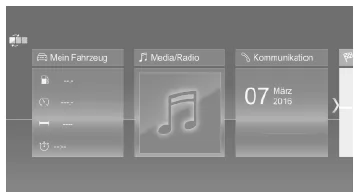
Tutte le funzioni di iDrive sono richiamabili tramite il menu principale.
Personalizzare il menu principale
 Toccare il simbolo.
Selezionare una voce di menu
Toccare la voce di menu desiderata.
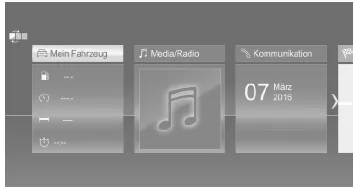
Voci di menu nel manuale di istruzioni
In questo manuale di istruzioni, le voci di menu selezionabili sono riportate tra virgolette, ad es. "Impostazioni iDrive".
Passare tra le schermate
Dopo la selezione di una voce di menu viene visualizzata una nuova scheda
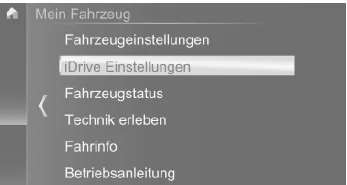
La freccia indica che è possibile richiamare altre schede.
- Scorrere verso sinistra.
- Toccare il simbolo.
Viene aperta una nuova schermata.
Effettuare impostazioni
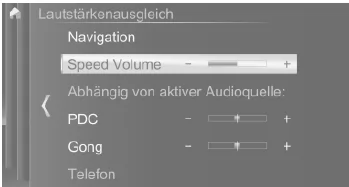
Le impostazioni, ad esempio il volume, possono essere effettuate tramite il touchscreen.
- Far scorrere a destra o a sinistra fino a visualizzare l'impostazione desiderata.
 Toccare il simbolo.
Attivare/disattivare le funzioni
Alcune voci di menu sono precedute da una casella.
La casella indica se la funzione è attivata o disattivata. Selezionando la voce di menu la funzione viene attivata o disattivata.
 Funzione attivata.
 Funzione disattivata.
Inserire lettere e cifre
Generale
Lettere e cifre possono essere inserite tramite il Controller o il touchscreen.
La visualizzazione della tastiera cambia automaticamente.
| Simbolo | Funzione |
 |
Toccare il simbolo: cancellare la lettera o la cifra |
 |
Toccare a lungo il simbolo: cancellare tutte le lettere o cifre |
Passare tra maiuscole/minuscole, cifre e caratteri
| Simbolo | Funzione |
 |
Inserire lettere. |
 |
Inserire cifre. |
 |
Passare tra maiuscole e minuscole. |
Uso della mappa di navigazione
La mappa di navigazione può essere spostata tramite il touchscreen.
| Funzione | Uso |
| Ingrandire/ridurre la mappa | Avvicinare o allontanare le dita |
| Ruotare la mappa | Muovere due dita in cerchio. |
Touchpad
Generalità
Con il touchpad del Controller è possibile utilizzare alcune funzioni di iDrive.
Selezionare le funzioni
- "Il mio veicolo"
- "Impostazioni iDrive"
- "Touchpad"
- Selezionare l'impostazione desiderata.
- "Inserimento caratteri": inserire lettere maiuscole e cifre.
- "Mappa": utilizzare la mappa.
- "Browser": inserire indirizzi Internet.
- "Campi di ricerca": scrivere lettere senza selezionare il campo elenco.
- "Riscontro acustico": le lettere e le cifre inserite vengono lette ad alta voce.
Inserire lettere e cifre
L'inserimento delle lettere richiede inizialmente un po' di pratica. Durante l'inserimento prestare attenzione a quanto segue:
- Il sistema riconosce in linea di principio lettere maiuscole e minuscole e cifre. Per l'inserimento può essere necessario passare tra maiuscole/minuscole, cifre e caratteri.
- Inserire i caratteri come vengono visualizzati sul Control Display.
- Inserire sempre anche i segni diacritici associati, ad esempio accenti o punti, in modo che la lettera venga riconosciuta in modo univoco. La possibilità di inserimento dipende dalla lingua impostata. Se necessario, inserire i caratteri speciali tramite il Controller.
Inserire caratteri speciali
| Inserimento | Uso |
| Cancellare caratteri | Far scorrere verso sinistra sul touchpad. |
| Inserire uno spazio. | Far scorrere verso destra al centro del touchpad. |
| Inserire il trattino. | Far scorrere verso destra nella parte superiore del touchpad. |
| Inserire il trattino basso. | Far scorrere verso destra nella parte inferiore del touchpad. |
Utilizzo di mappa e Internet
La mappa del sistema di navigazione e le pagine Internet possono essere spostate tramite il touchpad.
| Funzione | Uso |
| Spostare mappa o pagine Internet | Far scorrere nella direzione corrispondente. |
| Ingrandire/ridurre mappa o pagine Internet | Avvicinare o allontanare le dita sul touchpad. |
| Visualizzare il menu o aprire un collegamento Internet. | Toccare una volta. |
Visualizzazione a schermo diviso, Splitscreen
Generalità
Nella parte destra dello schermo diviso possono essere visualizzate informazioni aggiuntive in alcuni menu, ad es. le informazioni del computer di bordo.
Con la visualizzazione a schermo diviso, detta Splitscreen, queste informazioni restano visibili anche quando si passa a un altro menu.
Attivare/disattivare la visualizzazione a schermo diviso
 Premere il tasto.
- "Splitscreen"
Selezionare la visualizzazione
La visualizzazione può essere selezionata nei menu in cui è possibile la visualizzazione a schermo diviso.
- Inclinare il Controller verso destra finché non viene selezionato lo Splitscreen.
- Premere il controller.
- Selezionare l'impostazione desiderata.
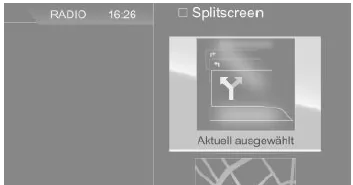
Impostare la selezione delle visualizzazioni
È possibile impostare la selezione delle visualizzazioni.
- Inclinare il Controller verso destra finché non viene selezionato lo Splitscreen.
- Premere il controller.
- "Personalizza menu"
- Selezionare l'impostazione desiderata.
- Inclinare il controller verso sinistra.
Informazioni di stato
Generalità
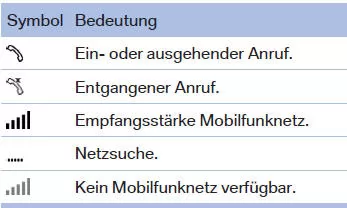
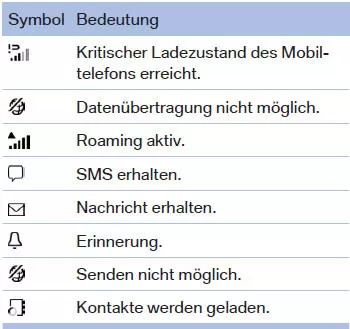
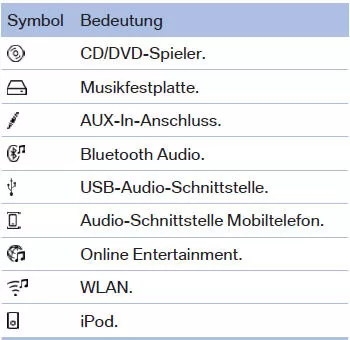
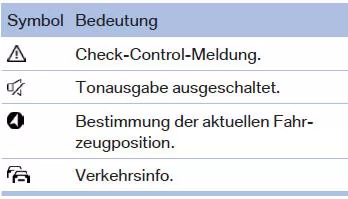
Nella parte superiore del Control Display si trova la barra di stato. Le informazioni di stato vengono visualizzate sotto forma di simboli.
Simboli della barra di stato
Telefono
Intrattenimento
Altro
Il comando della BMW Serie 5 G30/G31 tramite touchscreen e touchpad offre un elevato livello di flessibilità e comfort. Con gesti intuitivi e simboli chiari, le impostazioni possono essere eseguite rapidamente e le funzioni attivate in modo sicuro.
Lo schermo diviso consente di tenere sempre sotto controllo le informazioni importanti, senza che il conducente perda la concentrazione. Le informazioni di stato e le visualizzazioni personalizzabili sottolineano l'elevato standard di questo modello.
Così ogni viaggio con la BMW Serie 5 G30/G31 diventa un'esperienza autentica, che unisce perfettamente funzionalità e tecnologia moderna.
Mettiti alla prova
Un breve quiz sulla BMW 5: ogni risposta ha una spiegazione e un link alla pagina del manuale.