Управление через сенсорный экран. Touchpad. Разделенный экран, Splitscreen. Информация о состоянии
Этот раздел описывает разнообразные способы управления BMW 5 (VII поколение / G30 и G31), годы выпуска 2017–2024, с помощью сенсорного экрана и Touchpad. Пользователь получает подробное руководство по навигации по меню, по режиму разделенного экрана и эффективному использованию функций ввода. Подробно рассматриваются также индивидуальные настройки и информация о состоянии. Незаменимая помощь для всех, кто хочет использовать полные возможности информационно-развлекательной системы.
Управление через сенсорный экран
Общие сведения
Control Display оснащен сенсорным экраном.
Касайтесь сенсорного экрана пальцами. Не используйте предметы.
Вызов главного меню
 Коснитесь символа.
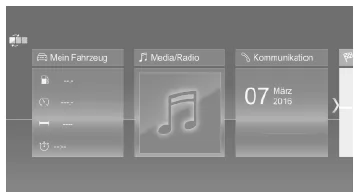
Все функции iDrive доступны через главное меню.
Настройка главного меню
 Коснитесь символа.
Выбор пункта меню
Коснитесь нужного пункта меню.
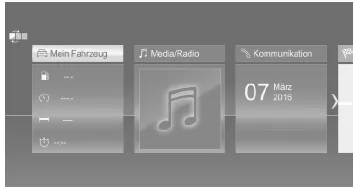
Пункты меню в руководстве по эксплуатации
В этом руководстве пункты меню, которые можно выбрать, выделены кавычками, например, «iDrive Einstellungen».
Переключение между панелями
После выбора пункта меню отображается новая панель.
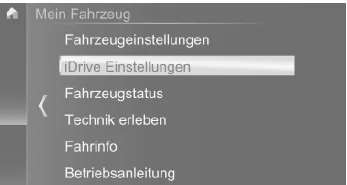
Стрелка показывает, что можно открыть дополнительные панели.
- Проведите пальцем влево.
- Коснитесь символа.
Открывается новая панель.
Выполнение настроек
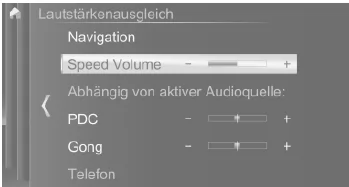
Настройки, например громкость, можно выполнять через сенсорный экран.
- Сдвигайте вправо или влево, пока не отобразится нужная настройка.
 Коснитесь символа.
Включение/выключение функций
Перед некоторыми пунктами меню стоит квадратик.
Квадратик показывает, включена или выключена функция. Выбор пункта меню включает или выключает функцию.
 Функция включена.
 Функция выключена.
Ввод букв и цифр
Общие сведения
Буквы и цифры можно вводить с помощью контроллера или сенсорного экрана.
При этом раскладка клавиатуры меняется автоматически.
| Символ | Функция |
 |
Коснитесь символа: удаление буквы или цифры |
 |
Коснитесь символа и удерживайте: удаление всех букв или цифр |
Переключение между заглавными/строчными буквами, цифрами и знаками
| Символ | Функция |
 |
Ввод букв. |
 |
Ввод цифр. |
 |
Переключение между заглавными и строчными буквами. |
Работа с картой навигации
Карту навигации можно перемещать с помощью сенсорного экрана.
| Функция | Управление |
| Увеличение/уменьшение карты | Сведите или разведите пальцы |
| Поворот карты | Двигайте два пальца по кругу. |
Touchpad
Общие сведения
С помощью Touchpad контроллера можно управлять некоторыми функциями iDrive.
Выбор функций
- "Мой автомобиль"
- «Настройки iDrive»
- "Touchpad"
- Выберите нужную настройку.
- «Ввод символов»: ввод печатных букв и цифр.
- «Карта»: управление картой.
- «Браузер»: ввод интернет-адресов.
- "Поля поиска": ввод букв без выбора списка.
- "Звуковой отклик": введенные буквы и цифры озвучиваются.
Ввод букв и цифр
Ввод букв поначалу требует некоторой практики. При вводе обращайте внимание на следующее:
- Система распознает прописные и строчные буквы, а также цифры. Для ввода может потребоваться переключаться между регистром букв, цифрами и знаками.
- Вводите знаки так, как они отображаются на Control Display.
- Всегда вводите соответствующие знаки, например диакритические знаки или точки, чтобы буква распознавалась однозначно. Возможность ввода зависит от выбранного языка. При необходимости вводите специальные знаки с помощью контроллера.
Ввод специальных знаков
| Ввод | Управление |
| Удаление знаков | Проведите по тачпаду влево. |
| Ввод пробела. | Проведите вправо по средней части тачпада. |
| Ввод дефиса. | Проведите вправо по верхней части тачпада. |
| Ввод нижнего подчеркивания. | Проведите вправо по нижней части тачпада. |
Управление картой и интернетом
Карту навигационной системы и интернет-страницы можно перемещать с помощью тачпада.
| Функция | Управление |
| Перемещение карты или интернет-страниц | Проведите в соответствующем направлении. |
| Увеличение/уменьшение карты или интернет-страниц | Сведите или разведите пальцы на тачпаде. |
| Открытие меню или ссылки в интернете. | Коснитесь один раз. |
Разделенный экран, Splitscreen
Общие сведения
В правой части разделенного экрана в некоторых меню может отображаться дополнительная информация, например данные бортового компьютера.
Эта информация остается видимой в режиме разделенного экрана (Splitscreen) и при переходе в другое меню.
Включение/выключение режима разделенного экрана
 Нажмите кнопку.
- "Splitscreen"
Выбор индикации
Индикацию можно выбрать в тех меню, где возможен режим разделенного экрана.
- Наклоните контроллер вправо, пока не будет выбран Splitscreen.
- Нажмите контроллер.
- Выберите нужную настройку.
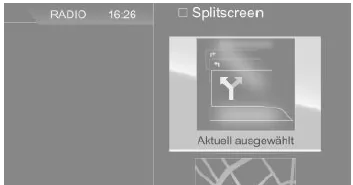
Настройка выбора индикаций
Можно настроить выбор индикаций.
- Наклоните контроллер вправо, пока не будет выбран Splitscreen.
- Нажмите контроллер.
- "Настройка меню"
- Выберите нужную настройку.
- Наклоните контроллер влево.
Информация о состоянии
Общие сведения
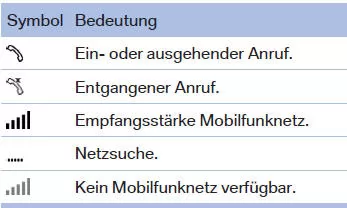
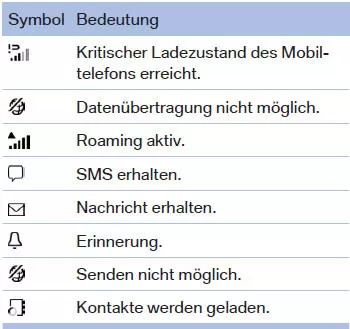
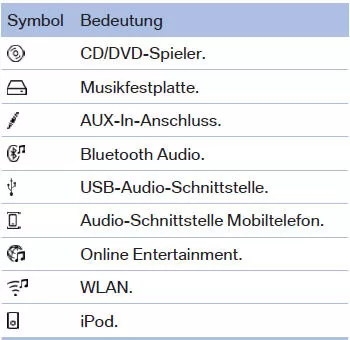
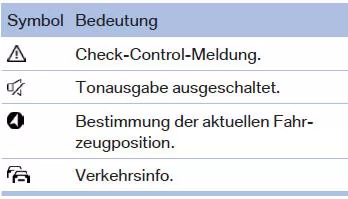
В верхней части Control Display находится строка состояния. Информация о состоянии отображается в виде символов.
Символы строки состояния
Телефон
Развлечения
Дополнительные функции
Управление BMW 5 G30/G31 с помощью сенсорного экрана и тачпада отличается высокой гибкостью и удобством. Интуитивные жесты и понятные символы позволяют быстро выполнять настройки и надежно включать функции.
Разделенный экран позволяет держать важную информацию в поле зрения, не отвлекая водителя. Информация о состоянии и настраиваемые индикации подчеркивают премиальный характер этой модели.
Так каждая поездка на BMW 5 G30/G31 становится настоящим удовольствием, в котором функциональность и современные технологии идеально сочетаются.
Проверьте себя
Короткий тест по BMW 5: после ответа — пояснение и ссылка на страницу руководства.