Commande par écran tactile. Pavé tactile. Affichage d'écran partagé, Splitscreen. Informations d'état
Cette section présente les nombreuses possibilités de commande de la BMW Série 5 (VIIe génération / G30 et G31), années de construction 2017–2024, par écran tactile et pavé tactile. L'utilisateur reçoit un guide détaillé pour naviguer dans les menus, pour l'affichage en écran partagé et pour l'utilisation efficace des fonctions de saisie. Les réglages personnalisés et les informations d'état sont également expliqués en détail. Une aide indispensable pour tous ceux qui souhaitent exploiter toute l'étendue du système d'infodivertissement.
Commande par écran tactile
Généralités
Le Control Display est équipé d'un écran tactile.
Toucher l'écran tactile avec les doigts. N'utiliser aucun objet.
Ouvrir le menu principal
 Appuyer sur le symbole.
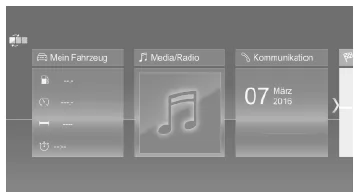
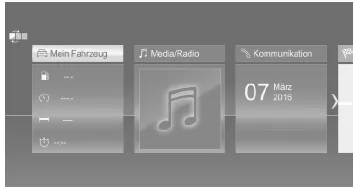
Toutes les fonctions d'iDrive sont accessibles depuis le menu principal.
Personnaliser le menu principal
 Appuyer sur le symbole.
Sélectionner un élément de menu
Appuyer sur le point de menu souhaité.
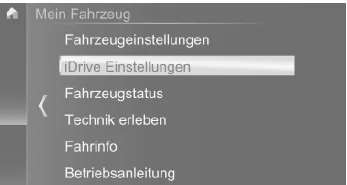
Éléments de menu dans la notice d'utilisation
Dans cette notice d'utilisation, les éléments de menu pouvant être sélectionnés sont indiqués entre guillemets, par exemple « Réglages iDrive ».
Passer d'un écran à l'autre
Après la sélection d'un point de menu, un nouveau panneau s'affiche.
La flèche indique que d'autres panneaux peuvent être ouverts.
- Balayer vers la gauche.
- Appuyer sur le symbole.
Un nouvel écran s'ouvre.
Effectuer les réglages
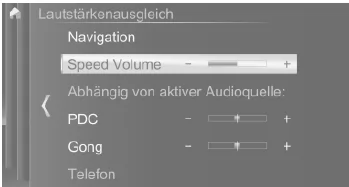
Les réglages, par ex. le volume, peuvent être effectués via l'écran tactile.
- Glisser vers la droite ou la gauche jusqu'à ce que le réglage souhaité s'affiche.
 Appuyer sur le symbole.
Activer/désactiver des fonctions
Certains points de menu sont précédés d'une case.
La case indique si la fonction est activée ou désactivée. La sélection du point de menu permet d'activer ou de désactiver la fonction.
 La fonction est activée.
 La fonction est désactivée.
Saisir des lettres et des chiffres
Généralités
Les lettres et les chiffres peuvent être saisis via le contrôleur ou l'écran tactile.
L'affichage du clavier change alors automatiquement.
| Symbole | Fonction |
 |
Appuyer sur le symbole : effacer la lettre ou le chiffre |
 |
Appuyer longuement sur le symbole : effacer toutes les lettres ou tous les chiffres |
Basculer entre majuscules/minuscules, chiffres et caractères
| Symbole | Fonction |
 |
Saisir des lettres. |
 |
Saisir des chiffres. |
 |
Basculer entre majuscules et minuscules. |
Utiliser la carte de navigation
La carte de navigation peut être déplacée via l'écran tactile.
| Fonction | Commande |
| Zoom avant/arrière sur la carte | Rapprocher ou écarter les doigts |
| Faire pivoter la carte | Déplacer deux doigts en cercle. |
Touchpad
Généralités
Certaines fonctions d'iDrive peuvent être commandées à l'aide du pavé tactile du contrôleur.
Sélectionner des fonctions
- « Mon véhicule »
- « Réglages iDrive »
- « Pavé tactile »
- Sélectionner le réglage souhaité.
- « Saisie de caractères » : saisir des majuscules d'imprimerie et des chiffres.
- « Carte » : utiliser la carte.
- « Navigateur » : saisir des adresses Internet.
- « Champs de recherche » : écrire des lettres sans sélectionner le champ de liste.
- « Retour sonore » : les lettres et les chiffres saisis sont annoncés à voix haute.
Saisir des lettres et des chiffres
La saisie des lettres demande un peu d'entraînement au départ. Lors de la saisie, veiller à ce qui suit :
- Le système reconnaît en principe les majuscules, les minuscules et les chiffres. Pour la saisie, il peut être nécessaire de basculer entre majuscules/minuscules, chiffres et caractères.
- Saisir les caractères tels qu'ils s'affichent sur le Control Display.
- Toujours saisir les signes diacritiques associés, par ex. accents ou points, afin que la lettre soit reconnue sans ambiguïté. Les possibilités de saisie dépendent de la langue réglée. Le cas échéant, saisir les caractères spéciaux à l'aide du contrôleur.
Saisir des caractères spéciaux
| Saisie | Commande |
| Effacer un caractère | Faire glisser vers la gauche sur le pavé tactile. |
| Saisir une espace. | Faire glisser vers la droite au milieu du pavé tactile. |
| Saisir un trait d'union. | Faire glisser vers la droite dans la partie supérieure du pavé tactile. |
| Saisir un tiret bas. | Faire glisser vers la droite dans la partie inférieure du pavé tactile. |
Utiliser la carte et Internet
La carte du système de navigation et les pages Internet peuvent être déplacées à l'aide du pavé tactile.
| Fonction | Commande |
| Déplacer la carte ou les pages Internet | Faire glisser dans le sens souhaité. |
| Agrandir/réduire la carte ou les pages Internet | Rapprocher ou écarter deux doigts sur le pavé tactile. |
| Afficher le menu ou ouvrir un lien sur Internet. | Appuyer une fois. |
Affichage écran partagé, Splitscreen
Généralités
Dans la partie droite de l'écran partagé, des informations supplémentaires peuvent s'afficher dans certains menus, par ex. les informations de l'ordinateur de bord.
Lors de l'affichage en écran partagé, dit Splitscreen, ces informations restent visibles même en passant dans un autre menu.
Activer/désactiver l'affichage en écran partagé
 Appuyer sur la touche.
- « Splitscreen »
Sélectionner un affichage
L'affichage peut être sélectionné dans les menus où l'écran partagé est possible.
- Incliner le contrôleur vers la droite jusqu'à ce que le Splitscreen soit sélectionné.
- Appuyer sur le Controller.
- Sélectionner le réglage souhaité.
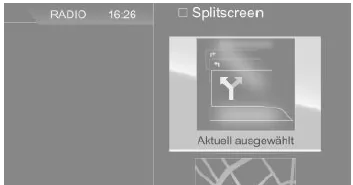
Définir la sélection des affichages
La sélection des affichages peut être définie.
- Incliner le contrôleur vers la droite jusqu'à ce que le Splitscreen soit sélectionné.
- Appuyer sur le Controller.
- « Adapter le menu »
- Sélectionner le réglage souhaité.
- Basculer le Controller vers la gauche.
Informations d'état
Généralités
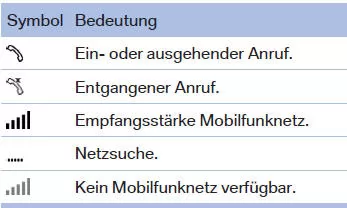
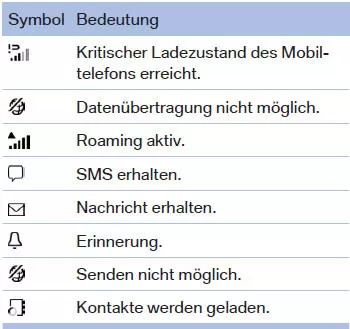
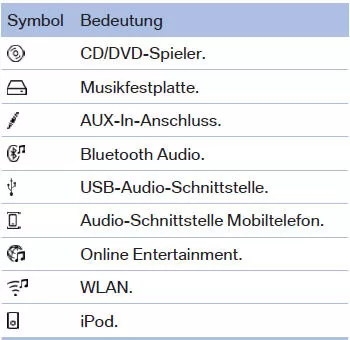
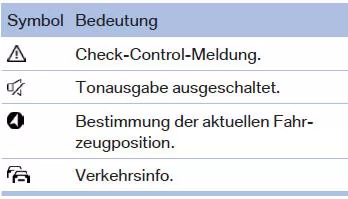
La zone d'état se trouve dans la partie supérieure du Control Display. Les informations d'état sont affichées sous forme de symboles.
Symboles de la zone d'état
Téléphone
Divertissement
Autres fonctions
La commande de la BMW Série 5 G30/G31 par écran tactile et pavé tactile offre une grande souplesse et un grand confort. Grâce à des gestes intuitifs et à des symboles clairs, les réglages peuvent être effectués rapidement et les fonctions activées en toute sécurité.
L'écran partagé permet de garder en permanence les informations importantes à portée de vue, sans que le conducteur perde sa concentration. Les informations d'état et les affichages personnalisables soulignent l'exigence premium de ce modèle.
Ainsi, chaque trajet avec la BMW Série 5 G30/G31 devient une véritable expérience, alliant parfaitement fonctionnalité et technologie moderne.
Testez-vous
Un quiz rapide sur BMW 5 : chaque réponse est expliquée, avec un lien vers la page du manuel.