DVD-Menüoptionen
Optionen: Drücken Sie diese Taste, um die Bildschirmtasten der Menüoptionen anzuzeigen. Menüoptionen sind verfügbar, wenn sie hervorgehoben sind. Einige Menüoptionen sind nur verfügbar, wenn die DVD nicht abgespielt wird.
Cursor: Drücken Sie diese Taste, um das Cursor-Menü aufzurufen. Die Pfeile und weitere Cursor-Optionen ermöglichen Ihnen die Navigation durch die DVD-Menüoptionen. Die Cursor-Menüoptionen sind nur verfügbar, wenn die DVD ein Menü besitzt. Verwenden Sie das Cursor-Menü, um ein DVD-Video über das Hauptmenü der Disc zu starten.
 (Pfeiltasten): Drücken Sie die Pfeile, um sich im DVD-Menü zu bewegen.
Eingabe: Drücken Sie diese Taste, um die markierte Option auszuwählen.
Zurück: Drücken Sie diese Taste, um zum vorherigen DVD-Menü zurückzukehren.
Zurück zur Anzeige: Drücken Sie diese Taste, um zum DVD-Hauptbildschirm zurückzukehren.
Verschieben: Drücken Sie diese Taste, um die Cursor-Tasten zwischen der unteren rechten und der oberen linken Bildschirmecke hin- und herzubewegen.
 (Pause/Play):
1. Drücken Sie diese Taste, um die DVD anzuhalten. Die Taste wechselt dann zur Wiedergabetaste.
2. Drücken Sie die Wiedergabetaste, um die DVD abzuspielen.
3. Drücken Sie diese Taste im DVD-Hauptmenü, um den Film zu starten.
 (Stopp):
1. Drücken Sie diese Taste, um die DVD-Wiedergabe zu stoppen.
2. Drücken Sie die Wiedergabetaste, um die DVD ab der Stoppposition weiter abzuspielen.
3. Drücken Sie diese Taste zweimal, um an den Anfang der DVD zurückzukehren.
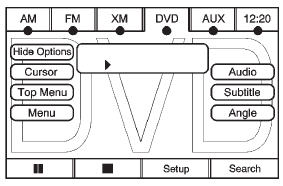
Optionen ausblenden: Drücken Sie diese Taste, um alle Menüoptionen mit Ausnahme von Optionen und Cursor aus der Anzeige zu entfernen.
Hauptmenü: Drücken Sie diese Taste, um das erste Menü der DVD anzuzeigen. Dies ist nicht bei allen DVDs verfügbar.
Menü: Drücken Sie diese Taste, um das DVD-Menü des aktuell abgespielten Bereichs der DVD anzuzeigen. Diese Taste ist für DVD-Audio nicht verfügbar.
Audio: Drücken Sie diese Taste, um die Audiooptionen anzuzeigen. Wählen Sie die Audiooptionen aus, die die Klangqualität am besten verbessern. Dies ist nicht bei allen DVDs verfügbar und nicht, wenn die DVD gestoppt ist. Diese Taste ist für DVD-Audio nicht verfügbar.
Untertitel: Drücken Sie diese Taste, um das Video mit Untertiteln wiederzugeben. Dies ist nicht bei allen DVDs verfügbar und nicht, wenn die DVD gestoppt ist. Diese Taste ist für DVD-Audio nicht verfügbar.
Blickwinkel: Drücken Sie diese Taste, um den Blickwinkel der DVD anzupassen. Drücken Sie diese Taste wiederholt, um zwischen den Blickwinkeln umzuschalten. Dies ist nicht bei allen DVDs verfügbar und nicht, wenn die DVD gestoppt ist. Diese Taste ist für DVD-Audio nicht verfügbar.
Suche: Drücken Sie diese Taste, um den Suchbildschirm anzuzeigen. Wählen Sie für DVD-Video die Suche nach Titel oder Kapitel und für DVD-Audio die Suche nach Gruppe oder Titel. Über die Tastatur können Sie die Nummer des Titels, Kapitels, der Gruppe oder des Tracks eingeben, den Sie sehen oder hören möchten. Diese Taste funktioniert nicht, wenn die DVD gestoppt ist.
Setup: Drücken Sie diese Taste, um den DVD-Setup-Bildschirm anzuzeigen. Diese Taste ist nur verfügbar, wenn die DVD nicht abgespielt wird. Im DVD-Setup-Bildschirm können Sie Helligkeit, Kontrast und Modus ändern, die Bildschirmanzeige am Monitor anpassen sowie die Grundeinstellungen ändern: Sprache, Jugendschutzstufe und Bildformat.
 (Helligkeit): Drücken Sie die Pfeiltasten nach oben oder unten auf dem Bildschirm, um die Helligkeit des Navigationsbildschirms zu erhöhen oder zu verringern.
 (Kontrast): Drücken Sie die Pfeiltasten nach oben oder unten auf dem Bildschirm, um den Kontrast des Navigationsbildschirms zu erhöhen oder zu verringern.
Auto (Automatik): Drücken, damit das System den Hintergrund des Navigationsbildschirms je nach Außenlichtverhältnissen automatisch anpasst.
Nacht: Drücken, um den Hintergrund des Navigationsbildschirms heller zu machen.
Tag: Drücken, um den Hintergrund des Navigationsbildschirms dunkler zu machen.
Monitor: Im DVD-Setup-Bildschirm drücken, um den Betrachtungswinkel der DVD auf dem Navigationsbildschirm anzupassen. Dies ist nicht bei allen DVDs verfügbar. Diese Taste ist bei DVD-Audio nicht verfügbar.
Drücken um das Bild an der linken und rechten Seite zu verkleinern.
Drücken, um um das Bild an der linken und rechten Seite auszufüllen.
Drücken, um um das Bild an der oberen und unteren Seite auszufüllen.
Einstellungen: Im DVD-Setup-Bildschirm drücken, um die Standard-Audiosprache, Untertitelsprache und Menüsprache sowie die Jugendschutzstufe und Audio zu ändern und das Seitenverhältnis der DVD anzuzeigen. Diese Einstellungen sind nicht bei allen DVDs verfügbar. Diese Taste ist bei DVD-Audio nicht verfügbar.
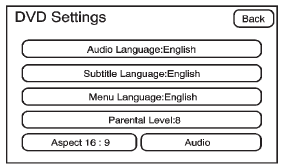
Audiosprache: Englisch, Französisch oder Spanisch drücken, um die Standardsprache zu ändern, die der DVD-Player für jede Disc verwendet. Die Audiosprache muss auf der Disc verfügbar sein. Die Audiosprache kann je nach DVD unterschiedlich sein.
Untertitelsprache: Englisch, Französisch oder Spanisch drücken, um die Standardsprache der Untertitel zu ändern, die der DVD-Player für jede Disc verwendet. Die Untertitelsprache muss auf der Disc verfügbar sein. Die Untertitelsprache kann je nach DVD unterschiedlich sein.
Menüsprache: Englisch, Französisch oder Spanisch drücken, um die Standardsprache der DVD-Videomenüs zu ändern. Die Menüsprache muss auf der Disc verfügbar sein. Die Menüsprache kann je nach DVD unterschiedlich sein.
Jugendschutzstufe: Drücken, um die Freigabestufe so zu ändern, dass nur DVDs mit einer bestimmten Freigabe abgespielt werden. Die Auswahl reicht von 1 bis 8, wobei 1 Kids Safe der Freigabe G entspricht. Wird 1 gewählt, kann jede DVD mit einer Freigabe über G nur nach Eingabe eines Passworts angesehen werden.
Wenn die Jugendschutzstufe erstmals aufgerufen wird, erscheint eine Tastatur auf dem Display und es muss ein vierstelliges Passwort erstellt werden. Geben Sie ein Passwort ein, das Sie sich merken können. Nach dem Erstellen des Passworts können Sie dann eine Freigabestufe auswählen.
Wenn Sie die Freigabestufe ändern möchten, drücken Sie die Taste Jugendschutzstufe und anschließend die Taste Passwort. Geben Sie das Passwort ein und ändern Sie dann die Freigabestufe.
Wenn das Passwort vergessen wurde, wenden Sie sich an Ihren Händler. Dies ist möglicherweise nicht bei allen DVDs verfügbar.
Seitenverhältnis: Drücken, um das Bildformat der DVD zu ändern. Dies ist möglicherweise nicht bei allen DVDs verfügbar.
 (Nächster Titel/Kapitel): Drücken, um zum nächsten Titel oder Kapitel zu wechseln. Diese Taste funktioniert möglicherweise nicht, wenn auf der DVD gerade die Urheberrechtsinformationen oder die Vorschauen abgespielt werden.
 (Vorheriger Titel/Kapitel):
1. Drücken, um zum Anfang des aktuellen Titels oder Kapitels zurückzukehren.
2. Erneut drücken, um zum vorherigen Titel oder Kapitel zu wechseln. Diese Taste funktioniert möglicherweise nicht, wenn auf der DVD gerade die Urheberrechtsinformationen oder die Vorschauen abgespielt werden.
 (Drehregler):
1. Einmal gegen den Uhrzeigersinn drehen, um zum Anfang des aktuellen Kapitels/Titels zu gelangen. Erneut drehen, um zum vorherigen Kapitel/Titel zu wechseln.
2. Im Uhrzeigersinn drehen, um zum nächsten Kapitel/Titel zu wechseln.
Testen Sie sich
Ein kurzes Quiz zum Cadillac Escalade: Zu jeder Antwort gibt es eine Erklärung und einen Link zur Handbuchseite.