Options de menu DVD
Options : Appuyez pour afficher les touches d'écran des options de menu. Les options de menu sont disponibles lorsqu'elles sont en surbrillance. Certaines options de menu ne sont disponibles que lorsque le DVD n'est pas en lecture.
Curseur : Appuyez pour accéder au menu du curseur. Les flèches et les autres options du curseur permettent de naviguer dans les options du menu DVD. Les options du menu du curseur ne sont disponibles que si le DVD comporte un menu. Utilisez le menu du curseur pour lancer une vidéo DVD depuis le menu principal du disque.
 (Touches fléchées) : Appuyez sur les flèches pour vous déplacer dans le menu DVD.
Entrée : Appuyez pour sélectionner l'option en surbrillance.
Retour : Appuyez pour revenir au menu DVD précédent.
Retour arrière : Appuyez pour revenir à l'écran d'affichage principal du DVD.
Déplacer : Appuyez pour faire passer les touches du curseur de l'angle inférieur droit à l'angle supérieur gauche de l'écran, et inversement.
 (Pause/Lecture) :
1. Appuyez pour mettre le DVD en pause. Ce bouton se transforme alors en bouton de lecture.
2. Appuyez sur le bouton de lecture pour relancer le DVD.
3. Appuyez sur ce bouton dans le menu principal du DVD pour lancer le film.
 (Arrêt) :
1. Appuyez pour arrêter la lecture du DVD.
2. Appuyez sur le bouton de lecture pour reprendre la lecture du DVD à l'endroit où elle a été arrêtée.
3. Appuyez deux fois sur ce bouton pour revenir au début du DVD.
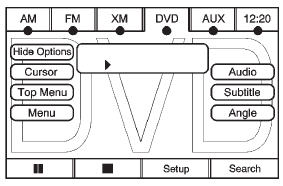
Masquer les options : Appuyez pour retirer toutes les options de menu de l'affichage, à l'exception de Options et Curseur.
Menu principal : Appuyez pour afficher le premier menu du DVD. Cette fonction n'est pas disponible sur tous les DVD.
Menu : Appuyez pour afficher le menu DVD de la section en cours de lecture. Cette touche n'est pas disponible pour les DVD audio.
Audio : Appuyez pour afficher les options audio. Sélectionnez les options audio qui améliorent le mieux la qualité sonore. Cette fonction n'est pas disponible sur tous les DVD ni lorsque le DVD est arrêté. Cette touche n'est pas disponible pour les DVD audio.
Sous-titres : Appuyez pour lire la vidéo avec sous-titres. Cette fonction n'est pas disponible sur tous les DVD ni lorsque le DVD est arrêté. Cette touche n'est pas disponible pour les DVD audio.
Angle : Appuyez pour régler l'angle de vue du DVD. Appuyez plusieurs fois sur cette touche pour passer d'un angle à l'autre. Cette fonction n'est pas disponible sur tous les DVD ni lorsque le DVD est arrêté. Cette touche n'est pas disponible pour les DVD audio.
Recherche : Appuyez pour afficher l'écran de recherche. Sélectionnez Recherche de titre ou de chapitre pour les vidéos DVD, et Groupe ou Piste pour les DVD audio. Le clavier vous permet de saisir le numéro du titre, du chapitre, du groupe ou de la piste que vous souhaitez regarder ou écouter. Cette touche ne fonctionne pas lorsque le DVD est arrêté.
Configuration : Appuyez pour afficher l'écran de configuration du DVD. Cette touche n'est disponible que lorsque le DVD n'est pas en lecture. L'écran de configuration du DVD permet de modifier la luminosité, le contraste et le mode, de modifier l'affichage sur le moniteur, ainsi que les réglages initiaux : langue, niveau parental et format d'image.
 (Luminosité) : Appuyez sur les flèches haut ou bas de l'écran pour augmenter ou diminuer la luminosité de l'écran de navigation.
 (Contraste) : Appuyez sur les flèches haut ou bas de l'écran pour augmenter ou diminuer le contraste de l'écran de navigation.
Auto (automatique) : Appuyer pour que le système ajuste automatiquement l'arrière-plan de l'écran de navigation selon les conditions d'éclairage extérieur.
Nuit : Appuyer pour éclaircir l'arrière-plan de l'écran de navigation.
Jour : Appuyer pour assombrir l'arrière-plan de l'écran de navigation.
Moniteur : Depuis l'écran de configuration du DVD, appuyer pour régler l'angle de visualisation du DVD sur l'écran de navigation. Cette fonction n'est pas disponible sur tous les DVD. Ce bouton n'est pas disponible pour les DVD audio.
Appuyer pour réduire l'image par les côtés gauche et droit de l'écran.
Appuyer sur pour remplir l'écran par les côtés gauche et droit.
Appuyer sur pour remplir l'écran par le haut et le bas.
Réglages : Depuis l'écran de configuration du DVD, appuyer pour modifier les langues audio, de sous-titres et de menus par défaut, le niveau parental, l'audio, et pour afficher le format d'image du DVD. Ces réglages ne sont pas disponibles sur tous les DVD. Ce bouton n'est pas disponible pour les DVD audio.
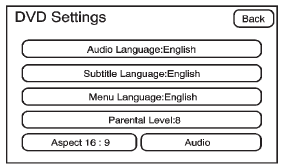
Langue audio : Appuyer sur English, Français ou Español pour modifier la langue par défaut utilisée par le lecteur DVD pour chaque disque. La langue audio doit être disponible sur le disque. La langue audio peut varier selon le DVD.
Langue des sous-titres : Appuyer sur English, Français ou Español pour modifier la langue par défaut des sous-titres utilisée par le lecteur DVD pour chaque disque. La langue des sous-titres doit être disponible sur le disque. La langue des sous-titres peut varier selon le DVD.
Langue des menus : Appuyer sur English, Français ou Español pour modifier la langue par défaut des menus vidéo du DVD. La langue des menus doit être disponible sur le disque. La langue des menus peut varier selon le DVD.
Niveau parental : Appuyer pour modifier le niveau de classification afin de n'autoriser la lecture que des DVD d'une certaine classification. La sélection va de 1 à 8, 1 Kids Safe correspondant à une classification G. Si le niveau 1 est sélectionné, tout DVD classé au-dessus de G ne pourra pas être visionné sans saisie d'un mot de passe.
Lorsque le niveau parental est saisi pour la première fois, un clavier s'affiche à l'écran et un mot de passe à quatre chiffres doit être créé. Saisir un mot de passe que vous pourrez retenir. Une fois le mot de passe créé, vous pouvez alors sélectionner un niveau de classification.
Pour modifier le niveau de classification, appuyer sur le bouton Niveau parental, puis sur le bouton Mot de passe. Saisir le mot de passe, puis modifier le niveau de classification.
En cas d'oubli du mot de passe, contacter votre concessionnaire. Cette fonction n'est pas disponible sur tous les DVD.
Format d'image : Appuyer pour modifier le format d'image du DVD. Cette fonction n'est pas disponible sur tous les DVD.
 (Piste/chapitre suivant) : Appuyer pour passer à la piste ou au chapitre suivant. Ce bouton peut ne pas fonctionner lorsque le DVD lit les informations de droits d'auteur ou les bandes-annonces.
 (Piste/chapitre précédent) :
1. Appuyer pour revenir au début de la piste ou du chapitre en cours.
2. Appuyer à nouveau pour passer à la piste ou au chapitre précédent. Ce bouton peut ne pas fonctionner lorsque le DVD lit les informations de droits d'auteur ou les bandes-annonces.
 (Bouton de sélection) :
1. Tourner dans le sens antihoraire d'un cran pour revenir au début du chapitre/de la piste en cours ; tourner à nouveau pour passer au chapitre/à la piste précédent(e).
2. Tourner dans le sens horaire pour passer au chapitre/à la piste suivant(e).
Testez-vous
Un quiz rapide sur Cadillac Escalade : chaque réponse est expliquée, avec un lien vers la page du manuel.