Zusatzgeräte
Verwenden der AUX-Eingangsbuchse
Radios mit einer AUX-Eingangsbuchse unten rechts an der Frontblende können mit einem externen Audiogerät wie einem iPod®, MP3-Player oder CD-Player verbunden werden und dienen als weitere Audioquelle.
Diese Eingangsbuchse ist kein Audioausgang; Kopfhörer nicht in die vordere AUX-Eingangsbuchse stecken.
Zum Verwenden eines tragbaren Audioplayers ein 3,5-mm-(1/8 Zoll-)Kabel an die vordere AUX-Eingangsbuchse des Radios anschließen.
Wenn ein Gerät angeschlossen ist, die Taste CD/AUX am Radio drücken, um die Audiowiedergabe des Geräts über die Fahrzeuglautsprecher zu starten.
Für eine optimale Klangqualität stellen Sie die Lautstärke des tragbaren Audiogeräts auf die höchste Stufe ein.
Während der Wiedergabe sollte das tragbare Audiogerät immer über seinen eigenen Akku betrieben werden.
 (Ein-/Aus-Taste/Lautstärke): Im Uhrzeigersinn oder gegen den Uhrzeigersinn drehen, um die Lautstärke des tragbaren Players zu erhöhen oder zu verringern. Ist die Lautstärke zu laut oder zu leise, muss die Lautstärke gegebenenfalls am tragbaren Gerät zusätzlich angepasst werden.
BAND: Drücken, um das Radio zu hören, während ein tragbares Audiogerät spielt. Das tragbare Audiogerät spielt weiter.
CD/AUX (CD/Auxiliary): Drücken, um eine CD abzuspielen, während ein tragbares Audiogerät spielt. Erneut drücken, und das System beginnt mit der Wiedergabe der Audiodaten vom angeschlossenen tragbaren Audioplayer. Ist kein tragbarer Audioplayer angeschlossen, wird Kein Eingabegerät gefunden angezeigt.
Verwenden des USB-Anschlusses
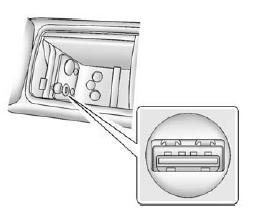
Radios mit USB-Anschluss können ein USB-Speichergerät oder einen iPod über die Radiotasten und -knöpfe steuern.
Der USB-Anschluss befindet sich in der Mittelkonsole.
USB-Unterstützung
Der USB-Anschluss befindet sich in der Mittelkonsole und verwendet den USB-2.0-Standard.
Unterstützte USB-Geräte
- USB-Flash-Laufwerke
- Tragbare USB-Festplatten
- iPod der fünften Generation oder neuer
- iPod nano®
- iPod touch®
- iPod classic®
Nicht alle iPods und USB-Laufwerke sind mit dem USB-Anschluss kompatibel.
Damit der iPod einwandfrei funktioniert, muss die neueste Firmware von Apple® installiert sein. Die iPod-Firmware lässt sich mit der aktuellen iTunes®-Anwendung aktualisieren. Siehe www.apple.com/itunes.
Hilfe zur Identifizierung Ihres iPods finden Sie unter www.apple.com/support.
Radios mit USB-Anschluss können .mp3- und .wma-Dateien wiedergeben, die auf einem USB-Speichergerät gespeichert sind, sowie AAC-Dateien, die auf einem iPod gespeichert sind.
Unterstützte Struktur von Dateien und Ordnern bei USB
Das Radio unterstützt:
- Bis zu 700 Ordner.
- Bis zu acht Ordnerebenen tief.
- Bis zu 65,535 Dateien.
- Ordner- und Dateinamen mit bis zu 64 Byte.
- Dateien mit der Dateiendung .mp3 oder .wma.
- Auf einem iPod gespeicherte AAC-Dateien.
- FAT16.
- FAT32.
Anschließen eines USB-Speichergeräts oder iPods
Der USB-Anschluss kann zur Steuerung eines iPods oder eines USB-Speichergeräts verwendet werden.
Um ein USB-Speichergerät anzuschließen, verbinden Sie das Gerät mit dem USB-Anschluss in der Mittelkonsole oder im Armaturenbrett.
Um einen iPod anzuschließen, verbinden Sie ein Ende des mit dem iPod gelieferten USB-Kabels mit dem Dock-Anschluss des iPods und das andere Ende mit dem USB-Anschluss in der Mittelkonsole. Ist das Fahrzeug eingeschaltet und die USB-Verbindung funktioniert, erscheint „OK zum Trennen“. Auf dem iPod kann ein GM-Logo erscheinen, und auf dem Display des Radios wird iPod angezeigt. Die Musik des iPods erscheint auf dem Display des Radios und die Wiedergabe beginnt.
Der iPod wird während des Anschlusses an das Fahrzeug aufgeladen, wenn sich das Fahrzeug in der Position ACC/ACCESSORY oder ON/RUN befindet. Wenn das Fahrzeug ausgeschaltet wird, schaltet sich der iPod automatisch ab und wird nicht aufgeladen und bezieht keinen Strom von der Fahrzeugbatterie.
Ältere iPod-Modelle, die nicht unterstützt werden, können weiterhin verwendet werden, indem Sie sie mit einem handelsüblichen 3,5-mm-(1/8-Zoll-)Stereokabel an die AUX-Eingangsbuchse anschließen. Weitere Informationen finden Sie weiter vorne unter „Verwenden der AUX-Eingangsbuchse“.
Steuerung eines USB-Speichergeräts oder iPods über das Radio
Das Radio kann ein USB-Speichergerät oder einen iPod über die Tasten und Drehregler des Radios steuern und Titelinformationen auf dem Display des Radios anzeigen.
 (Tune/Abstimmung): Drehen, um Dateien auszuwählen.
 SEEK: Drücken, um zum Anfang des Titels zu springen, wenn mehr als 10 Sekunden wiedergegeben wurden. Gedrückt halten oder mehrmals drücken, um rückwärts durch die Titel zu springen.
 SEEK: Drücken, um zum nächsten Titel zu springen. Gedrückt halten oder mehrmals drücken, um vorwärts durch die Titel zu springen.
 REV (Rückwärts): Gedrückt halten, um die Wiedergabe schnell rückwärts laufen zu lassen. Der Ton ist mit verringerter Lautstärke zu hören.
LoslassenREV drücken, um die Wiedergabe fortzusetzen.
Die verstrichene Zeit der Datei wird angezeigt.
 FWD (Vorwärts): Gedrückt halten, um die Wiedergabe schnell vorwärts laufen zu lassen. Der Ton ist mit verringerter Lautstärke zu hören. LoslassenFWD drücken, um die Wiedergabe fortzusetzen. Die verstrichene Zeit der Datei wird angezeigt.
 (Information): Drücken, um zusätzliche Informationen zum ausgewählten Titel anzuzeigen.
Steuerung eines USB-Speichergeräts oder iPods über die Softkeys
Die sechs Softkeys unterhalb des Radiodisplays dienen zur Steuerung der unten aufgeführten Funktionen.
So verwenden Sie die Softkeys:
- Drücken Sie den ersten oder fünften Softkey unterhalb des Radiodisplays, um die unten aufgeführten Funktionen anzuzeigen, oder drücken Sie den Softkey unterhalb der Funktion, wenn diese bereits angezeigt wird.
- Drücken Sie den Softkey unterhalb der Lasche mit der gewünschten Funktion, um diese Funktion zu verwenden.
 (Pause): Drücken Sie den Softkey unterhalb
 um den Titel anzuhalten. Die Lasche erscheint erhöht, wenn Pause aktiv ist. Drücken Sie den Softkey unterhalberneut, um die Wiedergabe fortzusetzen.
Zurück: Drücken Sie den Softkey unterhalb des Radiodisplays, um beim iPod zur Hauptanzeige bzw. bei einem USB-Speichergerät zum Stammverzeichnis zurückzukehren.
 (Ordneransicht): Drücken Sie den Softkey unterhalb
 um den Inhalt des aktuellen Ordners auf dem USB-Laufwerk anzuzeigen. So durchsuchen und wählen Sie Dateien aus:
- Drücken Sie den Softkey unterhalb.
- Drehen Sie f, um durch die Ordnerliste zu blättern.
- Drücken Sie f, um den gewünschten Ordner auszuwählen. Gibt es mehr als einen Ordner, wiederholen Sie die Schritte 1 und 2, bis der gewünschte Ordner erreicht ist.
- Den Drehknopfum durch die Dateien im ausgewählten Ordner zu blättern.
- Drücken, um
 um die gewünschte Datei zur Wiedergabe auszuwählen.
Um lange Listen schneller zu durchsuchen, können die fünf Softkeys in folgender Reihenfolge zur Navigation verwendet werden:
- Erster Softkey: erster Eintrag der Liste.
- Zweiter Softkey: Bei jedem Drücken springt die Auswahl um 1 % der Liste weiter.
- Dritter Softkey: Bei jedem Drücken springt die Auswahl um 5 % der Liste weiter.
- Vierter Softkey: Bei jedem Drücken springt die Auswahl um 10 % der Liste weiter.
- Fünfter Softkey: Ende der Liste.
 (Music Navigator): Drücken Sie den Softkey unterhalbum eine Datei auf einem iPod über das Menüsystem des iPods anzuzeigen und auszuwählen. Die Dateien werden sortiert nach:
- Wiedergabelisten
- Interpreten
- Alben
- Genres
- Titel
- Komponisten
So wählen Sie Dateien aus:
- Drücken Sie den Softkey unterhalb
 .
- Den Drehknopf
 um durch die Menüliste zu blättern.
- Drücken, um
 um das gewünschte Menü auszuwählen.
- Den Drehknopf
 um durch die Ordner oder Dateien im ausgewählten Menü zu blättern.
- Drücken, um
 um die gewünschte Datei zur Wiedergabe auszuwählen.
Um lange Listen schneller zu durchsuchen, können die fünf Softkeys in folgender Reihenfolge zur Navigation verwendet werden:
- Erster Softkey: erster Eintrag der Liste.
- Zweiter Softkey: Bei jedem Drücken springt die Auswahl um 1 % der Liste weiter.
- Dritter Softkey: Bei jedem Drücken springt die Auswahl um 5 % der Liste weiter.
- Vierter Softkey: Bei jedem Drücken springt die Auswahl um 10 % der Liste weiter.
- Fünfter Softkey: Ende der Liste.
Wiederholfunktion
So verwenden Sie Wiederholen:
Drücken Sie den Softkey unterhalb oder
 um zwischen Alle wiederholen und Titel wiederholen zu wählen.
 (Alle wiederholen): Drücken Sie den Softkey unterhalb
 um alle Titel zu wiederholen. Die Lasche erscheint abgesenkt, wenn Alle wiederholen aktiv ist. Dies ist die Standardeinstellung, wenn ein USB-Speichergerät oder iPod erstmals angeschlossen wird.
 (Titel wiederholen): Drücken Sie den Softkey unterhalb
 um einen Titel zu wiederholen. Die Lasche erscheint erhöht, wenn Titel wiederholen aktiv ist.
Zufallswiedergabe
So verwenden Sie Zufallswiedergabe:
Drücken Sie den Softkey unterhalb ,
 ,
 oder die
 um zwischen Zufallswiedergabe aus, Alle Titel zufällig/Titel zufällig, Album zufällig oder Ordner zufällig zu wählen.
 (Zufallswiedergabe aus): Drücken Sie den Softkey unterhalb
 um die Zufallswiedergabe auszuschalten. Dies ist die Standardeinstellung, wenn ein USB-Speichergerät oder iPod erstmals angeschlossen wird.
 (Alle Titel zufällig/Titel zufällig): Drücken Sie den Softkey unterhalb
 oder
 um alle Titel auf dem USB-Speichergerät oder iPod in zufälliger Reihenfolge wiederzugeben.
 (Album zufällig): Drücken Sie den Softkey unterhalb
 um alle Titel des aktuellen Albums auf einem iPod in zufälliger Reihenfolge wiederzugeben.
 (Ordner zufällig): Drücken Sie den Softkey unterhalb
 um alle Titel des aktuellen Ordners auf einem USB-Speichergerät in zufälliger Reihenfolge wiederzugeben.
Insgesamt soll der Abschnitt über Zusatzgeräte den Besitzern eines Chevrolet Captiva helfen, externe Geräte nahtlos in die Unterhaltungs- und Kommunikationssysteme des Fahrzeugs einzubinden und zu nutzen. Dies verbessert das Fahrerlebnis und sorgt gleichzeitig für Sicherheit im Straßenverkehr. Den Besitzern wird empfohlen, für detaillierte Anweisungen, die auf die Ausstattung und Leistungsmerkmale ihres Fahrzeugs abgestimmt sind, die Betriebsanleitung für ihr jeweiliges Modelljahr zu lesen.
Testen Sie sich
Ein kurzes Quiz zum Chevrolet Captiva: Zu jeder Antwort gibt es eine Erklärung und einen Link zur Handbuchseite.