Вспомогательные устройства
Использование разъема вспомогательного входа
На радиоприемниках с разъемом вспомогательного входа в нижней правой части передней панели можно подключить внешнее аудиоустройство, например iPod®, MP3-плеер или CD-плеер, как дополнительный источник звука.
Этот разъем не является выходом аудиосигнала; не подключайте наушники к переднему разъему вспомогательного входа.
Чтобы использовать портативный аудиоплеер, подключите кабель 3,5 мм (1/8 дюйма) к переднему разъему вспомогательного входа радио.
Когда устройство подключено, нажмите кнопку CD/AUX на радио, чтобы начать воспроизведение аудио с устройства через динамики автомобиля.
Для лучшего качества звука увеличьте громкость портативного аудиоустройства до максимального уровня.
Во время воспроизведения лучше всего питать портативное аудиоустройство от его собственной батареи.
 (Питание/Громкость): поверните по часовой или против часовой стрелки, чтобы увеличить или уменьшить громкость портативного плеера. При недостаточной или чрезмерной громкости может потребоваться дополнительно отрегулировать громкость на самом портативном устройстве.
BAND: нажмите, чтобы слушать радио, когда воспроизводится портативное аудиоустройство. Портативное аудиоустройство продолжает воспроизведение.
CD/AUX (CD/вспомогательный вход): нажмите, чтобы воспроизвести CD, когда играет портативное аудиоустройство. Нажмите еще раз, и система начнет воспроизведение аудио с подключенного портативного плеера. Если портативный аудиоплеер не подключен, отображается сообщение No Input Device Found.
Использование USB-порта
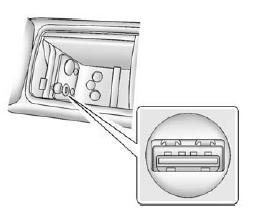
На радиоприемниках с USB-портом можно управлять USB-накопителем или iPod с помощью кнопок и ручек радио.
USB-порт расположен в центральной консоли.
Поддержка USB
USB-разъем находится в центральной консоли и соответствует стандарту USB 2.0.
Поддерживаемые USB-устройства
- USB-флеш-накопители
- Портативные USB-жесткие диски
- iPod пятого поколения или новее
- iPod nano®
- iPod touch®
- iPod classic®
Не все iPod и USB-накопители совместимы с USB-портом.
Для корректной работы убедитесь, что на iPod установлена последняя версия прошивки от Apple®. Прошивку iPod можно обновить с помощью последней версии приложения iTunes®. См. www.apple.com/itunes.
Помощь в определении модели iPod см. на сайте www.apple.com/support.
Магнитолы с USB-портом могут воспроизводить файлы .mp3 и .wma, сохраненные на USB-накопителе, а также файлы AAC, сохраненные на iPod.
Структура папок и файлов, поддерживаемая USB
Магнитола поддерживает:
- До 700 папок.
- До восьми уровней вложенности папок.
- До 65 535 файлов.
- Имена папок и файлов до 64 байт.
- Файлы с расширением .mp3 или .wma.
- Файлы AAC, сохраненные на iPod.
- FAT16.
- FAT32.
Подключение USB-накопителя или iPod
USB-порт можно использовать для управления iPod или USB-накопителем.
Чтобы подключить USB-накопитель, вставьте его в USB-порт в центральной консоли или на панели приборов.
Чтобы подключить iPod, вставьте один конец USB-кабеля, входящего в комплект iPod, в разъем dock-коннектора iPod, а другой конец — в USB-порт в центральной консоли. Если двигатель работает и USB-соединение исправно, на дисплее радио появится надпись OK to Disconnect (можно отсоединить), на iPod может появиться логотип GM, а на дисплее радио отобразится iPod. Музыка с iPod появится на дисплее радио и начнет воспроизводиться.
iPod заряжается, пока подключен к автомобилю, если автомобиль находится в положении ACC/ACCESSORY или ON/RUN. Когда автомобиль выключен, iPod автоматически выключается и не заряжается и не потребляет энергию от аккумуляторной батареи автомобиля.
Если у вас старая модель iPod, которая не поддерживается, ее все равно можно использовать, подключив к гнезду дополнительного входа с помощью стандартного стереокабеля 3,5 мм (1/8 дюйма). Подробнее см. «Использование гнезда дополнительного входа» выше.
Управление USB-накопителем или iPod с помощью магнитолы
Магнитолой можно управлять USB-накопителем или iPod с помощью кнопок и регуляторов радио, а также выводить информацию о композиции на дисплей радио.
 (Настройка): поверните для выбора файлов.
 SEEK: нажмите, чтобы перейти к началу трека, если воспроизведено более 10 секунд. Нажмите и удерживайте или нажимайте несколько раз, чтобы продолжить перемотку назад по трекам.
 SEEK: нажмите, чтобы перейти к следующему треку. Нажмите и удерживайте или нажимайте несколько раз, чтобы продолжить движение вперед по трекам.
 REV (перемотка назад): нажмите и удерживайте для быстрой перемотки назад. Звук воспроизводится на пониженной громкости.
Отпуститекнопку REV, чтобы возобновить воспроизведение.
Отображается время, прошедшее с начала воспроизведения файла.
 FWD (перемотка вперед): нажмите и удерживайте для быстрой перемотки вперед. Звук воспроизводится на пониженной громкости. Отпустите для возврата к обычному воспроизведению.кнопку FWD, чтобы возобновить воспроизведение. Отображается прошедшее время файла.
 (Информация): нажмите, чтобы вывести дополнительную информацию о выбранной композиции.
Управление USB-накопителем или iPod с помощью программных клавиш
Шесть программных клавиш под дисплеем радио используются для управления функциями, перечисленными ниже.
Чтобы использовать программные клавиши:
- Нажмите первую или пятую программную клавишу под дисплеем радио, чтобы отобразить функции, перечисленные ниже, или нажмите клавишу под функцией, если она уже отображается.
- Чтобы использовать функцию, нажмите программную клавишу под вкладкой с ее названием.
 (Пауза): нажмите программную клавишу под
 чтобы приостановить воспроизведение композиции. Вкладка выглядит приподнятой, когда включена пауза. Нажмите программную клавишу подеще раз, чтобы возобновить воспроизведение.
Назад: нажмите программную клавишу под дисплеем радио, чтобы вернуться на главный экран iPod или в корневой каталог USB-накопителя.
 (Просмотр папки): нажмите программную клавишу под
 чтобы просмотреть содержимое текущей папки на USB-накопителе. Чтобы просматривать и выбирать файлы:
- Нажмите программную клавишу под ним.
- Поворачивайте f для прокрутки списка папок.
- Нажмите f, чтобы выбрать нужную папку. Если папок несколько, повторяйте шаги 1 и 2, пока не дойдете до нужной папки.
- Повернитечтобы прокрутить файлы в выбранной папке.
- Нажмите
 чтобы выбрать нужный файл для воспроизведения.
Чтобы быстро пролистывать большие списки, можно использовать пять программных клавиш в следующем порядке:
- Первая программная клавиша: переход к первому элементу списка.
- Вторая программная клавиша: переход на 1% списка при каждом нажатии.
- Третья программная клавиша: переход на 5% списка при каждом нажатии.
- Четвертая программная клавиша: переход на 10% списка при каждом нажатии.
- Пятая программная клавиша: переход к концу списка.
 (Навигатор по музыке): нажмите программную клавишу подчтобы просмотреть и выбрать файл на iPod с помощью системы меню iPod. Файлы сортируются по:
- плейлистам
- Исполнители
- Альбомы
- Жанры
- Композиции
- композиторам
Чтобы выбрать файлы:
- Нажмите программную клавишу под
 .
- Поверните
 чтобы прокрутить список меню.
- Нажмите
 чтобы выбрать нужное меню.
- Поверните
 чтобы прокрутить папки или файлы в выбранном меню.
- Нажмите
 чтобы выбрать нужный файл для воспроизведения.
Чтобы быстро пролистывать большие списки, можно использовать пять программных клавиш в следующем порядке:
- Первая программная клавиша: переход к первому элементу списка.
- Вторая программная клавиша: переход на 1% списка при каждом нажатии.
- Третья программная клавиша: переход на 5% списка при каждом нажатии.
- Четвертая программная клавиша: переход на 10% списка при каждом нажатии.
- Пятая программная клавиша: переход к концу списка.
Функция повтора
Чтобы использовать повтор:
Нажмите программную клавишу под или
 чтобы выбрать между режимами «Повтор всех» и «Повтор трека».
 (Повтор всех): нажмите программную клавишу под
 чтобы повторять все композиции. Вкладка выглядит опущенной, когда включен режим «Повтор всех». Этот режим включается по умолчанию при первом подключении USB-накопителя или iPod.
 (Повтор трека): нажмите программную клавишу под
 чтобы повторять одну композицию. Вкладка выглядит приподнятой, когда включен режим «Повтор трека».
Функция перемешивания
Чтобы использовать перемешивание:
Нажмите программную клавишу под ,
 ,
 , или
 чтобы выбрать между режимами «Перемешивание выключено», «Перемешать все песни/Перемешать песни», «Перемешать альбом» или «Перемешать папку».
 (Перемешивание выключено): нажмите программную клавишу под
 чтобы выключить перемешивание. Этот режим включается по умолчанию при первом подключении USB-накопителя или iPod.
 (Перемешать все песни/Перемешать песни): нажмите программную клавишу под
 или
 чтобы перемешать все песни на USB-накопителе или iPod.
 (Перемешать альбом): нажмите программную клавишу под
 чтобы перемешать все песни текущего альбома на iPod.
 (Перемешать папку): нажмите программную клавишу под
 чтобы перемешать все песни текущей папки на USB-накопителе.
В целом раздел о дополнительных устройствах помогает владельцам Chevrolet Captiva эффективно подключать внешние устройства и использовать их с системами развлечения и связи автомобиля, повышая комфорт за рулем и обеспечивая безопасность на дороге. Владельцам рекомендуется обращаться к руководству по эксплуатации для своего модельного года за подробными инструкциями, относящимися к особенностям и возможностям их автомобиля.
Проверьте себя
Короткий тест по Chevrolet Captiva: после ответа — пояснение и ссылка на страницу руководства.