Appareils auxiliaires
Utilisation de la prise d'entrée auxiliaire
Les autoradios dotés d'une prise d'entrée auxiliaire sur le côté inférieur droit de la façade peuvent être raccordés à un appareil audio externe tel qu'un iPod®, un lecteur MP3 ou un lecteur CD, utilisé comme autre source audio.
Cette prise d'entrée n'est pas une sortie audio ; ne branchez pas de casque dans la prise d'entrée auxiliaire avant.
Pour utiliser un lecteur audio portable, raccordez un câble de 3,5 mm (1/8 po) à la prise d'entrée auxiliaire avant de l'autoradio.
Lorsqu'un appareil est connecté, appuyez sur le bouton CD/AUX de l'autoradio pour commencer à diffuser l'audio de l'appareil par les haut-parleurs du véhicule.
Pour une qualité sonore optimale, réglez le volume du lecteur audio portable au niveau maximal.
Il est toujours préférable d'alimenter le lecteur audio portable par sa propre batterie pendant la lecture.
 (Marche-arrêt/Volume) : tournez dans le sens horaire ou antihoraire pour augmenter ou diminuer le volume du lecteur portable. Des réglages supplémentaires du volume peuvent être nécessaires sur l'appareil portable si le son n'est pas assez fort ou faible.
BAND : appuyez pour écouter la radio lorsqu'un appareil audio portable est en cours de lecture. L'appareil audio portable continue de jouer.
CD/AUX (CD/Auxiliaire) : appuyez pour lire un CD lorsqu'un appareil audio portable est en cours de lecture. Appuyez à nouveau et le système commence à diffuser l'audio du lecteur audio portable connecté. Si aucun lecteur audio portable n'est connecté, le message No Input Device Found s'affiche.
Utilisation du port USB
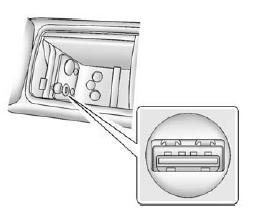
Les autoradios dotés d'un port USB peuvent commander un périphérique de stockage USB ou un iPod à l'aide des boutons et des commandes de l'autoradio.
Le port USB se trouve dans la console centrale.
Prise en charge USB
Le connecteur USB se trouve dans la console centrale et utilise la norme USB 2.0.
Périphériques USB pris en charge
- Clés USB
- Disques durs USB portables
- iPod de cinquième génération ou plus récent
- iPod nano®
- iPod touch®
- iPod classic®
Tous les iPod et clés USB ne sont pas compatibles avec le port USB.
Assurez-vous que l'iPod dispose du dernier micrologiciel d'Apple® pour un fonctionnement correct. Le micrologiciel de l'iPod peut être mis à jour à l'aide de la dernière version de l'application iTunes®. Consultez le site www.apple.com/itunes.
Pour obtenir de l'aide pour identifier votre iPod, consultez le site www.apple.com/support.
Les radios dotées d'un port USB peuvent lire les fichiers .mp3 et .wma stockés sur un périphérique de stockage USB, ainsi que les fichiers AAC stockés sur un iPod.
Structure des fichiers et dossiers pris en charge par le port USB
La radio prend en charge :
- Jusqu'à 700 dossiers.
- Jusqu'à huit niveaux de dossiers imbriqués.
- Jusqu'à 65 535 fichiers.
- Noms de dossiers et de fichiers jusqu'à 64 octets.
- Fichiers portant l'extension .mp3 ou .wma.
- Fichiers AAC stockés sur un iPod.
- FAT16.
- FAT32.
Branchement d'un périphérique de stockage USB ou d'un iPod
Le port USB peut servir à commander un iPod ou un périphérique de stockage USB.
Pour brancher un périphérique de stockage USB, raccordez-le au port USB situé dans la console centrale ou sur le tableau de bord.
Pour brancher un iPod, raccordez une extrémité du câble USB fourni avec l'iPod au connecteur de station d'accueil de l'iPod, puis l'autre extrémité au port USB de la console centrale. Si le véhicule est en marche et que la connexion USB fonctionne, le message « OK pour débrancher » peut s'afficher et un logo GM peut apparaître sur l'iPod ; « iPod » s'affiche sur l'écran de la radio. La musique de l'iPod s'affiche sur l'écran de la radio et la lecture commence.
L'iPod se charge pendant qu'il est connecté au véhicule si le véhicule est en position ACC/ACCESSORY ou ON/RUN. Lorsque le véhicule est coupé, l'iPod s'éteint automatiquement et ne se charge pas et ne puise pas d'énergie dans la batterie du véhicule.
Si vous disposez d'un ancien modèle d'iPod non pris en charge, vous pouvez quand même l'utiliser en le raccordant à la prise d'entrée auxiliaire à l'aide d'un câble stéréo standard de 3,5 mm (1/8 po). Pour plus d'informations, consultez la section « Utilisation de la prise d'entrée auxiliaire » plus haut.
Utilisation de la radio pour commander un périphérique de stockage USB ou un iPod
La radio peut commander un périphérique de stockage USB ou un iPod à l'aide des boutons et des molettes de la radio, et afficher les informations sur les morceaux sur l'écran de la radio.
 (Recherche) : Tournez pour sélectionner les fichiers.
 SEEK : Appuyer pour revenir au début de la piste, si plus de 10 secondes ont été lues. Appuyer et maintenir ou appuyer plusieurs fois pour continuer à reculer dans les pistes.
 SEEK : Appuyer pour passer à la piste suivante. Appuyer et maintenir ou appuyer plusieurs fois pour continuer à avancer dans les pistes.
 REV (Retour arrière) : Maintenez enfoncé pour revenir en arrière rapidement. Le son est entendu à volume réduit.
Relâcherla touche REV pour reprendre la lecture.
Le temps écoulé du fichier s'affiche.
 FWD (Avance rapide) : Maintenez enfoncé pour avancer rapidement. Le son est entendu à volume réduit. Relâchez.la touche FWD pour reprendre la lecture. Le temps écoulé du fichier s'affiche.
 (Information) : Appuyez pour afficher des informations supplémentaires sur le morceau sélectionné.
Utilisation des touches programmables pour commander un périphérique de stockage USB ou un iPod
Les six touches programmables situées sous l'écran de la radio servent à commander les fonctions énumérées ci-dessous.
Pour utiliser les touches programmables :
- Appuyez sur la première ou la cinquième touche programmable située sous l'écran de la radio pour afficher les fonctions énumérées ci-dessous, ou appuyez sur la touche située sous la fonction si elle est déjà affichée.
- Appuyez sur la touche programmable située sous l'onglet portant la fonction pour l'utiliser.
 (Pause) : Appuyez sur la touche programmable située sous
 pour mettre le morceau en pause. L'onglet apparaît surélevé lorsque la pause est active. Appuyez sur la touche programmable située sousde nouveau pour reprendre la lecture.
Retour : Appuyez sur la touche programmable située sous l'écran de la radio pour revenir à l'écran principal d'un iPod, ou au répertoire racine d'un périphérique de stockage USB.
 (Affichage des dossiers) : Appuyez sur la touche programmable située sous
 pour afficher le contenu du dossier en cours sur la clé USB. Pour parcourir et sélectionner les fichiers :
- Appuyez sur la touche programmable située sous
- Tournez f pour faire défiler la liste des dossiers.
- Appuyez sur f pour sélectionner le dossier souhaité. S'il y a plusieurs dossiers, répétez les étapes 1 et 2 jusqu'à atteindre le dossier souhaité.
- Tournez le boutonpour faire défiler les fichiers du dossier sélectionné.
- Appuyer sur
 pour sélectionner le fichier souhaité à lire.
Pour parcourir rapidement les longues listes, les cinq touches programmables peuvent être utilisées dans l'ordre suivant :
- Première touche programmable : premier élément de la liste.
- Deuxième touche programmable : avance de 1 % dans la liste à chaque pression de la touche.
- Troisième touche programmable : avance de 5 % dans la liste à chaque pression de la touche.
- Quatrième touche programmable : avance de 10 % dans la liste à chaque pression de la touche.
- Cinquième touche programmable : fin de la liste.
 (Navigateur musical) : Appuyez sur la touche programmable située souspour afficher et sélectionner un fichier sur un iPod, à l'aide du système de menus de l'iPod. Les fichiers sont triés par :
- Listes de lecture
- Artistes
- Albums
- Genres
- Titres
- Compositeurs
Pour sélectionner les fichiers :
- Appuyez sur la touche programmable située sous
 .
- Tournez le bouton
 pour faire défiler la liste des menus.
- Appuyer sur
 pour sélectionner le menu souhaité.
- Tournez le bouton
 pour faire défiler les dossiers ou les fichiers du menu sélectionné.
- Appuyer sur
 pour sélectionner le fichier souhaité à lire.
Pour parcourir rapidement les longues listes, les cinq touches programmables peuvent être utilisées dans l'ordre suivant :
- Première touche programmable : premier élément de la liste.
- Deuxième touche programmable : avance de 1 % dans la liste à chaque pression de la touche.
- Troisième touche programmable : avance de 5 % dans la liste à chaque pression de la touche.
- Quatrième touche programmable : avance de 10 % dans la liste à chaque pression de la touche.
- Cinquième touche programmable : fin de la liste.
Fonction répétition
Pour utiliser la répétition :
Appuyez sur la touche programmable située sous ou
 pour choisir entre Répéter tout et Répéter le morceau.
 (Répéter tout) : Appuyez sur la touche programmable située sous
 pour répéter tous les morceaux. L'onglet apparaît abaissé lorsque Répéter tout est actif. C'est le mode par défaut lorsqu'un périphérique de stockage USB ou un iPod est branché pour la première fois.
 (Répéter le morceau) : Appuyez sur la touche programmable située sous
 pour répéter un seul morceau. L'onglet apparaît surélevé lorsque Répéter le morceau est actif.
Fonction lecture aléatoire
Pour utiliser la lecture aléatoire :
Appuyez sur la touche programmable située sous ,
 ,
 , ou les
 pour choisir entre Lecture aléatoire désactivée, Lecture aléatoire de tous les morceaux, Lecture aléatoire de l'album ou Lecture aléatoire du dossier.
 (Lecture aléatoire désactivée) : Appuyez sur la touche programmable située sous
 pour désactiver la lecture aléatoire. C'est le mode par défaut lorsqu'un périphérique de stockage USB ou un iPod est branché pour la première fois.
 (Lecture aléatoire de tous les morceaux) : Appuyez sur la touche programmable située sous
 ou
 pour lire dans le désordre tous les morceaux du périphérique de stockage USB ou de l'iPod.
 (Lecture aléatoire de l'album) : Appuyez sur la touche programmable située sous
 pour lire dans le désordre tous les morceaux de l'album en cours sur un iPod.
 (Lecture aléatoire du dossier) : Appuyez sur la touche programmable située sous
 pour lire dans le désordre tous les morceaux du dossier en cours sur un périphérique de stockage USB.
Dans l'ensemble, la section consacrée aux appareils auxiliaires vise à aider les propriétaires de Chevrolet Captiva à intégrer et à utiliser des appareils externes de façon transparente avec les systèmes de divertissement et de communication du véhicule, afin d'améliorer l'expérience de conduite tout en garantissant la sécurité sur la route. Les propriétaires sont invités à consulter le manuel du propriétaire de l'année-modèle de leur véhicule pour obtenir des instructions détaillées adaptées aux caractéristiques et aux capacités de leur véhicule.
Testez-vous
Un quiz rapide sur Chevrolet Captiva : chaque réponse est expliquée, avec un lien vers la page du manuel.